


تنظیمات HUD و مینیمپ — دید بهتر، تصمیم بهتر

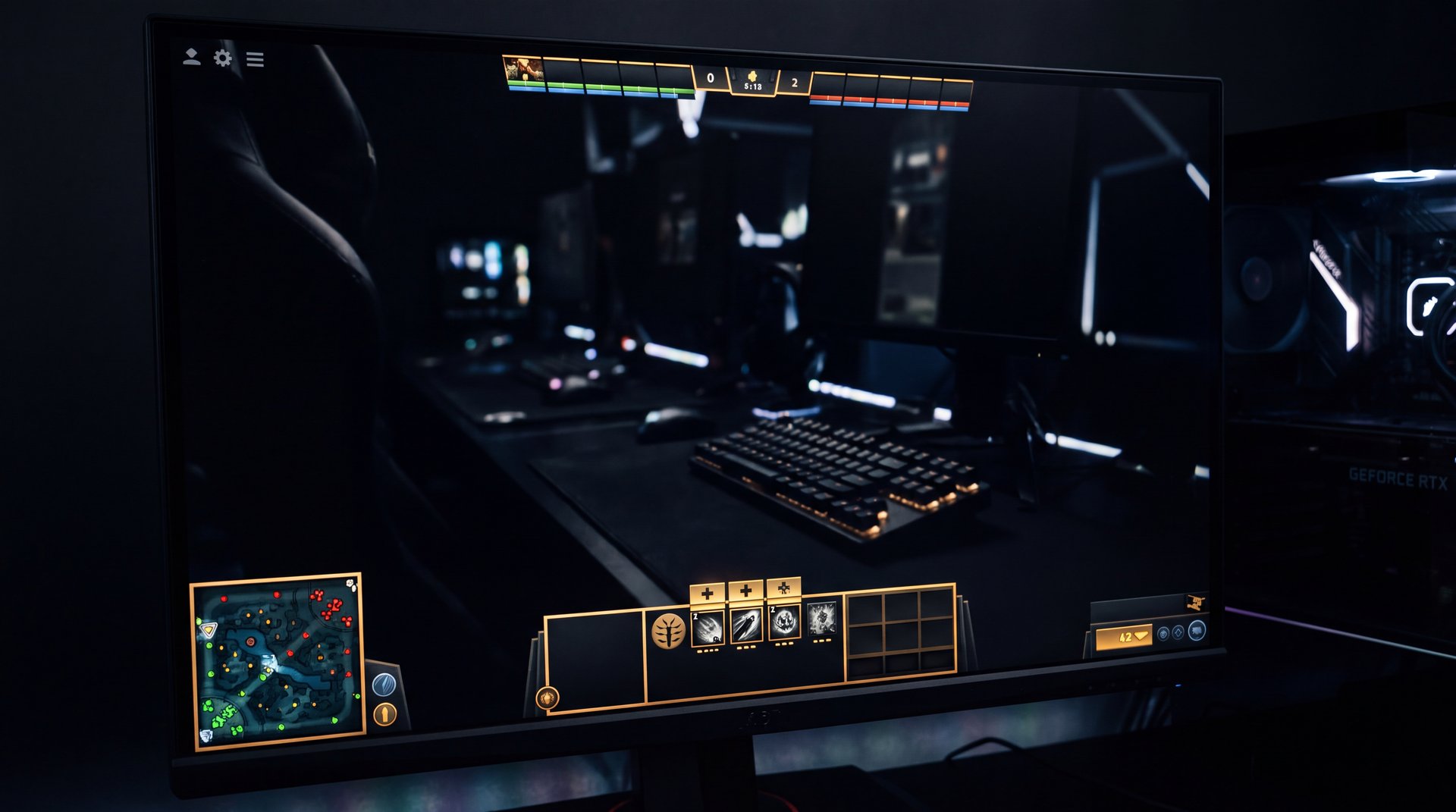
تنظیمات HUD و مینیمپ در دوتا ۲ مستقیم روی سرعت تصمیمگیری شما اثر میگذارد. بازیکنی که دید کامل روی نقشه دارد، Gank را یک ثانیه زودتر میبیند؛ بازیکنی که رابط کاربری او شلوغ یا کوچک است، همان ثانیه را از دست میدهد و MMR میریزد. این راهنما تمام تنظیمات HUD و مینیمپ دوتا ۲ را از صفر تا پیشرفته پوشش میدهد — تنظیمات داخل بازی، دستورات کنسول، تنظیمات مخصوص بازیکنان ایرانی، و دقیقاً آنچه بازیکنان رنک Immortal استفاده میکنند.
فهرست مطالب
- چرا تنظیمات HUD و مینیمپ اهمیت دارد؟
- تنظیمات رابط کاربری (HUD) در منوی دوتا ۲
- تنظیمات مینیمپ — راهنمای کامل
- اندازه، موقعیت و آیکونهای مینیمپ
- دستورات کنسول برای HUD و مینیمپ
- تنظیمات نوار سلامتی و المانهای نمایشی
- تنظیمات دوربین و Edge Pan
- تنظیمات مخصوص بازیکنان ایرانی
- تنظیمات پروها — واقعیت نه افسانه
- پیشنهاد نهایی: پریست برای هر سطح
چرا تنظیمات HUD و مینیمپ اهمیت دارد؟
اکثر بازیکنان Archon و Legend ساعتها روی Last Hit تمرین میکنند اما هرگز تنظیمات رابط کاربریشان را لمس نمیکنند. این یک اشتباه گرانقیمت است. تنظیمات پیشفرض دوتا ۲ برای بازیکن متوسط طراحی شده، نه برای کسی که هدف جدی دارد و میخواهد MMR بزند.
اطلاعاتی که از HUD و مینیمپ میگیرید هر ثانیه تصمیمهای شما را شکل میدهد: آیا دشمن جنگل است؟ آیا Ward من دشمن را میبیند؟ آیا Roshan زنده است؟ آیا این Teamfight Winnable است؟ آیا باید به Carry کمک کنم یا Push کنم؟ اگر مینیمپ خیلی کوچک، آیکونها گیجکننده، یا نوار سلامتی قهرمانها ناخوانا باشند، پاسخهای شما کند میشوند و همین کندی به معنای MMR از دست رفته است.
تحقیقات کامیونیتی دوتا ۲ نشان میدهد که بازیکنان Immortal بهطور میانگین هر ۷ تا ۱۰ ثانیه یک بار به مینیمپ نگاه میکنند. بازیکنان Herald هر ۳۰ تا ۶۰ ثانیه. این فاصله عظیم توضیح میدهد که چرا یک بازیکن Immortal همیشه یک قدم جلوتر در درک وضعیت نقشه است. آموزش عادت نگاه به مینیمپ با تنظیمات بهینه — آیکونهای بزرگتر و رنگهای واضحتر — این فاصله را کاهش میدهد.
در دوتا ۲ برخلاف بسیاری از بازیها، نقشه یک بُعد بزرگ و پیچیده دارد. دو تیم ده نفره روی نقشهای بازی میکنند که سه Lane، دو جنگل، چندین Camp، Rune Pointها، Roshan Pit، و دهها نقطه استراتژیک دارد. بدون مینیمپ کارآمد، مدیریت این پیچیدگی غیرممکن است. هر بار که به مینیمپ نگاه نمیکنید، یک فرصت برای اطلاعات از دست میرود.
HUD هم بهاندازه مینیمپ اهمیت دارد. نوارهای Mana و Health، Cooldown آبیلیتیها، وضعیت آیتمها، و اطلاعات Teamfight همه از طریق HUD منتقل میشوند. اگر HUD خیلی بزرگ باشد، بخشی از نقشه بازی را میپوشاند. اگر خیلی کوچک باشد، خواندن اطلاعات سخت میشود. تعادل صحیح تفاوت بین یک تصمیم درست و یک اشتباه گرانقیمت است.
تنظیمات رابط کاربری (HUD) در منوی دوتا ۲
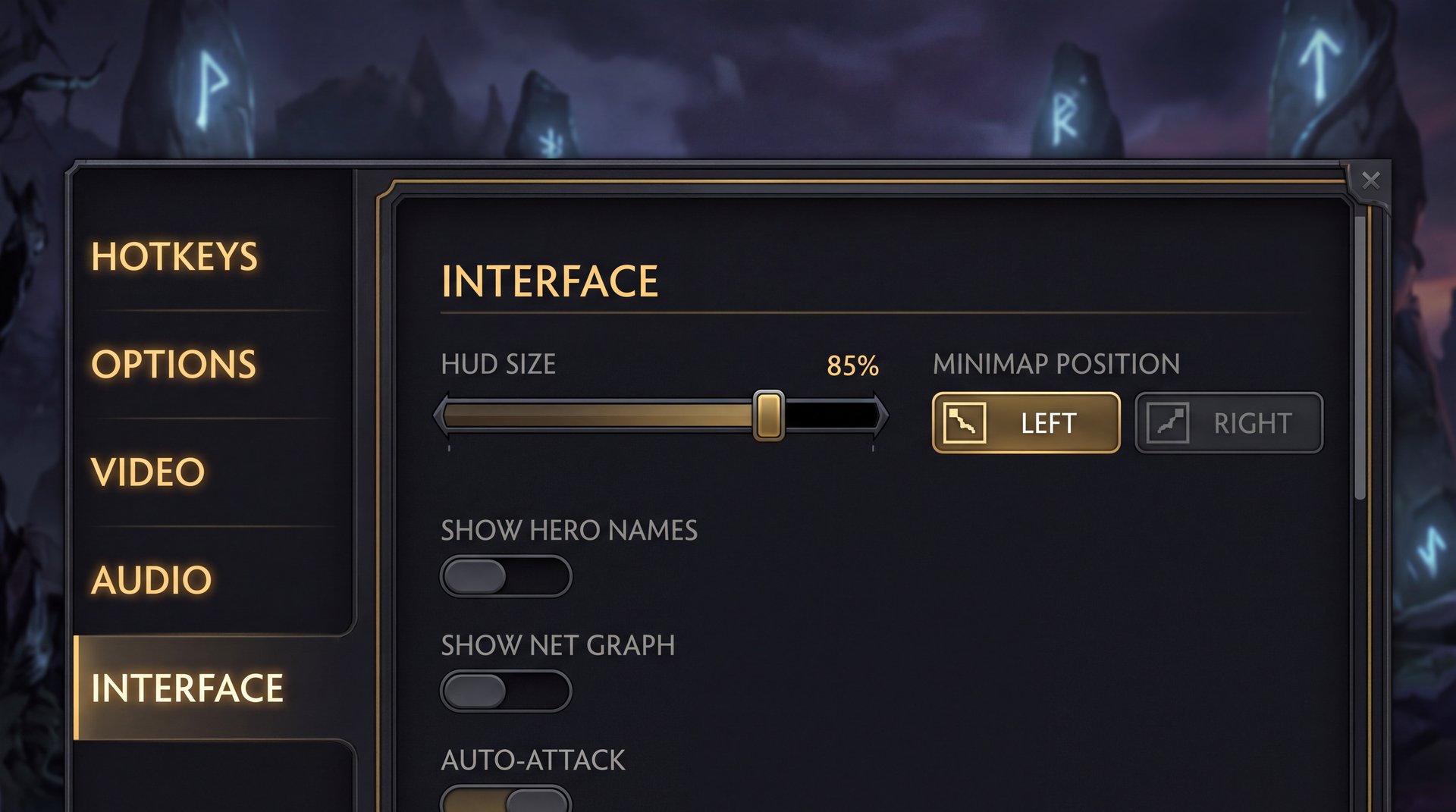
تنظیمات HUD در دوتا ۲ در مسیر Settings (چرخ دنده) → Options → Interface قرار دارد. این بخش تنظیمات اساسی رابط کاربری است که مستقیماً روی خوانایی صفحه اثر میگذارد. بیایید هر گزینه را یکبهیک بررسی کنیم.
HUD Size (اندازه HUD)
اسلایدر اندازه HUD یکی از مهمترین تنظیمات است. مقدار پیشفرض ۱۰۰٪ معمولاً برای اکثر مانیتورها بزرگتر از چیزی است که نیاز دارید. اگر از مانیتور ۲۴ اینچ ۱۰۸۰p استفاده میکنید، HUD Size را روی ۱۰۰٪ نگه دارید. برای مانیتورهای ۱۴۴۰p یا ۴K، ۸۵ تا ۹۵ درصد بهتر است — رابط کمتر فضا اشغال میکند و دید بیشتری از بازی دارید.
کاهش HUD Size مستقیماً «Field of View» موثر شما را بزرگتر میکند. وقتی HUD کوچکتر است، قسمتهای بیشتری از نقشه بازی قابل دیدن هستند. این برای Carry که باید Positioning خود را در Teamfight دقیق کند یا برای Support که باید همیشه حواسش به کل تیم باشد، ارزش بالایی دارد.
HUD Flip (جابجایی رابط کاربری)
بهصورت پیشفرض، مینیمپ در گوشه پایین-سمتچپ قرار دارد. گزینه Flip Minimap to Right Side آن را به گوشه پایین-سمتراست منتقل میکند. این گزینه کاملاً سلیقهای است، اما یک نکته کاربردی وجود دارد: اگر Carry بازی میکنید و معمولاً در قسمت پایین-راست نقشه هستید (Radiant Bottom Lane یا Dire Top Lane)، مینیمپ سمت راست به شما اجازه میدهد دوربین را بدون نگاه به گوشه مخالف مدیریت کنید.
یک گزینه دیگر هم وجود دارد: dota_hud_FlipUI که از طریق کنسول قابل تنظیم است و کل HUD را برعکس میکند، نه فقط مینیمپ را.
Safe Zone (منطقه ایمن)
اگر بخشی از HUD شما توسط لبههای مانیتور بریده میشود، Safe Zone را تنظیم کنید. این مشکل روی تلویزیونهایی که بهعنوان مانیتور استفاده میشوند یا مانیتورهای قدیمیتر با Overscan فعال رایجتر است. مقدار پیشفرض ۰ برای اکثر تنظیمات مدرن کافی است. اگر مشکل دارید، به تنظیمات مانیتور یا GPUتان بروید و Overscan را خاموش کنید — این ریشهایتر از تنظیم Safe Zone در بازی است.
Show Network Information
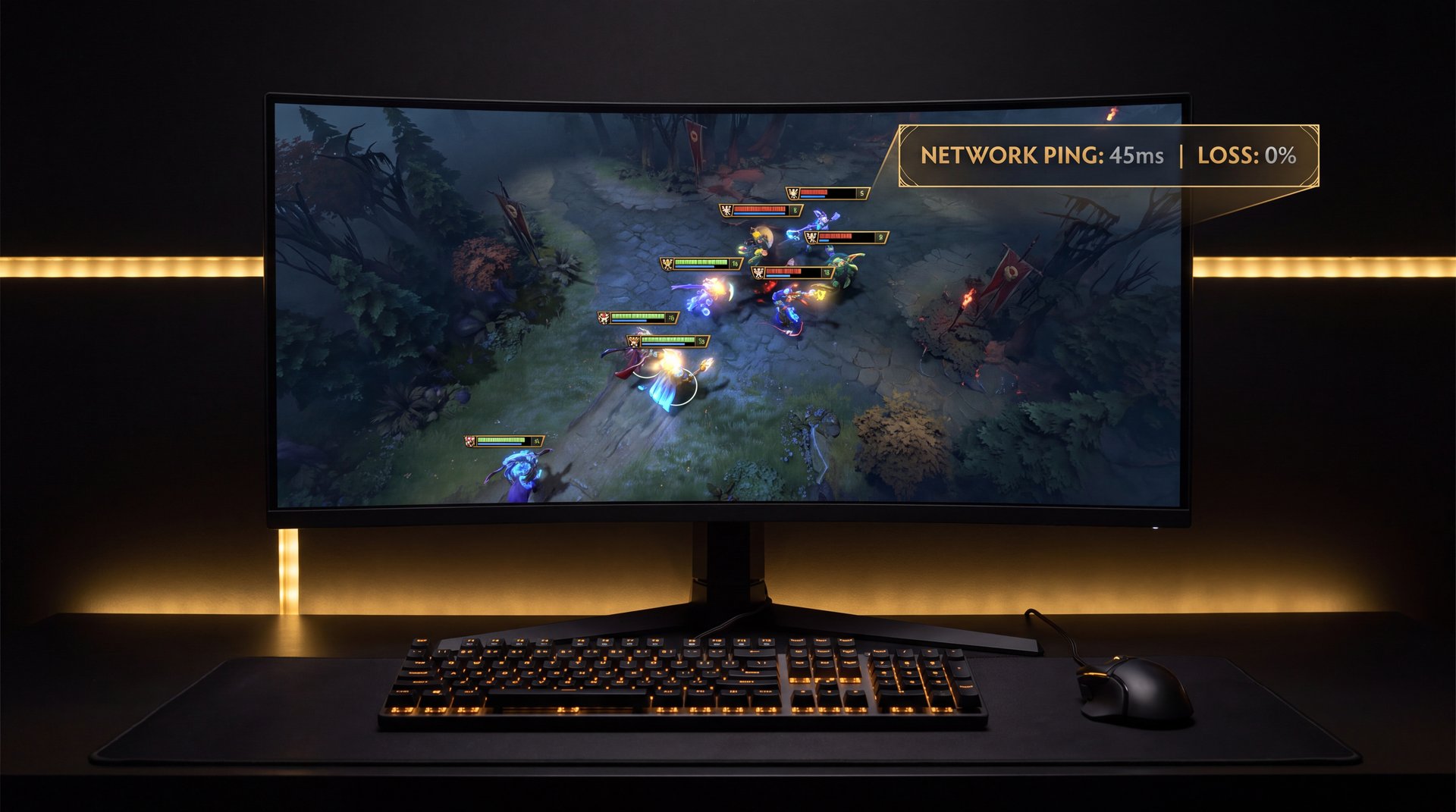
این گزینه Ping، Packet Loss و FPS را روی صفحه نمایش میدهد. برای بازیکنان ایرانی که اغلب با مشکلات شبکه دست و پنجه نرم میکنند، این گزینه بسیار مفید است. وقتی پینگ ناگهان بالا میرود، فوری میفهمید مشکل از شبکه است نه از FPS. این باعث میشود بدانید آیا باید Session را متوقف کنید یا ادامه دهید.
| تنظیم | مقدار پیشفرض | Herald-Crusader | Archon-Divine | Immortal |
|---|---|---|---|---|
| HUD Size | 100% | 100% | 90-95% | 85-90% |
| Minimap Side | چپ | چپ (پیشفرض) | سلیقهای | سلیقهای |
| Safe Zone | 0 | 0 | 0 | 0 |
| Show Network Info | خاموش | روشن | روشن | روشن |
| Always Show Timers | خاموش | روشن | روشن | روشن |
Scoreboard و Killfeed
در Settings → Interface میتوانید رفتار Scoreboard و Killfeed را تنظیم کنید. گزینه «Always Show Hero Scoreboard» به شما امکان میدهد بدون نگه داشتن دکمه Tab، اطلاعات خلاصه بازی را ببینید. این برای بازیکنانی که در حین بازی میخواهند Net Worth، KDA و آیتمهای حریفان را سریع بررسی کنند مفید است.
تنظیمات مینیمپ — راهنمای کامل
مینیمپ قلب اطلاعات موقعیتی شماست. بیشتر گزینههای آن در منوی Settings → Options → Interface قرار دارند، اما بخش زیادی از قدرت واقعی مینیمپ از طریق دستورات کنسول قابل تنظیم است. بیایید هر گزینه را بررسی کنیم.
Show Wards and Runes on Minimap
این گزینه را همیشه روشن نگه دارید. Wardهایی که خودتان یا همتیمیهایتان گذاشتید روی مینیمپ نمایش داده میشوند. این اطلاعات برای مدیریت Vision حیاتی است. وقتی Wardهای شما تمام شدهاند یا Deward شدهاند، مینیمپ نشان میدهد کجا کور هستید. Gank زدن بدون دانستن وضعیت Vision، قمار کردن است.
Runeها هم روی مینیمپ نمایش داده میشوند. این باعث میشود Supportها بدانند چه زمانی برای Pick کردن Bounty Rune برنامهریزی کنند و Carryها بفهمند چه زمانی Power Rune موجود است.
Minimap Hero Health Bars
نمایش نوار سلامتی روی مینیمپ به شما امکان میدهد بدون نگاه کامل به مینیمپ، سریع ببینید کدام قهرمان در خطر است. یک نوار سبز کوچک زیر آیکون قهرمان یا بالای فلش آن را میبینید. این بهویژه برای Support خیلی مفید است — فوری میفهمید چه کسی روی ۲۰٪ Health است و به Save نیاز دارد. این تنظیم را روشن نگه دارید.
Draw Hero Facing Direction
این گزینه یک خط کوچک از آیکون قهرمان روی مینیمپ رسم میکند که نشان میدهد قهرمان به کدام سمت نگاه میکند. این اطلاعات بسیار دقیقتری نسبت به فقط دانستن موقعیت میدهد. اگر میبینید دشمن به سمت شما رو گردانده، یعنی تهدید فوری است. روشن کردن این گزینه پیشنهاد میشود.
Draw Creep Icons on Minimap
نمایش Creepها روی مینیمپ میتواند شلوغکننده باشد اما اطلاعات ارزشمندی میدهد. وقتی میبینید Creep Wave کجاست، میتوانید تصمیم بهتری بگیرید که آیا Push کنید، Defend کنید، یا فرصت دارید که به جنگل بروید. برای بازیکنان تازهکار میتواند گیجکننده باشد، اما از Archon به بالا روشن کردن آن مفید است.
اندازه، موقعیت و آیکونهای مینیمپ
اندازه مینیمپ یکی از حیاتیترین تنظیماتی است که اکثر بازیکنان آن را نادیده میگیرند. مینیمپ خیلی کوچک، خواندن اطلاعات از آن را سخت میکند. خیلی بزرگ، جای بازی را میپوشاند و Visibility کمتری دارید.
اسلایدر Minimap Size در Settings یک تنظیم محدود میدهد — معمولاً ۳ تا ۴ سطح. اما از طریق دستور کنسول dota_minimap_hero_size میتوانید کنترل دقیقتری داشته باشید. توجه کنید که این دستور اندازه آیکونهای قهرمان روی مینیمپ را تنظیم میکند، نه اندازه کل مینیمپ. مقدار پیشفرض ۶۰۰ است. بازیکنان Archon+ معمولاً آن را روی ۷۰۰ تا ۹۰۰ میگذارند.
آیکون قهرمان یا فلش؟ انتخاب صحیح
دوتا ۲ دو حالت برای نمایش قهرمانها روی مینیمپ دارد: آیکونهای واقعی قهرمان (Hero Icons) و فلشهای ساده رنگی (Simple Arrows). هر کدام مزایا و معایب دارند.
Hero Icons به شما اجازه میدهد فوری بفهمید کدام قهرمان کجاست. اگر میدانید Anti-Mage روی نقشه نیست، میفهمید که دارد Farming میکند و باید از Gank احتیاط کرد. اگر میبینید Clockwerk به سمت Lane میرود، میدانید که Gank در راه است. این اطلاعات با Simple Arrows قابل خواندن نیست.
Simple Arrows رنگهای تیم را نشان میدهند نه هویت قهرمان را. مزیت این است که پردازش ذهنی سریعتری نیاز دارد — مغز شما نیازی به شناسایی آیکون ندارد. برای بازیکنانی که اطلاعات موقعیتی کلی (چه کسی کجاست بهعنوان تیم) برایشان مهمتر از هویت دقیق است، این حالت بهتر است.
Misclick Protection
Misclick Protection یکی از تنظیماتی است که ارزش آن اغلب دست کم گرفته میشود. این تنظیم تعداد ثانیههایی را تعریف میکند که پس از یک کلیک تصادفی روی مینیمپ، دوربین جا نمیزند. بدون این محافظت، یک کلیک اشتباه در وسط Teamfight میتواند دوربین را ناگهانی به نقطه دیگری پرتاب کند و بازی را به خطر بیندازد.
مقدار پیشفرض ۰.۳ ثانیه است. بازیکنان تازهکار باید آن را روی ۰.۵ یا حتی ۱ ثانیه بگذارند. این به این معناست که فقط وقتی روی مینیمپ نگه میدارید، دوربین حرکت میکند نه با یک کلیک سریع. بازیکنان پیشرفته آن را روی ۰ میگذارند تا دوربین فوری جابجا شود — آنها آنقدر دقیق کلیک میکنند که Misclick نمیزنند.
MMRتان را واقعاً بالا ببرید
حتی با بهترین تنظیمات HUD و مینیمپ، اگر در برابر Smurfها گیر کنید یا از یک Bracket خارج نشوید، پیشرفت کند میشود. تیم اسمورف تنها سرویس بوست در ایران با نماد اعتماد الکترونیکی است. بوسترهای Immortal ما تا ۱۲,۰۰۰ MMR تجربه دارند و بوست شما را با ضمانت ۷۵٪ Win Rate انجام میدهند.
دستورات کنسول برای HUD و مینیمپ
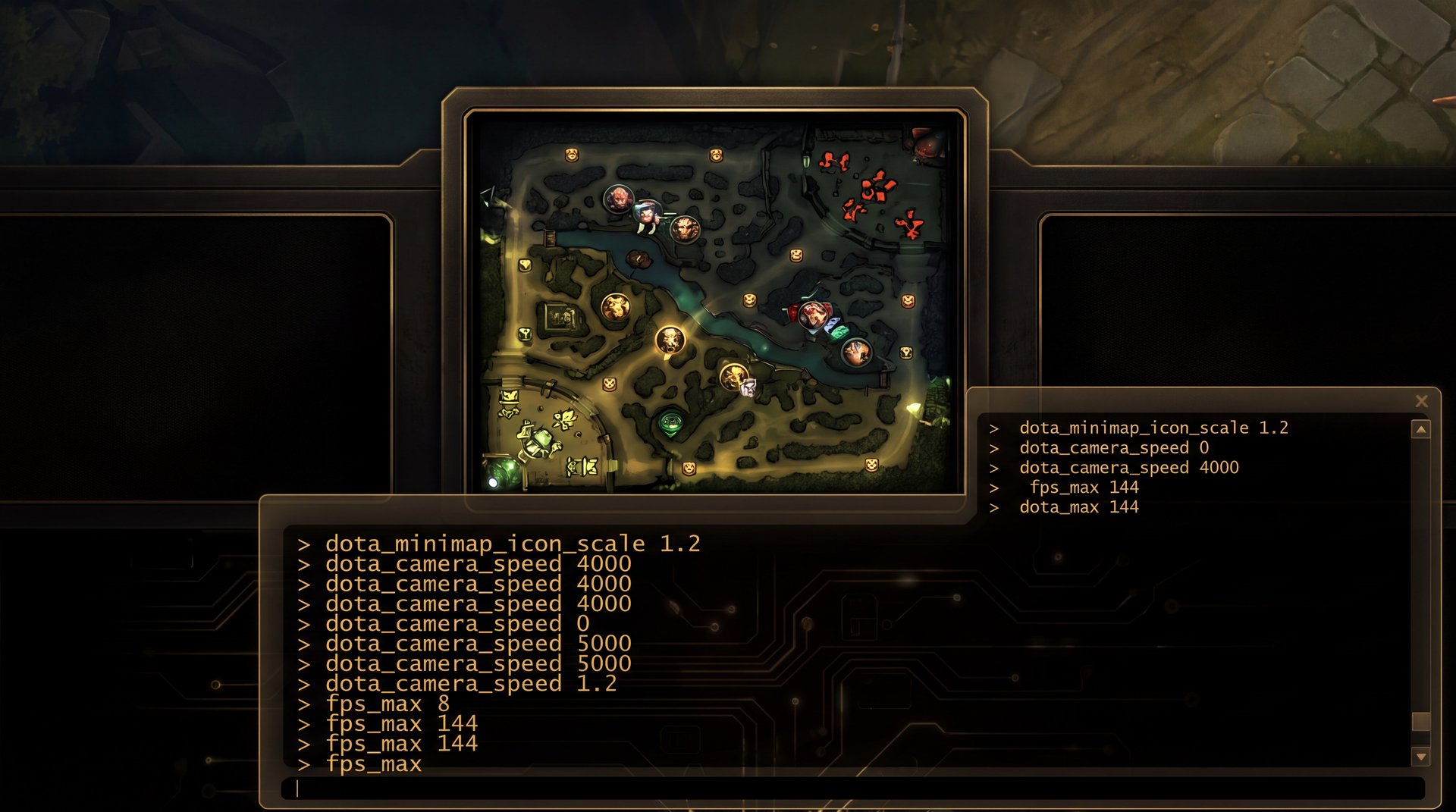
بخش پنهان قدرت تنظیمات مینیمپ در کنسول دوتا ۲ است. دستورات کنسول به شما کنترلی میدهند که از منوی Settings قابل دسترس نیست. برای فعالسازی کنسول، به مسیر Steam → راستکلیک روی Dota 2 → Properties → General → Launch Options بروید و عبارت -console اضافه کنید. سپس در بازی با کلید ` (Backtick — کلیدی که معمولاً کنار ۱ است) کنسول را باز کنید.
| دستور کنسول | پیشفرض | پیشنهاد | توضیح |
|---|---|---|---|
dota_minimap_hero_size |
600 | 700-900 | اندازه آیکون قهرمان روی مینیمپ |
dota_minimap_misclick_time |
0.3 | 0 (پیشرفته) / 0.5 (تازهکار) | زمان محافظت Misclick به ثانیه |
dota_camera_distance |
1134 | 1200-1300 | فاصله دوربین از زمین (زوم) |
cl_righthand |
1 | 0 یا 1 (سلیقهای) | جهت HUD (0 = آیتمهای سمت راست) |
dota_hud_FlipUI |
0 | 0 یا 1 | برعکس کردن کامل HUD |
دستور dota_minimap_hero_size — توضیح کامل
این دستور محبوبترین تنظیم کنسول برای مینیمپ است. مقدار پیشفرض ۶۰۰ آیکونهای نسبتاً کوچکی ایجاد میکند. وقتی آن را به ۸۰۰ یا ۹۰۰ میرسانید، آیکونهای قهرمانها بزرگتر و قابلتشخیصتر میشوند. مقادیر بیشتر از ۱۲۰۰ ممکن است آیکونها را از مرز مینیمپ بیرون بیاورد و برعکس مفید باشد. برای Minimap Size متوسط، ۷۵۰ تا ۸۵۰ ایدهآل است.
چطور تنظیمات کنسول را ذخیره کنیم؟
تنظیمات کنسول بعد از بستن بازی پاک میشوند مگر اینکه آنها را در فایل autoexec.cfg ذخیره کنید. این فایل در مسیر زیر قرار دارد:
...\Steam\steamapps\common\dota 2 beta\game\dota\cfg\autoexec.cfg
اگر فایل autoexec.cfg وجود ندارد، یک فایل متنی جدید با این نام بسازید (بدون پسوند .txt). محتوای نمونه:
dota_minimap_hero_size 800
dota_minimap_misclick_time 0
dota_camera_distance 1200
این فایل هر بار که بازی اجرا میشود، بهصورت خودکار اجرا میشود و تنظیمات شما حفظ میشود.
تنظیمات نوار سلامتی و المانهای نمایشی
نوارهای سلامتی (Health Bars) بالای سر قهرمانها و یونیتها یکی از اصلیترین منابع اطلاعات لحظهای در دوتا ۲ هستند. تنظیمات این بخش در منوی Settings → Options → Interface → Unit Display قرار دارد.
Always Show Unit Health Bars
در حالت پیشفرض، نوار سلامتی فقط وقتی روی یونیت کلیک کنید یا از آن Select کنید نمایش داده میشود. با روشن کردن «Always Show Unit Health Bars»، تمام قهرمانها، Creepها، Wardها و Buildingها همیشه نوار سلامتی دارند. این برای Teamfight خیلی مفیدتر است — فوری میبینید کدام قهرمان نزدیک به مرگ است بدون اینکه روی آن کلیک کنید. این تنظیم را همیشه روشن نگه دارید.
Show Floating Damage Numbers
اعداد Damage که بالا میپرند میتوانند هم مفید باشند هم حواسپرتکن. در رنکهای Herald تا Crusader، این گزینه را روشن نگه دارید تا بفهمید چقدر Damage میزنید و کدام آبیلیتیها موثرترند. در رنکهای بالاتر که Teamfight شلوغتر است و دهها عدد همزمان روی صفحه ظاهر میشوند، برخی بازیکنان این گزینه را خاموش میکنند تا تمرکزشان روی موقعیتیابی باشد نه اعداد.
Colorblind Mode (حالت کوررنگی)
اگر از کوررنگی رنج میبرید، دوتا ۲ یک حالت کوررنگ دارد که رنگهای تیم قرمز و سبز را تغییر میدهد تا تمایزشان آسانتر باشد. حتی اگر کوررنگ نیستید، در بعضی شرایط نوری شدید یا روی مانیتورهای قدیمی با رنگهای نامناسب، این حالت خوانایی را بهتر میکند. ارزش تست کردن را دارد.
Unit Speech (گفتار یونیت)
این تنظیم کنترل میکند قهرمانها چقدر حرف بزنند. مقدار «Rarely» پیشنهاد میشود — جوابهای هوشمندانه قهرمانها را میشنوید اما بدون اینکه هر ثانیه چیزی بگویند. «Never» برای بازیکنانی که اطلاعات صوتی آنها را حواسپرت میکند مناسب است، اما توجه داشته باشید که برخی هشدارهای مهم (مثل «Missing» یا «Denied») از طریق صدا هم منتقل میشوند.
Courier Icons
گزینه «Always Show Courier Icons» اطمینان میدهد که Courier همیشه روی مینیمپ قابل رهگیری باشد، حتی وقتی آن را Select نکردهاید. این بهویژه برای Support که باید بداند Courier کجاست تا آیتمها را سریع تحویل دهد مفید است. روشن نگه دارید.
تنظیمات دوربین و Edge Pan
دوربین دوتا ۲ ابزار کنترل اطلاعات شماست. چگونگی حرکت دوربین روی سرعت پاسخگویی شما به رویدادهای نقشه تاثیر مستقیم دارد.
Camera Speed
سرعت حرکت دوربین هنگام Drag کردن با موس میانه یا از لبه صفحه. مقدار پیشفرض برای اکثر بازیکنان مناسب است. اگر احساس میکنید دوربین خیلی کند یا خیلی تند حرکت میکند، از اسلایدر Camera Speed در Settings استفاده کنید.
Edge Pan (حرکت از لبه صفحه)
Edge Pan حرکت دوربین را وقتی موس به لبه صفحه میرسد فعال میکند. این یکی از بحثبرانگیزترین تنظیمات است. دو دیدگاه وجود دارد:
موافقان Edge Pan: Edge Pan ابزار طبیعی است که بدون نگه داشتن دکمه موس میانه امکان حرکت دوربین را میدهد. برای بازیکنانی که عادت دارند از لبه صفحه استفاده کنند، خاموش کردن آن اختلال ایجاد میکند.
مخالفان Edge Pan: Edge Pan وقتی موس بهطور تصادفی به لبه صفحه رفت، دوربین را حرکت میدهد. این در Teamfight یا وقتی میخواهید کلیک دقیقی انجام دهید مشکلساز است. اکثر بازیکنان پیشرفته Edge Pan را خاموش میکنند و فقط از Drag با کلیک راست موس میانه یا کلیک روی مینیمپ استفاده میکنند.
پیشنهاد: اگر کمتر از ۵۰۰ ساعت دارید، Edge Pan را خاموش نکنید. وقتی بازیتان پایه قویتری پیدا کرد، آن را کم کم خاموش کنید و با Drag کردن کار کنید.
dota_camera_distance — زوم دوربین
دوربین دوتا ۲ بهصورت پیشفرض از فاصله ۱۱۳۴ واحد به نقشه نگاه میکند. با افزایش این مقدار از طریق کنسول، میتوانید بیشتر از نقشه ببینید. مقدار ۱۲۰۰ تا ۱۳۰۰ برای اکثر بازیکنان تجربهای ایدهآل است. با زوم بیشتر، قهرمانها کوچکتر به نظر میرسند اما دید بیشتری دارید — مشابه کم کردن زوم روی نقشه استراتژی.
تنظیمات مخصوص بازیکنان ایرانی
بازیکنان ایرانی با چالشهای خاصی روبرو هستند که نیاز به تنظیمات ویژه دارند.
Network Information همیشه روشن باشد
در ایران، کیفیت اینترنت میتواند در طول بازی متغیر باشد. نمایش دائمی Ping و Packet Loss روی صفحه به شما امکان میدهد فوری بفهمید چه زمانی مشکل شبکه دارید. این کمک میکند از تصمیمات ریسکی — مثل Dive کردن در Tower وقتی پینگ بالاست — جلوگیری کنید. در Settings → Interface گزینه «Show Network Information» را روشن کنید.
انتخاب سرور مناسب
از منوی Settings → Matchmaking → Server Regions میتوانید سرورهای ترجیحی را انتخاب کنید. برای بازیکنان ایرانی، سرورهای کویت، امارات و ایندیا (بمبئی) معمولاً پینگ بهتری میدهند تا اروپا یا استرالیا. انتخاب سرور درست مستقیماً روی تجربه بازی اثر میگذارد.
V-Sync و Frame Rate
V-Sync را خاموش کنید. V-Sync یک تاخیر Input Lag اضافه میکند که روی کاربران با اینترنت پینگ بالا اثر مضاعف دارد. بازی با Input Lag بالا + پینگ بالا دو تا از بدترین دردسرها برای دوتا بازان ایرانی است. در Settings → Video، V-Sync را حتماً خاموش کنید.
Frame Rate را به بالاترین مقدار ممکن برای سیستمتان تنظیم کنید. FPS ثابتتر Skill Shotها را دقیقتر میکند و Teamfightها را روانتر. اگر FPS پایین دارید، راهنمای کامل ما درباره افزایش FPS دوتا ۲ را بخوانید.
تنظیمات پروها — واقعیت نه افسانه
فضای آنلاین پر است از ادعاهای «تنظیمات Miracle» یا «کانفیگ Arteezy» که اکثر آنها غیردقیق یا قدیمی هستند. آنچه واقعاً از تیمهای حرفهای میدانیم بر اساس مصاحبهها، ویدیوهای Stream و اطلاعاتی که خود بازیکنان به اشتراک گذاشتند:
اکثر پروهای رده بالا (Immortal Draft بالای 8500 MMR) چند ویژگی مشترک در تنظیمات دارند:
HUD کوچکتر از پیشفرض: اکثر پروها HUD Size را پایینتر از ۱۰۰٪ میگذارند. دلیل ساده است — نقشه بازی فضای بیشتری میگیرد و اطلاعات بیشتری قابل دیدن است. این آنها را قادر میکند Positioning را از زاویه بزرگتری ببینند.
مینیمپ بزرگتر: همه پروهای برتر مینیمپ را بزرگتر از پیشفرض تنظیم میکنند. این بازتاب اهمیتی است که به اطلاعات نقشه میدهند. آنها چند ثانیه یک بار به مینیمپ نگاه میکنند — پس باید سریع و بدون تلاش قابل خواندن باشد.
Hero Icons: تقریباً همه پروها از آیکون قهرمانها استفاده میکنند، نه فلش ساده. آنها Heroها را آنقدر خوب میشناسند که آیکونها را بلافاصله میشناسند.
Misclick Protection روی صفر: پروها دوربین را با دقت کنترل میکنند. برای آنها هر تاخیری بین کلیک و حرکت دوربین غیرقابل قبول است. Misclick Protection روی ۰ تنظیم است.
Always Show Health Bars: بدون استثنا. اطلاعات سلامتی فوری در Teamfight حیاتی است.
Camera Distance بالاتر: اکثر پروها از dota_camera_distance بالاتر از پیشفرض استفاده میکنند، معمولاً ۱۲۰۰ تا ۱۳۰۰. این به آنها دید بزرگتری از نقشه میدهد.
پیشنهاد نهایی: پریست برای هر سطح
بر اساس تجربه تیم اسمورف در تحلیل صدها اکانت از Herald تا Immortal، این بهترین تنظیمات HUD و مینیمپ برای هر سطح هستند. این پریستها نقطه شروع هستند — هر بازیکن میتواند آنها را بر اساس سلیقه شخصی تنظیم کند.
Herald تا Crusader — پریست پایه بهینه
در این رنکها، هدف این است که اطلاعات را آسانخوان کنیم بدون اینکه Complexity اضافه کنیم.
- HUD Size: ۱۰۰٪ (پیشفرض)
- Minimap Size: بزرگ (حداکثر اسلایدر)
- Hero Icons on Minimap: Simple Arrows
- Always Show Health Bars: روشن
- Show Wards on Minimap: روشن
- Misclick Protection: ۰.۵ ثانیه
- Camera Distance: ۱۱۳۴ (پیشفرض)
- Network Info: روشن
- Edge Pan: روشن (پیشفرض)
Archon تا Ancient — پریست پیشرفته
در این رنکها، پیچیدگی بازی بیشتر شده است. تنظیمات باید اطلاعات بیشتری بدهند.
- HUD Size: ۹۰ تا ۹۵٪
- Minimap Size: بزرگ (حداکثر)
- Hero Icons on Minimap: Hero Icons
- Always Show Health Bars: روشن
- Show Wards on Minimap: روشن
- Misclick Protection: ۰.۱ ثانیه
- dota_minimap_hero_size: ۷۵۰ تا ۸۵۰ (کنسول)
- dota_camera_distance: ۱۲۰۰ (کنسول)
- Network Info: روشن
- Edge Pan: کاهش سرعت یا خاموش
Divine تا Immortal — پریست حرفهای
در این رنکها، هر میلیثانیه اهمیت دارد. تنظیمات باید بیشینه اطلاعات را در کمترین زمان پردازش بدهند.
- HUD Size: ۸۵ تا ۹۰٪
- Minimap Size: بزرگ (حداکثر)
- Hero Icons on Minimap: Hero Icons
- Always Show Health Bars: روشن
- Show Wards on Minimap: روشن
- Misclick Protection: ۰ ثانیه
- dota_minimap_hero_size: ۸۰۰ تا ۱۰۰۰ (کنسول)
- dota_camera_distance: ۱۲۰۰ تا ۱۳۰۰ (کنسول)
- Floating Damage: سلیقهای (اکثراً خاموش در Teamfight)
- Edge Pan: خاموش (فقط Drag Scroll)
- Courier Icons: همیشه نمایش
- Network Info: روشن
تنظیمات خوب + MMR بالاتر = بازی بهتر
وقتی تنظیمات HUD و مینیمپتان بهینه شد، مرحله بعدی این است که مهارتتان را هم بالا ببرید یا وقت کمتری صرف رسیدن به رنک هدفتان کنید. تیم اسمورف با ضمانت ۷۵٪ و بالاتر Win Rate زیر ۷K و تجربه بوست تا ۱۲,۰۰۰ MMR، سریعترین و ایمنترین راه افزایش MMR در ایران است.


