


لانچ اپشنهای دوتا ۲ — لیست کامل و بهترین تنظیمات ۲۰۲۶


لانچ اپشنها (Launch Options) در دوتا ۲ یکی از کماستفادهترین و در عین حال تاثیرگذارترین ابزارهای بهبود عملکرد هستند. در حالی که اکثر بازیکنان ساعتها وقت صرف بهینهسازی تنظیمات داخل بازی میکنند، یک کادر ساده در Steam Properties میتواند FPS بالاتر، زمان لودینگ کمتر، و اجرای پایدارتر بازی را تضمین کند. اما دنیای لانچ اپشنها پر از اطلاعات قدیمی، اپشنهای جعلی و توصیههای منسوخ است. تیم اسمورف در این راهنمای جامع، تمام لانچ اپشنهای معتبر دوتا ۲ را بر اساس مستندات رسمی Valve Developer Community تأیید کرده و توضیح داده است که کدامها واقعاً کار میکنند، کدامها منسوخ شدهاند، و بهترین ترکیب برای سیستمهای مختلف کدام است.
فهرست مطالب
- لانچ اپشن چیست و چطور کار میکند؟
- چطور لانچ اپشن اضافه کنیم؟
- لیست کامل لانچ اپشنهای دوتا ۲
- بهترین ترکیب برای افزایش FPS
- Vulkan در برابر DirectX 11: راهنمای انتخاب
- تنظیمات مناسب برای بازیکنان ایرانی
- دستورات کنسول مفید کنار لانچ اپشن
- لانچ اپشنهای منسوخ و جعلی که نباید استفاده کنید
- ترکیبهای پیشنهادی تیم اسمورف ۲۰۲۶
- سوالات متداول
لانچ اپشن چیست و چطور کار میکند؟
لانچ اپشنها (Launch Options) دستورالعملهایی هستند که هنگام اجرای دوتا ۲ به موتور بازی منتقل میشوند. برخلاف تنظیمات داخل بازی که از منوی Settings تغییر میکنند، لانچ اپشنها قبل از شروع بازی اعمال میشوند و رفتارهای پایهای موتور را کنترل میکنند که از درون بازی قابل تغییر نیستند.
دوتا ۲ از سال ۲۰۱۵ (پس از آپدیت Dota 2 Reborn) روی موتور Source 2 اجرا میشود. این موتور از رابطهای گرافیکی DirectX 11 و Vulkan پشتیبانی میکند. پشتیبانی از OpenGL نیز در دوتا ۲ وجود داشت اما در ۲۰۲۱ حذف شد. این تغییر مهم است چون بسیاری از راهنماهای قدیمی همچنان اپشنهای Source 1 یا OpenGL را توصیه میکنند که در نسخه فعلی دوتا ۲ بیتأثیر یا مضر هستند.
دو نوع کلی از دستورات در لانچ اپشنها وجود دارد:
- پارامترهای موتور (با پیشوند -): مثل
-novidیا-vulkanکه مستقیماً روی رفتار موتور Source 2 اثر میگذارند. این پارامترها هنگام شروع فرایند بازی پردازش میشوند. - دستورات کنسول (با پیشوند +): مثل
+fps_max 0که یک دستور کنسول را در لحظه شروع بازی اجرا میکنند. اینها همان دستوراتی هستند که میتوان از کنسول داخل بازی هم اجرا کرد، اما از طریق لانچ اپشن، هر بار بهطور خودکار اعمال میشوند.
یک نکته فنی مهم: لانچ اپشنها هیچ تضادی با تنظیمات داخل بازی ندارند. موتور ابتدا لانچ اپشنها را پردازش میکند، بعد تنظیمات ذخیرهشده بازی را بارگذاری میکند. در مواردی که تداخل وجود داشته باشد (مثل رزولوشن)، لانچ اپشن معمولاً اولویت بالاتری دارد.
چطور لانچ اپشن اضافه کنیم؟
اضافه کردن لانچ اپشن در Steam یک فرآیند ساده است که نیازی به دسترسی ادمین یا ویرایش فایلهای سیستمی ندارد:
- Steam را باز کنید.
- به بخش Library بروید.
- روی Dota 2 در لیست بازیها راستکلیک کنید.
- گزینه Properties را انتخاب کنید.
- در تب General، کادر Launch Options را پیدا کنید.
- لانچ اپشنهای مورد نظر را با فاصله از هم در کادر وارد کنید.
- پنجره Properties را ببندید. تنظیمات در دفعه بعدی اجرای بازی اعمال میشوند.
-novid -console -high +fps_max 0. نیازی به کاما، نقطهویرگول یا Enter نیست.-refresh 144 نه فقط -refresh. اگر اپشنهایی که نیاز به مقدار دارند بدون عدد باشند، بازی ممکن است درست اجرا نشود.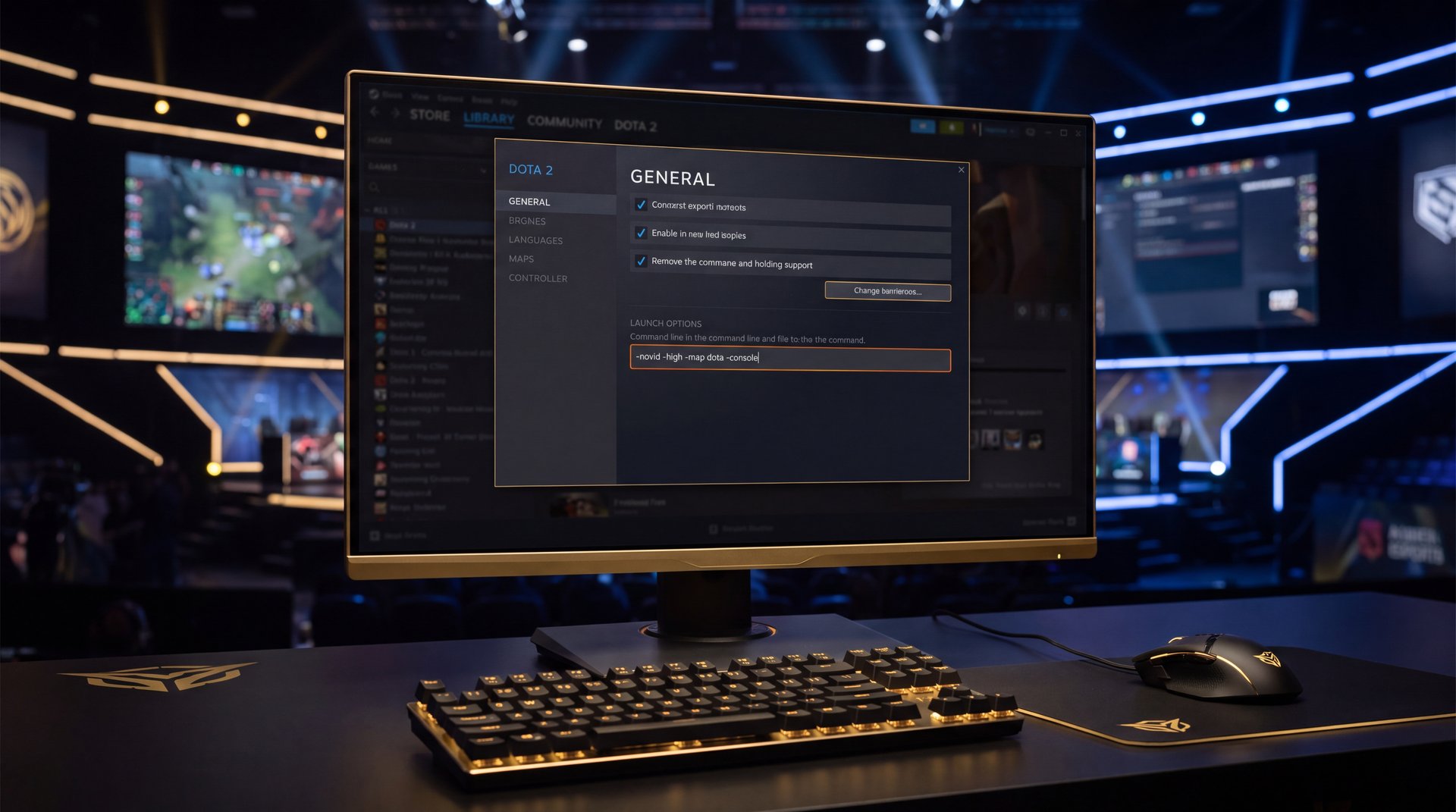
لیست کامل لانچ اپشنهای دوتا ۲
در جدول زیر تمام لانچ اپشنهای معتبر دوتا ۲ آمده است. ستون «وضعیت» نشان میدهد که آیا این اپشن در Valve Developer Community مستند شده (معتبر) یا منسوخ شده. توصیه میکنیم فقط از اپشنهای «معتبر» استفاده کنید.
| لانچ اپشن | عملکرد | وضعیت | توصیه |
|---|---|---|---|
-novid |
ویدیوی مقدمه Valve را در هنگام باز شدن بازی حذف میکند | معتبر | بله |
-console |
کنسول توسعهدهنده را فعال میکند، حتی اگر con_enable روی صفر باشد | معتبر | بله |
-high |
اولویت CPU فرایند دوتا ۲ را به High تغییر میدهد | معتبر (Valve مستند کرده) | اختیاری |
-vulkan |
رندرر Vulkan را اجباری میکند | معتبر | GPUهای مدرن |
-dx11 |
رندرر DirectX 11 را اجباری میکند | معتبر | GPUهای قدیمیتر |
-nohltv |
قابلیت SourceTV را غیرفعال میکند | معتبر (Valve مستند کرده) | بله |
-nojoy |
ورودی joystick و gamepad را غیرفعال میکند | معتبر | بله (بدون gamepad) |
-refresh <rate> |
نرخ رفرش مانیتور را اجبار میکند (مثلاً -refresh 144) |
معتبر (Valve مستند کرده) | اگر مانیتور 60Hz+ دارید |
-freq <rate> |
مشابه -refresh است — هر دو یک کار میکنند |
معتبر | جایگزین -refresh |
-w <عرض> -h <ارتفاع> |
رزولوشن را اجبار میکند (مثلاً -w 1920 -h 1080) |
معتبر (Valve مستند کرده) | اختیاری |
-fullscreen |
حالت تمامصفحه را اجبار میکند | معتبر | اختیاری |
-windowed |
حالت پنجرهای (windowed) را اجبار میکند | معتبر | برای مالتیتسکینگ |
-map dota |
مپ اصلی دوتا را pre-load میکند تا اولین بازی سریعتر شروع شود | معتبر | بله |
-nobreakpad |
سیستم گزارش خطای Breakpad را غیرفعال میکند | معتبر | اختیاری |
+fps_max 0 |
سقف FPS را برمیدارد (پیشفرض دوتا ۲ روی 120 است) | معتبر (دستور کنسول) | مانیتورهای بالای 120Hz |
+fps_max_ui 60 |
FPS لایه UI و منوها را محدود میکند | معتبر (دستور کنسول) | GPUهای ضعیفتر |
-heapsize |
مقدار heap memory را تنظیم میکند | منسوخ — در Source 2 اثر ندارد | خیر |
-nod3d9ex |
D3D9Ex را غیرفعال میکند | منسوخ — مربوط به Source 1 | خیر |
-gl |
OpenGL را اجبار میکند | منسوخ — پشتیبانی OpenGL از دوتا ۲ در ۲۰۲۱ حذف شد | خیر |
بهترین ترکیب برای افزایش FPS
اگر هدف اصلی شما از لانچ اپشنها بالا بردن FPS و روانتر کردن گیمپلی است، ابتدا باید بدانید که لانچ اپشنها معجزه نمیکنند. اگر GPU یا CPU شما ضعیف است، لانچ اپشن نمیتواند آن را قویتر کند. اما میتواند مطمئن شود که منابع سیستم به بهترین شکل ممکن استفاده میشوند.
توضیح کامل اپشنهای مرتبط با FPS:
-novid: ویدیوی مقدمه Valve را حذف میکند. این فقط زمان باز شدن بازی را کوتاه میکند و روی FPS داخل بازی تأثیری ندارد. اما یک عادت خوب است که همیشه داشته باشید.
-high: اولویت پردازش دوتا ۲ را در سیستم عامل ویندوز از Normal به High تغییر میدهد. یعنی CPU وقتی باید بین دوتا ۲ و یک برنامه پسزمینه انتخاب کند، دوتا ۲ را ترجیح میدهد. روی سیستمهای مدرن با CPU هشت هسته و بالاتر، تفاوت محسوسی نخواهد داشت. اما روی سیستمهای قدیمی با چهار هسته، در شرایطی که Chrome یا Discord و دیگر برنامهها باز هستند، میتواند چند فریم تفاوت ایجاد کند.
-nohltv: قابلیت SourceTV را غیرفعال میکند. SourceTV یک سیستم آرشیو و پخش لایو برای سرورهای دوتا ۲ است که برای بازیکنان معمولی استفادهای ندارد. غیرفعال کردن آن منابع CPU و RAM کمی آزاد میکند.
-nojoy: درایور ورودی joystick را غیرفعال میکند. دوتا ۲ هر چند ثانیه وضعیت joystick را چک میکند. اگر از gamepad استفاده نمیکنید (که اکثر دوتا بازیکنان نمیکنند)، این پردازش غیرضروری را حذف میکند.
+fps_max 0: این دستور کنسول سقف پیشفرض 120 فریم بر ثانیه دوتا ۲ را برمیدارد. اگر مانیتور 144Hz یا 165Hz یا 240Hz دارید، این اپشن به موتور بازی اجازه میدهد FPS کامل ارائه دهد. اگر مانیتور 60Hz دارید، میتوانید +fps_max 60 را بگذارید تا GPU کمتر فشار ببیند.
-map dota: مپ اصلی دوتا را هنگام باز شدن بازی در حافظه pre-load میکند. نتیجه: اولین بازی شما بعد از باز شدن کلاینت سریعتر لود میشود. این روی FPS داخل بازی تأثیر مستقیم ندارد اما تجربه کلی را بهتر میکند.
| نوع سیستم | ترکیب پیشنهادی | رندرر | هدف FPS |
|---|---|---|---|
| سیستم قوی (GPU مدرن، CPU شش هسته+) | -novid -console -high -nohltv -nojoy -vulkan +fps_max 0 -map dota |
Vulkan | بالاترین ممکن |
| سیستم متوسط (GTX 1060 / RX 580) | -novid -console -nohltv -nojoy -dx11 +fps_max 120 -map dota |
DX11 | 120+ |
| سیستم ضعیف (کارت قدیمی) | -novid -console -nohltv -nojoy -dx11 +fps_max 60 +fps_max_ui 30 -map dota |
DX11 | 60 ثابت |
| لپتاپ | -novid -console -nohltv -nojoy +fps_max 60 +fps_max_ui 30 |
پیشفرض سیستم | 60 پایدار |
| مانیتور 144Hz | ترکیب مناسب سیستم + -refresh 144 |
بسته به GPU | 144+ |

Vulkan در برابر DirectX 11: راهنمای انتخاب
انتخاب رندرر یکی از مهمترین تصمیماتی است که از طریق لانچ اپشن میتوانید بگیرید. دوتا ۲ روی Source 2 از دو رندرر اصلی پشتیبانی میکند: Vulkan و DirectX 11. هر کدام در شرایط خاصی برتری دارند.
Vulkan چیست و چه وقت بهتر است؟
Vulkan یک API گرافیکی نسلجدید است که توسط Khronos Group (نه مایکروسافت) توسعه یافته. مزیت اصلی Vulkan overhead کمتر نسبت به DirectX 11 است. یعنی CPU کمتر برای مدیریت رندرینگ کار میکند و این منابع آزاد میتوانند در جای دیگری استفاده شوند. این مزیت بهویژه روی سیستمهایی که CPU نسبتاً ضعیفتر اما GPU قویتر دارند مشهود است.
Vulkan برای این سیستمها توصیه میشود:
- NVIDIA GeForce نسل Pascal (GTX 1000) و بالاتر
- AMD Radeon نسل RX 400 و بالاتر
- ویندوز 10 یا 11
- رم بیش از 8 گیگابایت
- کسانی که CPU قدیمیتر اما GPU جدیدتر دارند
DirectX 11 چه وقت بهتر است؟
DirectX 11 رندرر قدیمیتر اما بسیار پایدارتر است. درایورهای Vulkan در کارتهای قدیمیتر ممکن است ناقص باشند. همچنین برخی نرمافزارهای overlay مثل RivaTuner Statistics Server (RTSS) که بازیکنان ایرانی برای مانیتورینگ استفاده میکنند، با Vulkan مشکل دارند.
DX11 را انتخاب کنید اگر:
- کارت گرافیک شما قبل از نسل GTX 900 یا RX 400 است
- دوتا ۲ با Vulkan کرش میکند یا freeze میشود
- از نرمافزارهای overlay استفاده میکنید که با Vulkan سازگار نیستند
- از VPN یا نرمافزار شبکه استفاده میکنید که hook گرافیکی دارد
-vulkan یا -dx11 را اضافه میکنید، دوتا ۲ شادرها را compile میکند. این فرایند میتواند چند دقیقه طول بکشد و CPU و GPU را سنگین کند. این کاملاً طبیعی است و فقط یک بار اتفاق میافتد. بعد از آن بازی عادی شروع میشود.-vulkan و هم -dx11 را همزمان داشته باشید. یکی از آنها را انتخاب کنید. اگر هر دو را بگذارید، موتور بازی ممکن است رفتار غیرمنتظره داشته باشد.چطور بفهمید کدام رندرر FPS بهتری میدهد؟
بهترین روش تست شخصی است. ابتدا با -vulkan بازی کنید و FPS متوسط را از طریق دستور کنسول cl_showfps 1 یا net_graph 1 ثبت کنید. سپس با -dx11 همان کار را تکرار کنید. هر کدام که FPS بالاتر و پایداری بیشتر (کمتر stutter) داشت، انتخاب شما برای آن سیستم است.
MMR کمتر از چیزی است که لایق آن هستید؟
تیم اسمورف تنها سرویس بوست دوتا ۲ در ایران است با نماد اعتماد الکترونیکی دولتی. بوسترهای رنک Immortal ما رنک شما را در کمترین زمان ممکن بهدست میآورند. تا ۱۲۰۰۰ MMR، بدون یک حادثه امنیتی.
تنظیمات مناسب برای بازیکنان ایرانی
بازیکنان ایرانی با چالشهای خاصی روبهرو هستند که روی انتخاب لانچ اپشن تأثیر میگذارند: پینگ بالا، نوسانات شبکه، و سختافزارهای گوناگون. باید صادق باشیم: لانچ اپشنها نمیتوانند مستقیماً پینگ را کاهش دهند. پینگ مشکل زیرساخت اینترنت ایران است، نه مشکل دوتا ۲. اما لانچ اپشنها میتوانند بازی را نسبت به شرایط ضعیف شبکه مقاومتر کنند.
اپشنهای ضروری برای بازیکنان ایرانی:
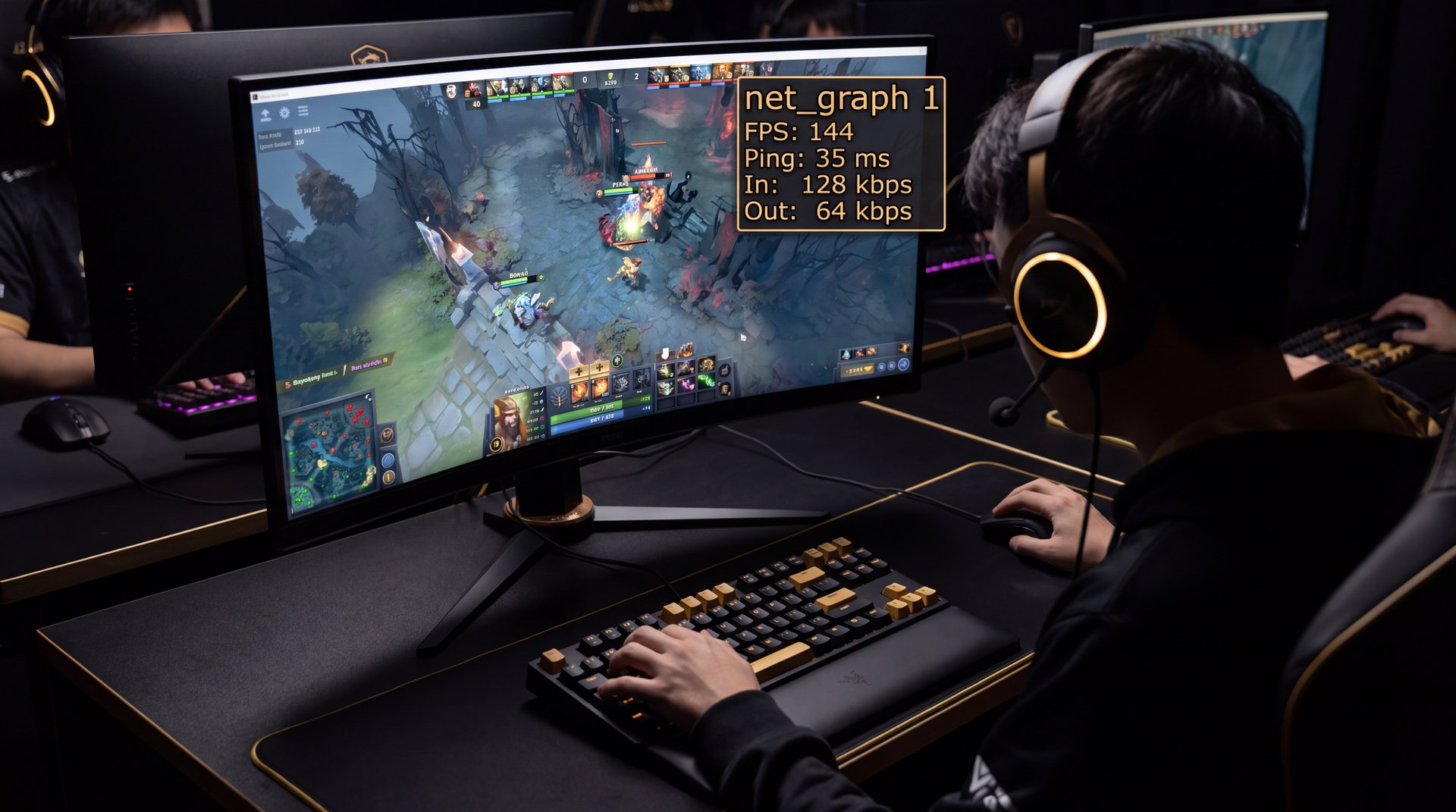
-console: این اپشن برای بازیکنان ایرانی یکی از مفیدترینهاست. با فعال بودن کنسول، میتوانید دستور net_graph 1 را اجرا کنید که یک داشبورد کوچک در گوشه صفحه نمایش میدهد. این داشبورد پینگ real-time، packet loss، choke، و FPS را نشان میدهد. با این اطلاعات میتوانید تشخیص دهید آیا مشکل از شبکه است، از سیستم، یا از سرور.
+fps_max به مقدار ثابت: اگر پینگ بالا دارید یا شبکه ناپایداری دارید، مصلحت است FPS را به یک عدد ثابت محدود کنید. وقتی دوتا ۲ سعی میکند 200+ FPS بدهد، CPU و GPU هر دو تحت فشار هستند. در همین حال با پینگ بالا، موتور شبکه هم منابع میخواهد. محدود کردن FPS به ۱۲۰ یا ۶۰ میتواند CPU را برای مدیریت شبکه آزادتر کند و بازی پایدارتر باشد.
انتخاب رندرر: در ایران، بسیاری از بازیکنان از VPN یا نرمافزار شبکه استفاده میکنند. برخی از این نرمافزارها با Vulkan تداخل دارند. اگر دوتا با Vulkan روی سیستم شما کرش میکند یا lag میخورد، -dx11 را امتحان کنید.
+fps_max 120 بهجای +fps_max 0 استفاده کرد، با وجود اینکه FPS به اندازه 30 فریم کاهش پیدا کرد، بازی روانتر شد و stutter در لحظات teamfight کمتر شد. این نشان میدهد که FPS بالا بدون پایداری کافی، مفید نیست.برای اطلاعات بیشتر در مورد انتخاب بهترین سرور برای بازیکنان ایرانی، راهنمای جداگانهای داریم که پینگ سرورهای مختلف را مقایسه میکند. همچنین اگر مشکل دیسکانکت و دراپ دارید، دلایل احتمالی را در مقاله اختصاصی توضیح دادهایم.
نکاتی که بازیکنان ایرانی باید بدانند:
اکثر بازیکنان ایرانی از سرورهای دبی، اروپای غربی یا روسیه استفاده میکنند. سرور دبی (Dubai) معمولاً پینگ پایینتری برای بازیکنان ایرانی دارد، اما گاهی اوقات خط اینترنت یا ISP تعیین میکند که کدام سرور واقعاً پینگ بهتری دارد. ترکیب -console به همراه دستور net_graph 1 درون بازی بهترین ابزار برای این اندازهگیری است.
یک مشکل رایج دیگر برای بازیکنان ایرانی، تداخل VPN با رندرر گرافیکی است. برخی VPNها بهویژه نسخههایی که از درایور شبکه kernel-level استفاده میکنند، با Vulkan hook میزنند و باعث کرش یا freeze دوتا ۲ میشوند. اگر با VPN بازی میکنید و مشکل پایداری دارید، ابتدا به -dx11 تغییر دهید و ببینید آیا مشکل برطرف میشود.
همچنین توجه داشته باشید که در ایران برخی ISPها دریافت آپدیت Steam را محدود میکنند. لانچ اپشنها روی دانلود آپدیتها تأثیری ندارند؛ اگر مشکل دانلود آپدیت دوتا ۲ دارید، در مقاله جداگانهای درباره کاهش حجم دانلود دوتا ۲ با اینترنت ایران توضیح دادهایم.
دستورات کنسول مفید کنار لانچ اپشن
لانچ اپشنها با پیشوند + میتوانند دستورات کنسول را در شروع بازی اجرا کنند. این یعنی مجبور نیستید هر بار از کنسول داخل بازی دستور بدهید. مهمترین دستورات کنسول که معمولاً به لانچ اپشن اضافه میشوند:
| دستور کنسول | عملکرد | مثال در لانچ اپشن |
|---|---|---|
fps_max |
سقف FPS را تنظیم میکند (0 = بدون محدودیت) | +fps_max 0 |
fps_max_ui |
سقف FPS برای لایه UI و منوها را تنظیم میکند | +fps_max_ui 60 |
cl_showfps |
نمایش FPS در گوشه صفحه (1 = فعال، 0 = غیرفعال) | +cl_showfps 1 |
net_graph |
نمایش گراف شبکه با پینگ، FPS، و packet loss | +net_graph 1 |
r_drawtracers_firstperson |
نمایش tracer های سلاح (0 = غیرفعال برای کمی FPS بیشتر) | +r_drawtracers_firstperson 0 |
لانچ اپشنهای منسوخ و جعلی که نباید استفاده کنید
بزرگترین مشکل در راهنماهای آنلاین لانچ اپشن، اطلاعات قدیمی است. دوتا ۲ از ۲۰۱۵ روی Source 2 اجرا میشود و بسیاری از اپشنهایی که برای دوتا ۲ قدیم (Source 1) کار میکردند، در نسخه فعلی هیچ تأثیری ندارند. علاوه بر این، برخی اپشنهای «معروف» در واقع هرگز برای دوتا ۲ معتبر نبودهاند.
اپشنهایی که باید از لیست خود حذف کنید:
-heapsize <عدد>: این اپشن در نسخههای قدیمی Source 1 اجازه میداد مقدار heap memory را دستی تنظیم کنید. در Source 2، موتور بازی بهصورت خودکار حافظه را مدیریت میکند و این اپشن کاملاً نادیده گرفته میشود. استفاده از آن نه مضر است نه مفید.
-nod3d9ex / -disable_d3d9ex: این اپشنها برای غیرفعال کردن قابلیت DirectX 9 Extended در موتور Source 1 طراحی شده بودند. دوتا ۲ فعلی روی DX11 یا Vulkan اجرا میشود (نه DX9)، پس این اپشنها کاملاً بیمعنی هستند.
-gl: OpenGL بهعنوان رندرر در دوتا ۲ در سال ۲۰۲۱ حذف شد. استفاده از این اپشن احتمالاً خطا ایجاد میکند.
-perfectworld: این اپشن مربوط به نسخه چینی دوتا ۲ از طریق PerfectWorld است. برای نسخه بینالمللی که بازیکنان ایرانی استفاده میکنند، هیچ استفادهای ندارد.
هشدار: اپشنهای جعلی در راهنماهای آنلاین
برخی سایتها اپشنهایی مثل -tick 128 یا -sndbits 32 را برای دوتا ۲ توصیه میکنند. دوتا ۲ tickrate کلاینتها را از طریق لانچ اپشن تغییر نمیدهد — این مقدار توسط سرور کنترل میشود. همیشه اپشنها را از مستندات رسمی Valve Developer Community تأیید کنید.
اپشن با اثربخشی نامشخص:
-processheap: این اپشن روش مدیریت heap memory را تغییر میدهد. نتایج در کامیونیتی متناقض است — برخی بهبود میبینند، برخی هیچ تفاوتی. اگر میخواهید آزمایش کنید میتوانید، اما انتظار تحول بزرگی نداشته باشید. این اپشن را جداگانه تست کنید و ابتدا FPS پایه را بدون آن ثبت کنید، سپس با آن مقایسه کنید.
ترکیبهای پیشنهادی تیم اسمورف ۲۰۲۶
بر اساس تجربه تیم اسمورف و بررسی مستندات Valve، ترکیبهای زیر را برای انواع مختلف سیستمها پیشنهاد میکنیم. این ترکیبها محافظهکارانه هستند — فقط اپشنهایی که قطعاً تأیید شدهاند را شامل میشوند.
ترکیب پایه (برای همه):
-novid -console -nohltv -nojoy -map dota
این ترکیب برای تمام سیستمها مناسب است، هیچ ریسکی ندارد، و استارتاپ را بهبود میدهد. اگر نمیدانید از کجا شروع کنید، با این ترکیب شروع کنید.
ترکیب برای سیستم قوی (GPU مدرن):
-novid -console -high -nohltv -nojoy -vulkan +fps_max 0 -map dota
اگر مانیتور 144Hz دارید اضافه کنید: -refresh 144
ترکیب برای سیستم متوسط:
-novid -console -nohltv -nojoy -dx11 +fps_max 120 -map dota
اگر مانیتور 144Hz دارید: +fps_max 144 -refresh 144
ترکیب برای سیستم ضعیف یا لپتاپ:
-novid -console -nohltv -nojoy -dx11 +fps_max 60 +fps_max_ui 30 -map dota
ترکیب برای بازیکنان ایرانی با پینگ بالا:
-novid -console -nohltv -nojoy -dx11 +fps_max 120 -map dota
همراه با این، از دستور net_graph 1 داخل بازی استفاده کنید تا همیشه وضعیت شبکه را مانیتور کنید.
مزایای استفاده از لانچ اپشن
- افزایش FPS بدون نیاز به تغییر سختافزار
- زمان کمتر برای باز شدن بازی
- کنترل دقیقتر روی رندرر
- مانیتورینگ آسانتر از طریق کنسول
- رایگان و بدون ریسک برای اکانت
محدودیتها
- نمیتوانند ضعف سختافزاری را جبران کنند
- روی پینگ تأثیر مستقیم ندارند
- برخی اپشنها با نرمافزارهای overlay تداخل دارند
- نیاز به تست شخصی دارند — نتایج بین سیستمها فرق میکند
نحوه تست و اندازهگیری تأثیر لانچ اپشن:
برای اینکه بدانید لانچ اپشنهای شما واقعاً تأثیر مثبت داشتهاند یا نه، یک روش ساده وجود دارد. قبل از اعمال تغییرات، 10 دقیقه بازی معمولی انجام دهید و FPS متوسط را از طریق cl_showfps 1 ثبت کنید. بعد از اعمال لانچ اپشنها، همان آزمایش را در شرایط مشابه تکرار کنید — ترجیحاً در یک نقطه ثابت مپ در timeframe مشابه بازی. تفاوت FPS متوسط، ارزیابی واقعی تأثیر اپشنها است.
مهمترین شاخصی که باید مانیتور کنید FPS متوسط نیست، بلکه پایداری FPS است. FPS 120 که همیشه ثابت 120 است از FPS 200 که مداوم به 80-100 dip میکند بهتر و کاربردیتر است. Stutter ناگهانی در لحظات teamfight یا هنگام استفاده از skillها میتواند در موقعیتهای حساس کشنده باشد و جان یا هرو شما را بگیرد. از net_graph 4 برای دیدن نوسانات فریم استفاده کنید.
تأیید TeamSmurf: این اپشنها امن هستند
تمام اپشنهایی که در ترکیبهای پیشنهادی بالا آمدهاند از مستندات رسمی Valve Developer Community تأیید شدهاند. استفاده از این اپشنها هیچ خطری برای اکانت شما ندارد و با قوانین دوتا ۲ کاملاً سازگار است.
وقتت را صرف گرایند طولانی نکن
تیم اسمورف با بوسترهای رنک Immortal، رنک واقعی شما را بازمیگردانند. نماد اعتماد الکترونیکی دولتی، هرگز یک حادثه امنیتی، بوست تا ۱۲۰۰۰ MMR.
-vulkan و -dx11 را همزمان استفاده کنید.-map dota فقط دادههای مپ اصلی را در حافظه pre-load میکند تا وقتی وارد اولین بازی میشوید، loading screen کوتاهتر باشد. بازی کاملاً عادی در منوی اصلی باز میشود و شما باید خودتان وارد صف matchmaking شوید.net_graph 1 داخل کنسول بازی استفاده کنید. این دستور یک داشبورد کوچک در گوشه صفحه نشان میدهد که FPS، پینگ، packet loss و چندین مشخصه دیگر را real-time نمایش میدهد. FPS قبل و بعد از اعمال لانچ اپشن را مقایسه کنید. برای مقایسه رندررها، از یک نقطه ثابت در بازی تست کنید — مثلاً همیشه در دقیقه 10 با همتیمیهای مشابه مقایسه کنید.


