


کیبایند و کوییککست حرفهای — تنظیمات پروها

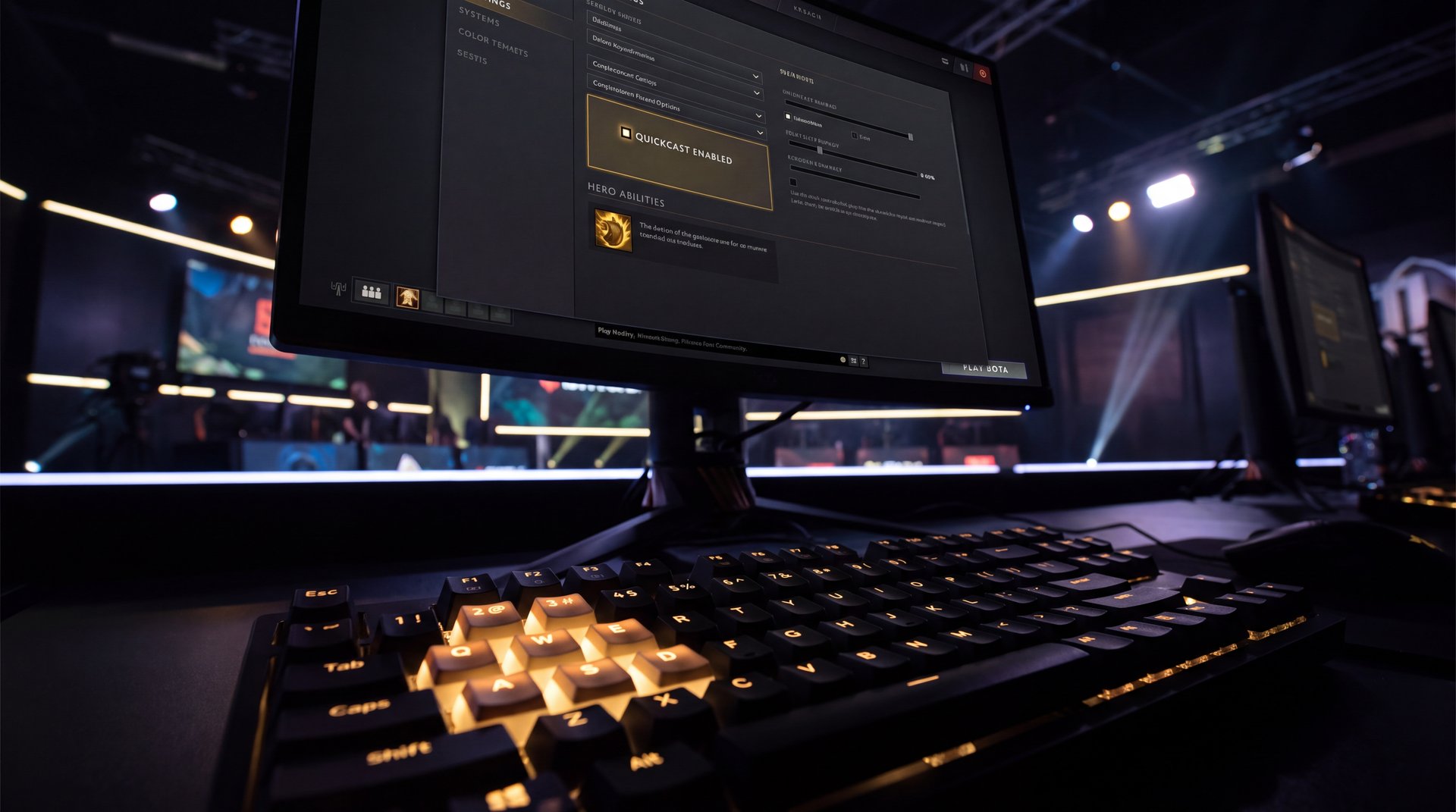
تفاوت یک بازیکن Archon و یک بازیکن Immortal فقط در تجربه یا دانش هیرو نیست. بخش مهمی از این فاصله در چیزی نهفته که اکثر بازیکنان جدی هرگز به آن فکر نمیکنند: کیبایند و Quickcast. یک بازیکن حرفهای در هر بازی صدها اسپل میریزد — و هر اسپل با Quickcast یک اکشن سریعتر از کست معمولی است. در ۱۰۰ اسپل، این یعنی ۱۰۰ تصمیم کوچک سریعتر که روی هم به فاصله کامل بین پیروزی و باخت ختم میشود. این مقاله راهنمای تنظیمات پروها برای کیبایند و Quickcast در دوتا ۲ است — از صفر تا پیکربندی حرفهایترین ستاپ ممکن.
فهرست مطالب
- چرا کیبایند تعیینکننده است؟
- سه حالت ریختن اسپل در دوتا ۲
- فعالسازی Quick Cast: گام به گام
- Quick Cast به ازای هر اسپل
- Quick Cast on Key Up: کِی و برای کدام اسپلها
- چیدمان کیبایند حرفهای
- فایلهای cfg و autoexec: ذخیره دائمی تنظیمات
- دستورات کنسول برای پیکربندی پیشرفته
- اشتباهات رایج بازیکنان در کیبایندگذاری
- رویکرد پروها: چطور تنظیمات خودت را بسازی
چرا کیبایند تعیینکننده است؟
دوتا ۲ یک بازی واکنش و تصمیم است. هر دهم ثانیهای که در ریختن اسپل از دست میدهی، فرصتی است که دشمن از آن استفاده میکند. کست معمولی (Normal Cast) به دو مرحله نیاز دارد: اول فشار دادن کلید هاتکی، سپس کلیک روی هدف یا موقعیت روی زمین. Quick Cast این دو مرحله را به یک تبدیل میکند — کلید را فشار میدهی و اسپل بلافاصله روی موقعیت فعلی موس اجرا میشود.
در سطح بالای بازی، این مسئله اهمیت حیاتی دارد. تصور کن در یک فایت ۵v5 باید در کمتر از ۲ ثانیه چهار اسپل بریزی. با Normal Cast: ۸ اکشن (۴ کلید + ۴ کلیک). با Quick Cast: ۴ اکشن. این فاصله در Teamfight یعنی تفاوت بین یک کومبو کامل و یک کومبو ناتمام که بازی را میبازی.
اما Quick Cast یک ابزار است، نه یک رمز جادویی. اگر بدون درک درست استفاده کنی، میتوانی اسپلهای گرانبها را روی هوا یا جای اشتباه بریزی. رمز کار در این است که یاد بگیری کدام اسپلها Quick Cast میخواهند، کدامها به Key Up نیاز دارند، و کدامها همچنان با Normal Cast بهتر کنترل میشوند.
علاوه بر Quick Cast، کل چیدمان کیبایند شما بر سرعت تصمیمگیری تأثیر میگذارد. فاصله بین انگشتان و کلیدهای مورد استفاده، جابهجایی دست بین کیبورد و موس، و جایگاه کلیدهای آیتم — همه اینها ثانیه به ثانیه در فایتها تفاوت ایجاد میکنند. تیم اسمورف در طول سالها بررسی ستاپ بازیکنان Immortal ایرانی و بینالمللی، این راهنما را بر اساس بهترین رویکردها تنظیم کرده است.
سه حالت ریختن اسپل در دوتا ۲
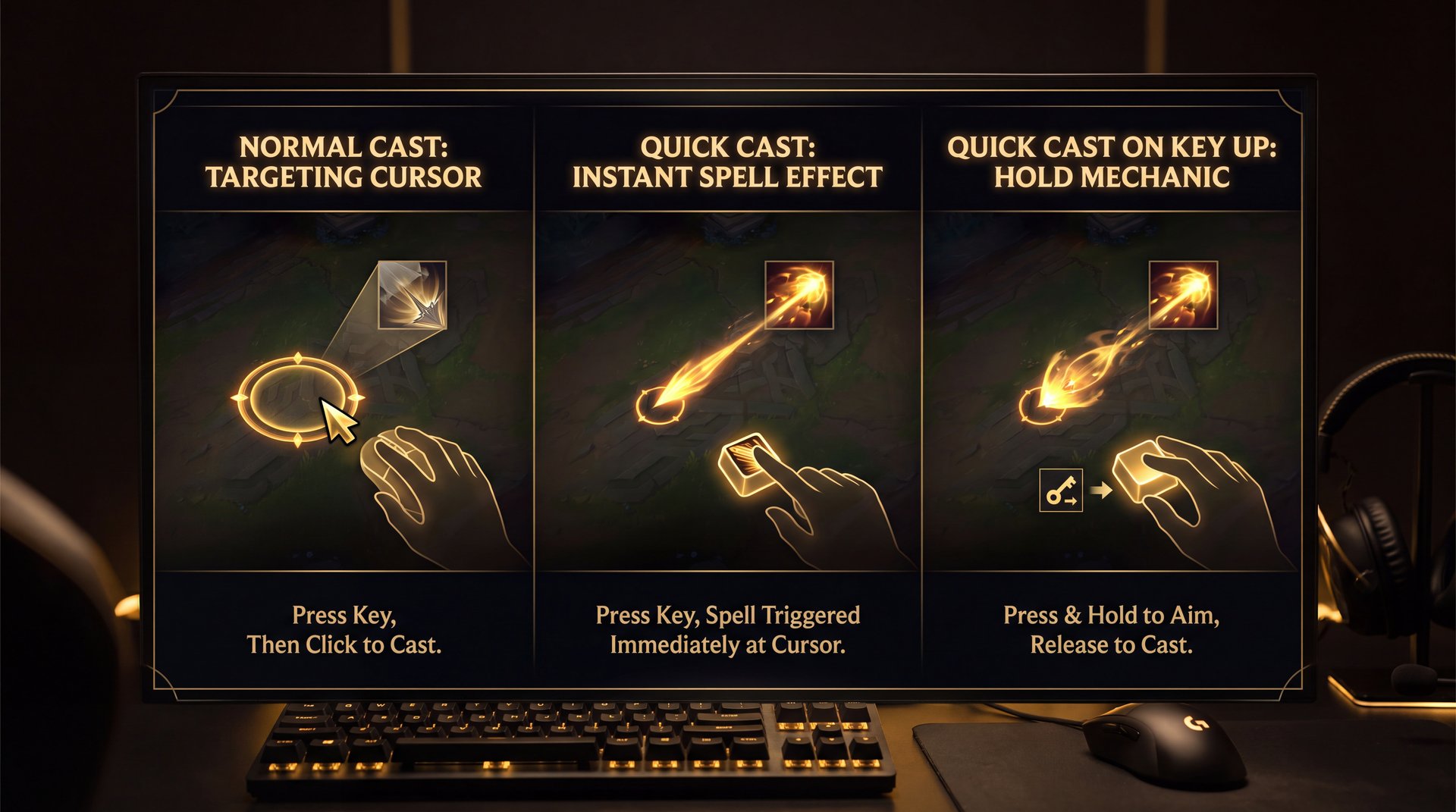
دوتا ۲ سه حالت اصلی برای ریختن اسپل ارائه میدهد. درک دقیق تفاوت این سه حالت، اولین قدم برای تنظیم درست است.
Normal Cast (کست معمولی): وقتی هاتکی اسپل را فشار میدهی، یک نشانگر هدفگیری روی صفحه ظاهر میشود. سپس باید روی هدف یا موقعیت مورد نظر کلیک کنی تا اسپل اجرا شود. این حالت بیشترین کنترل را میدهد چون بعد از فشار دادن کلید هنوز میتوانی هدف را دقیق انتخاب کنی. معایبش: دو اکشن جداگانه، کندتر.
Quick Cast (کوییککست): به محض فشار دادن هاتکی، اسپل بلافاصله روی موقعیت فعلی نشانگر موس اجرا میشود. هیچ مرحله تأیید وسطی وجود ندارد. سریعترین حالت ممکن است — اما اگر موس دقیقاً روی موقعیت درست نباشد، اسپل اشتباه میافتد.
Quick Cast on Key Up (کوییککست با رها کردن کلید): این حالت ترکیبی از دو حالت قبل است. وقتی هاتکی را نگه میداری، یک نشانگر هدفگیری ظاهر میشود و میتوانی موس را تنظیم کنی. وقتی کلید را رها میکنی، اسپل روی موقعیت فعلی موس اجرا میشود. این ترکیب بهترین دقت را با سرعت بالا ادغام میکند.
| حالت کست | نحوه عملکرد | مزایا | معایب | بهترین برای |
|---|---|---|---|---|
| Normal Cast | کلید → نشانگر ظاهر میشود → کلیک | بیشترین کنترل هدف | دو اکشن، کندتر | تازهکارها یا اسپلهای بسیار دشوار |
| Quick Cast | کلید → کست فوری روی موس | سریعترین، یک اکشن | بدون فرصت تنظیم هدف | اسپلهای ساده، هیروهای کری |
| Quick Cast on Key Up | نگهداشتن کلید → تنظیم موس → رها کردن | ترکیب سرعت و دقت | نیاز به عادتسازی | اسپلهای دقیق با cooldown بالا |
فعالسازی Quick Cast: گام به گام
فعالسازی Quick Cast در دوتا ۲ سادهتر از چیزی است که فکر میکنی. راهنمای کامل:
روش اول — فعالسازی کلی از منوی تنظیمات:
۱. دوتا ۲ را باز کن
۲. بالای صفحه اصلی، چرخدنده (Settings) را بزن
۳. به تب Options برو
۴. بخش Quickcast را پیدا کن
۵. گزینه Quickcast All Abilities را فعال کن
تغییرات بلافاصله اعمال میشوند — نیازی به ریستارت نیست.
روش دوم — تنظیم از بخش Hotkeys:
۱. Settings → تب Hotkeys
۲. بخش Abilities را پیدا کن
۳. برای هر اسپل (Ability 1 تا Ability 6)، میتوانی بین Normal، Quick و Quick on Key Up انتخاب کنی
۴. این روش به تو امکان میدهد هر اسپل را جداگانه تنظیم کنی
روش سوم — تغییر سریع در بازی: در حین بازی نیز میتوانی از منوی سریع Settings به همین تنظیمات دسترسی داشته باشی، اما توصیه میکنیم این تنظیمات را قبل از ورود به بازی Ranked تنظیم کنی.
بعد از فعالسازی، چند بازی Normal یا Turbo Mode بازی کن تا ماهیچههایت با Quick Cast عادت کنند. اولین باری که Quick Cast را فعال میکنی احتمالاً چند اسپل را روی جای اشتباه میریزی — این کاملاً طبیعی است. بیشتر بازیکنان در ۳ تا ۵ بازی به آن عادت میکنند.
یک نکته مهم: اگر در حین یاد گرفتن Quick Cast احساس کردی که خیلی اسپل miss میدهی، مشکل احتمالاً در موقعیت موس است نه در Quick Cast. تمرین آگاهانه در موقعیتگذاری موس کمک میکند. بسیاری از بازیکنان میبینند که بعد از یاد گرفتن Quick Cast، دقتشان در کل بازی هم بهتر میشود — چون مجبور میشوند همیشه به موقعیت موس توجه بیشتری بکنند.
Quick Cast به ازای هر اسپل
یکی از قدرتمندترین ویژگیهای سیستم Quick Cast در دوتا ۲ این است که میتوانی هر اسپل را به طور جداگانه تنظیم کنی. نیازی نیست همه اسپلها همان حالت را داشته باشند.
در بخش Hotkeys در Settings، کنار هر Ability یک منوی کشویی وجود دارد که سه گزینه دارد: Normal Cast، Quick Cast، و Quick Cast on Key Up. این یعنی میتوانی Ability 1 هیرو را روی Quick Cast بگذاری، Ability 2 را روی Quick Cast on Key Up، و Ability 3 را روی Normal Cast — کاملاً بر اساس نیاز هیرو.
چرا این تنظیم per-ability مهم است؟ هر اسپل یک ماهیت متفاوت دارد. اسپلهایی که روی واحد هدف میخورند (مثل یک Nuke ساده) معمولاً با Quick Cast ساده کار میکنند. اما اسپلهایی که در یک Area of Effect دقیق باید بریزی (مثل Black Hole، Ravage، Sunstrike) به بیشترین دقت ممکن نیاز دارند — اینجاست که Quick Cast on Key Up میدرخشد.
بازیکنان Archon و Legend اغلب این قابلیت را نمیدانند و یا همه اسپلها را روی Normal Cast میگذارند یا همه را روی Quick Cast میگذارند. بازیکنان Immortal معمولاً ستآپ مخلوط دارند که کاملاً شخصیسازی شده است.
هیروهایی که به تنظیم دقیق per-ability نیاز دارند:
- Invoker (اینووکر): اسپل Invoke معمولاً Normal یا Quick Cast (هدفی ندارد)؛ اما Sunstrike حتماً Quick Cast on Key Up (دقت بالا ضروری است)
- Enigma (انیگما): Black Hole یکی از قدرتمندترین اما سختترین ultهاست — Quick Cast on Key Up توصیه میشود
- Tidehunter (تایدهانتر): Ravage یک AOE بزرگ است اما موقعیت شخصیت تعیینکننده است — Quick Cast on Key Up
- Storm Spirit (استورم اسپیریت): Ball Lightning به دقت در موقعیتگذاری نیاز دارد — Key Up
- Crystal Maiden (کریستال میدن): Freezing Field (ult) روی خودش کست میشود — Quick Cast ساده کافی است
- Pudge (پاج): Hook به دقت بالا نیاز دارد — Quick Cast on Key Up یا حتی Normal Cast برای تازهکارها
- Phantom Assassin (PA): اکثر اسپلها Quick Cast ساده — target-based و سادهاند
MMRات گیر کرده؟ تیم اسمورف میتواند کمک کند
تنظیم Quick Cast اول قدم است — اما رنک واقعی نیاز به بازی با یک بوستر حرفهای دارد که در کنار تو بازی کند و نشان دهد پروها دقیقاً چطور تصمیم میگیرند. تیم اسمورف با صفر سابقه حادثه امنیتی و ضمانت برد زیر ۷K، آماده کمک است.
Quick Cast on Key Up: کِی و برای کدام اسپلها
Quick Cast on Key Up شاید پیچیدهترین حالت کست باشد، اما برای برخی اسپلها کاملاً ضروری است. بیایید دقیقاً توضیح دهیم این حالت چطور کار میکند و کِی باید از آن استفاده کنی.
وقتی کلید هاتکی را نگه میداری: یک نشانگر هدفگیری آبی روی صفحه ظاهر میشود، دقیقاً مثل Normal Cast. در این حالت میتوانی موس را به دقت روی هدف مورد نظر تنظیم کنی. سپس وقتی کلید را رها میکنی: اسپل بلافاصله روی موقعیت فعلی موس اجرا میشود.
این حالت ترکیب ایدهآلی از سرعت و کنترل است. در یک Teamfight که فقط نیم ثانیه فرصت داری، میتوانی با نگهداشتن کلید سریعاً موس را تنظیم کنی و با رها کردن اسپل را بریزی — بدون اینکه اسپل روی جای اشتباه بریزد.
کِی از Quick Cast on Key Up استفاده کن:
- اسپلهایی که Cooldown بالا دارند و miss کردنشان به شدت هزینهساز است
- اسپلهایی که Mana cost بالا دارند — اگر جای اشتباه بریزی، مانا ندیدی
- AOE هایی که موقعیت دقیق اهمیت زیاد دارد (Black Hole، Ravage، Epicenter)
- اسپلهایی مثل Sunstrike که هدف ممکن است در حین هدفگیری حرکت کند
کِی Quick Cast ساده را ترجیح بده:
- اسپلهای single-target که روی دشمن نزدیک میریزند (بیشتر اسپلهای کری)
- Buff هایی که روی خودت یا همتیمی کست میشوند
- اسپلهایی که Cooldown پایین دارند و miss کردنشان فاجعه نیست
- هر اسپلی که باید در کمتر از ۱۰۰ میلیثانیه واکنش نشان دهی
چیدمان کیبایند حرفهای
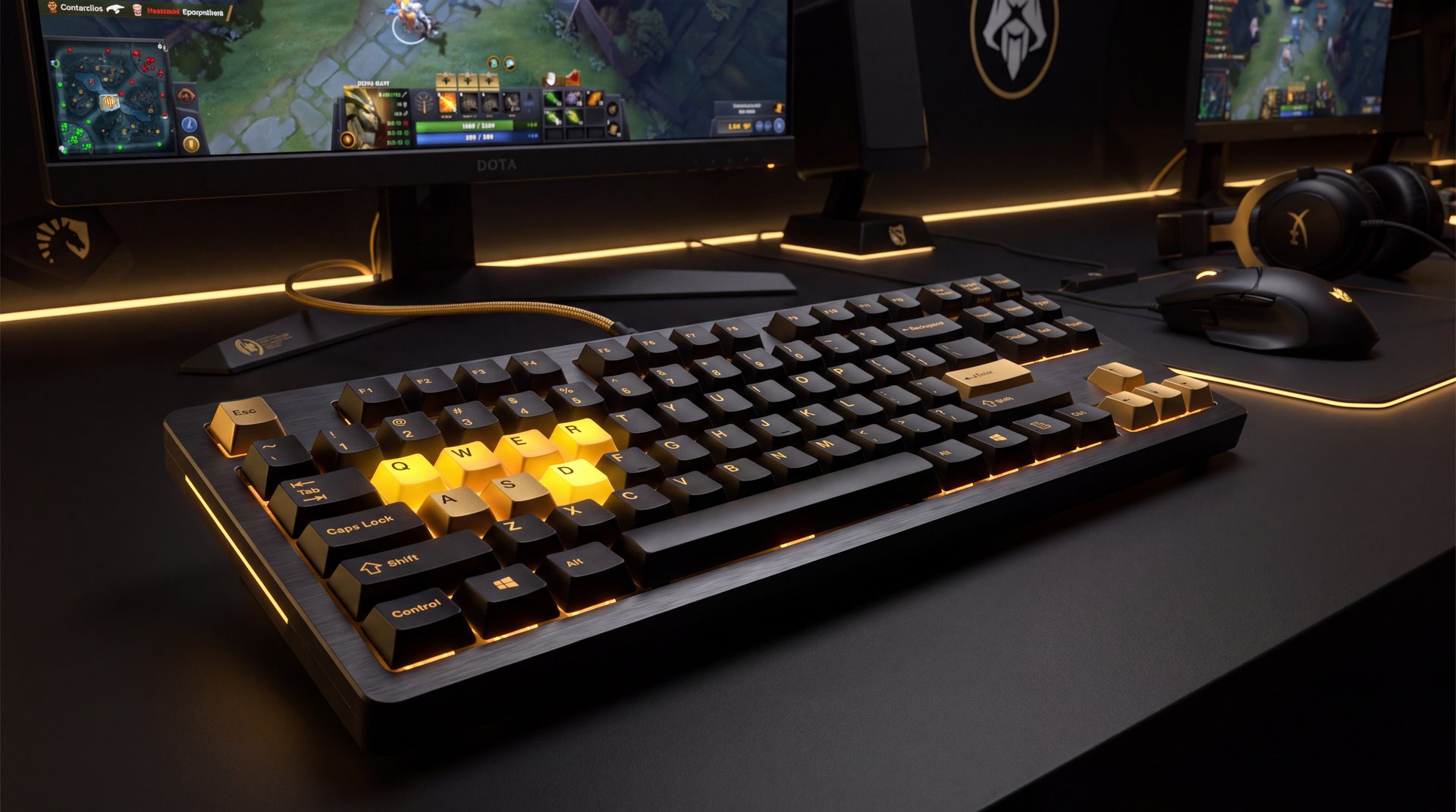
Quick Cast یک بخش از معادله است — بخش دیگر این است که کلیدهایت را کجا قرار دادهای. یک چیدمان حرفهای کیبایند باید چند معیار را برآورده کند: انگشتانت باید بتوانند بدون جابهجایی زیاد به تمام کلیدهای پراستفاده برسند، هیچ تداخل ناخواستهای بین کلیدها وجود نداشته باشد، و برای حالتهای اضطراری Teamfight سریعترین دسترسی ممکن را داشته باشی.
چیدمان استاندارد اسپلها: بیشتر بازیکنان Immortal از QWER برای اسپلهای ۱ تا ۴ استفاده میکنند. این چیدمان پیشفرض دوتا ۲ است و دلیلش این است که Q-W-E-R روی کیبورد در کنار هم هستند و انگشت اشاره و میانی به راحتی به همهشان دسترسی دارند. برخی بازیکنان به QEWR یا QWEF تغییر میدهند — اما اگر تازه شروع میکنی، QWER را با پیشفرض نگه دار.
کلیدهای آیتم: آیتمهای ۱ تا ۶ در اسلاتهای مختلف کیبورد جای میگیرند. پیشنهاد تیم اسمورف: آیتمهای ۱ و ۲ را روی D و F بگذار (انگشت میانی و حلقهای)، آیتمهای ۳ و ۴ را روی Z و X، و آیتمهای ۵ و ۶ را بر اساس نیاز هیرو تنظیم کن.
| عملکرد | کلید پیشنهادی | توضیح |
|---|---|---|
| اسپل ۱ تا ۴ | Q, W, E, R | استاندارد حرفهای — سریعترین دسترسی |
| آیتم ۱ و ۲ | D, F | کنار Q-W — دست کمتر جابهجا میشود |
| آیتم ۳ و ۴ | Z, X | برای آیتمهای کمتر اضطراری |
| توقف کامل هیرو | S | ضروری برای cancel کردن اکشن |
| Attack Move | A | کنار S — مستقیم دسترسی |
| کوریر | تب یا گزینه دلخواه | کلید جدا از فایت اصلی |
| Shop | B (پیشفرض) | تغییر ندهید — بسیار عادتساز است |
| Voice Chat | T یا کلید دلخواه | فاصله از کلیدهای اسپل مهم است |
Camera Scrolling — یکی از مهمترین تنظیمات: بیشتر بازیکنان مبتدی از حاشیه صفحه برای حرکت دوربین استفاده میکنند (Edge Scrolling). بازیکنان حرفهای این ویژگی را غیرفعال میکنند و به جایش از Middle Mouse Button (دکمه چرخ موس) برای pan کردن دوربین استفاده میکنند. این روش بسیار دقیقتر است و باعث میشود موقعیت دوربین را ناخواسته از دست ندهی.
غیرفعال کردن Edge Scrolling از Settings → Options → Camera → Edge Scrolling: 0 امکانپذیر است.
فایلهای cfg و autoexec: ذخیره دائمی تنظیمات
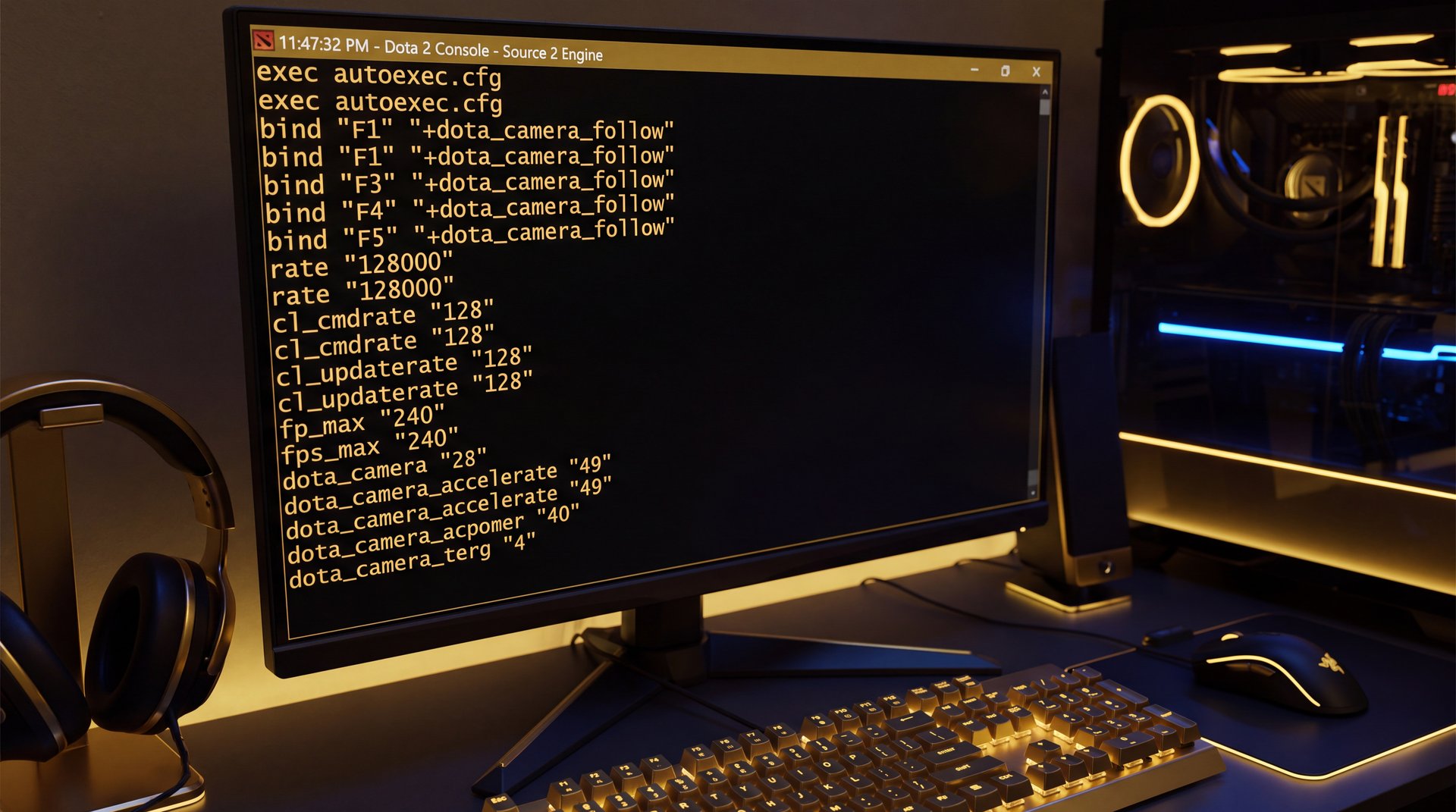
تنظیماتی که از منوی بازی اعمال میکنی معمولاً ذخیره میشوند — اما بازیکنان حرفهای از یک سیستم قدرتمندتر استفاده میکنند: فایلهای پیکربندی (cfg). این فایلها متنهای سادهای هستند که شامل دستورات کنسول میشوند و هر بار که بازی شروع میشود اجرا میشوند.
مسیر فایلهای cfg:
Steam\steamapps\common\dota 2 beta\game\dota\cfg\
در این پوشه، فایل مهمی به نام autoexec.cfg را میتوانی ایجاد کنی. اگر این فایل وجود نداشته باشد، باید آن را دستی بسازی. محتوای این فایل هر بار که دوتا ۲ راهاندازی میشود به صورت خودکار اجرا میشود.
چرا autoexec.cfg مهم است؟ چون تنظیماتی که از منوی بازی اعمال میکنی در برخی موارد بعد از آپدیتهای بازی یا تغییر کامپیوتر ریست میشوند. اما تنظیمات در autoexec.cfg همیشه باقی میمانند و میتوانی آن را بین سیستمها کپی کنی.
فایل keybindings.cfg: دوتا ۲ گزینهای برای Export و Import کردن تنظیمات کیبایند دارد. از Settings → Hotkeys → Export Keybindings میتوانی یک فایل .cfg ذخیره کنی و در سیستمهای دیگر Import کنی. این برای بازیکنانی که چند کامپیوتر استفاده میکنند یا بعد از فرمت میخواهند تنظیمات را بازیابی کنند بسیار مفید است.
همچنین اگر دوست یا مربیات یک ستآپ حرفهای دارد، میتواند فایل keybindings.cfg خود را برایت بفرستد تا مستقیماً Import کنی — بدون اینکه نیازی به تنظیم دستی باشد.
دستورات کنسول برای پیکربندی پیشرفته
کنسول دوتا ۲ ابزار قدرتمندی برای تنظیمات پیشرفته است که از منوی معمولی در دسترس نیست. برای فعال کردن کنسول، ابتدا باید از Steam Library → دوتا ۲ → Properties → Launch Options دستور -console را اضافه کنی. سپس در بازی با فشار دادن کلید backtick (“ ` “) کنسول باز میشود.
دستورات مفید برای کیبایند و دوربین:
برای غیرفعال کردن Edge Scrolling از طریق کنسول، دستور زیر را وارد کن:
dota_camera_edge_move_speed 0
این دستور سرعت حرکت دوربین با حاشیه صفحه را به صفر میرساند. برای بازگرداندن به حالت پیشفرض:
dota_camera_edge_move_speed 600
برای نمایش اطلاعات شبکه (مفید برای بررسی پینگ و packet loss در ایران):
net_graph 1
و برای پنهان کردن آن: net_graph 0
برای Binding یک کلید به یک دستور از syntax استاندارد Valve استفاده میشود:
bind "KEY" "command"
مثلاً برای bind کردن کلید F1 به باز کردن Shop:
bind "F1" "+dota_shop"
برای اندازهی آیکون هیروها روی مینیمپ (عدد بزرگتر = آیکونهای بزرگتر):
cl_dota_minimap_hero_size 700
پیشفرض ۶۰۰ است — بیشتر از ۸۰۰ معمولاً مینیمپ را شلوغ میکند.
دستوراتی که در کنسول وارد میکنی فقط برای همان جلسه بازی (Session) فعال میمانند. برای دائمی کردن آنها، همان دستورات را خط به خط در فایل autoexec.cfg بنویس. دفعه بعد که دوتا ۲ را باز کنی، این تنظیمات به صورت خودکار اعمال میشوند.
اشتباهات رایج بازیکنان در کیبایندگذاری
سالها تجربه در آموزش و بوستینگ بازیکنان ایرانی نشان داده که برخی اشتباهات کیبایندگذاری بسیار رایج هستند. از اینها دوری کن:
اشتباه ۱ — ترکیب Quick Cast و Normal Cast تصادفی: بدترین حالت این است که برخی اسپلها روی Quick Cast و برخی روی Normal Cast باشند بدون دلیل منطقی. مغز تو نمیتواند به سرعت تشخیص دهد کدام اسپل به کلیک اضافی نیاز دارد. یا همه را Quick Cast کن یا per-ability تنظیم کن — اما منطق ثابتی داشته باش.
اشتباه ۲ — Edge Scrolling فعال با موس حساس: Edge Scrolling با یک موس حساس یعنی هر بار که موس را سریع حرکت میدهی، دوربین ناخواسته میپرد. در فایتهای تند این بسیار آزاردهنده است. Edge Scrolling را خاموش کن و Middle Mouse Button را برای حرکت دوربین تنظیم کن.
اشتباه ۳ — تغییر مکرر کیبایند: بسیاری از بازیکنان هر چند روز یک بار کیبایندهایشان را تغییر میدهند. این یعنی ماهیچههایت هرگز یک الگو را کامل حفظ نمیکنند. یک بار تصمیم بگیر، حداقل ۳۰ بازی با همان چیدمان بازی کن، سپس ارزیابی کن.
اشتباه ۴ — کلیدهای آیتم دور از کلیدهای اسپل: اگر آیتمهایت روی F5-F8 یا عددهای ۷-۰ باشند، در یک Teamfight که باید سریعاً Blink Dagger + اسپلها را ترکیب کنی، دستت باید خیلی تند جابهجا شود. آیتمهای پراستفاده را کنار QWER قرار بده (D، F، Z، X).
اشتباه ۵ — هیچوقت Quick Cast یاد نگرفتن: بعضی بازیکنان با ترس از miss کردن اسپل، هرگز به Quick Cast مهاجرت نمیکنند. این یک اشتباه استراتژیک است. Quick Cast یاد گرفتنی است و پس از عادتسازی، بازگشت به Normal Cast غیرممکن میشود — چون میفهمی چقدر سریعتر هستی.
تلهی «همان تنظیمات پیشفرض»
بسیاری از بازیکنان Archon و Legend که گیر کردهاند، همچنان با تنظیمات پیشفرض دوتا ۲ بازی میکنند. تنظیمات پیشفرض برای «اولین تجربه» طراحی شدهاند، نه برای رقابت. ۲۰ دقیقه وقت صرف کیبایند خود کن — این سرمایهگذاری بلندمدتترین تأثیر را روی MMR تو خواهد داشت.
رویکرد پروها: چطور تنظیمات خودت را بسازی
پروها در دوتا ۲ رویکرد یکسانی به کیبایند ندارند — هر کس سیستم خودش را دارد که طی ماهها یا سالها شکل گرفته. اما یک الگوی مشترک وجود دارد: همه آنها آگاهانه تنظیمات خود را انتخاب کردهاند، نه اینکه فقط پیشفرض را قبول کرده باشند.
اگر استریم یا ریپلیهای حرفهای تماشا کرده باشی، میبینی که پروها اسپلها را با سرعت فوقالعادهای میریزند. این نه فقط به دلیل تجربه، بلکه به دلیل یک سیستم کیبایند است که سالها ستآپ و تنظیم شده.
پروهای معروف دوتا ۲ اغلب در مصاحبهها اشاره میکنند که:
- Quick Cast را برای ۸۰ تا ۹۰ درصد اسپلها استفاده میکنند
- Quick Cast on Key Up را فقط برای «ultهای مهم» نگه میدارند
- Edge Scrolling غیرفعال است — همه از MMB یا کلیدهای جهتنما برای دوربین استفاده میکنند
- کلیدهای آیتمها تا جای ممکن نزدیک به QWER قرار دارند
اما نکته مهم این است که کپی کردن عین کیبایند یک پرو لزوماً نتیجه خوبی نمیدهد — چون آن پرو ماهها با همان تنظیمات تمرین کرده. مهمتر از کپی کردن، درک کردن اصول است: سرعت دسترسی، کاهش جابهجایی دست، و ثبات در تنظیمات.
یک رویکرد عملی برای ساخت کیبایند شخصیات: ابتدا با پیشفرضهای دوتا ۲ شروع کن. سپس برای هر هیروی اصلیات، بررسی کن کدام اسپلها در Teamfight بیشترین اهمیت دارند و Quick Cast را برای آنها فعال کن. بعد از ۲۰ بازی با هر تغییر، ارزیابی کن که آیا Miss کمتری داری یا بیشتر. این فرآیند تکرارشونده تضمین میکند که کیبایند نهایی واقعاً مناسب سبک بازی توست، نه فقط یک کپی از کسی دیگر.
میخواهی MMRات را سریعتر بالا ببری؟
تنظیمات درست اول قدم است — اما یادگیری از کنار یک بوستر Immortal سرعت را چند برابر میکند. سرویس Duo Queue تیم اسمورف دقیقاً همین را ارائه میدهد: خودت بازی میکنی، بوستر در تیمت است و تصمیمگیریهای حرفهای را نشان میدهد.


