


دستورات کنسول کاربردی دوتا ۲ — از حرفهایها


اگر هنوز از کنسول دوتا ۲ استفاده نمیکنید، یک ابزار قدرتمند را نادیده میگیرید که اکثر بازیکنان سطح بالا از آن استفاده میکنند. کنسول دوتا ۲ به شما امکان میدهد صدها تنظیم پنهان را کنترل کنید — از سرعت دوربین گرفته تا پارامترهای شبکه — که در منوی رسمی بازی وجود ندارند. در این راهنما، دقیقاً همان دستوراتی را پوشش میدهیم که تیم اسمورف در جلسات کوچینگ با بازیکنان Immortal توصیه میکند: دستوراتی که واقعی، تایید شده، و در نسخههای فعلی دوتا ۲ قابل استفاده هستند.
فهرست مطالب
کنسول دوتا ۲ چیست و چرا بازیکنان حرفهای از آن استفاده میکنند؟
کنسول دوتا ۲ یک رابط متنی پیشرفته است که موتور Source ۲ این بازی در اختیار بازیکنان قرار میدهد. این ابزار به شما اجازه میدهد مستقیماً با موتور بازی صحبت کنید — دستوراتی که در منوی گرافیکی وجود ندارند، تنظیماتی که با ماوس قابل تغییر نیستند، و ابزارهایی که نصف Immortal لیدربورد از آنها استفاده میکنند.
بازیکنان Archon و Legend اغلب نمیدانند که چرا پینگشان ناپایدار است یا چرا بازیشان در لحظات حساس frame drop دارد. بازیکنان Divine و Immortal این مشکلات را با کنسول شناسایی و برطرف میکنند — قبل از اینکه روی بازی تاثیر بگذارند.
تفاوت کنسول با منوی تنظیمات بازی
منوی تنظیمات بازی فقط تنظیمات عمومیای را نشان میدهد که Valve تصمیم گرفته به کاربران نمایش دهد. کنسول اما صدها پارامتر پنهان از جمله تنظیمات شبکه، دوربین، صدا، و گیمپلی را در اختیار میگذارد. وقتی میگوییم “از حرفهایها”، منظور این است که اکثر بازیکنان سطح بالا این تنظیمات را یک بار انجام میدهند و هرگز نگران آنها نیستند — چون در فایل autoexec.cfg ذخیره شدهاند و هر بار بازی شروع میشود اعمال میشوند.
از نظر فنی، کنسول دوتا ۲ یک Command Line Interface (CLI) است که به موتور Source ۲ متصل میشود. هر دستوری که تایپ میکنید، به صورت بلادرنگ اعمال میشود. دو نوع دستور وجود دارد:
- دستورات ساده: مثل
disconnectیاping— فقط یک کار انجام میدهند - متغیرهای کنسول (cvar): مثل
fps_max 144یاdota_camera_speed 3000— یک مقدار را تنظیم میکنند
در این راهنما هر دو نوع را پوشش میدهیم، با تمرکز روی دستوراتی که بیشترین تاثیر را روی تجربه بازی دارند.
در جلسات کوچینگ تیم اسمورف، یکی از اولین کارهایی که با بازیکنان جدید انجام میدهیم بررسی تنظیمات کنسولشان است. اکثر بازیکنان Herald تا Guardian حتی net_graph را فعال ندارند — یعنی نمیدانند آیا مشکل پینگ دارند یا packet loss. این سادهترین و مهمترین دستور کنسول است که باید از همین امروز استفاده کنید.
فعالسازی کنسول دوتا ۲ — راهنمای گام به گام
قبل از اینکه بتوانید از دستورات کنسول استفاده کنید، باید کنسول را فعال کنید. دو روش اصلی وجود دارد:
روش اول — گزینههای اجرا (Launch Options)
این روش را توصیه میکنیم چون مطمئنترین حالت است:
- Steam را باز کنید
- راستکلیک روی Dota 2 در کتابخانه
- گزینه Properties را انتخاب کنید
- در تب General، روی قسمت “Launch Options” کلیک کنید
- عبارت
-consoleرا وارد کنید - OK کنید و بازی را اجرا کنید
با این روش، هر بار که دوتا ۲ را باز میکنید، کنسول به صورت خودکار در دسترس است. برای باز کردن پنجره کنسول، کلید ` (backtick — همان دکمه زیر Escape روی کیبورد انگلیسی) یا ~ (tilde) را بزنید.
روش دوم — از طریق تنظیمات بازی
- بازی را باز کنید
- به بخش Settings بروید
- تب Options را باز کنید
- گزینه “Enable Developer Console” را پیدا و فعال کنید
- با کلید
`یا~کنسول را باز کنید
` روی کیبوردتان وجود ندارد (مثل برخی کیبوردهای فارسیزبان)، میتوانید در بخش Hotkeys بازی، دنبال “Toggle Console” بگردید و یک کلید جایگزین تعریف کنید. F1 یا Insert انتخابهای رایجی هستند.بعد از باز شدن کنسول، یک پنجره سیاه با تاریخچه پیامها در بالا و یک خط ورودی در پایین میبینید. دستورات را در خط ورودی تایپ کنید و Enter بزنید. کنسول همچنین قابلیت Tab برای تکمیل خودکار دستورات را دارد — اگر مطمئن نیستید دقیقاً چه نام دستوری را میخواهید، چند حرف اول را تایپ کنید و Tab بزنید تا پیشنهادات را ببینید.
برای دیدن مقدار فعلی هر cvar بدون تغییر آن، فقط نام دستور را بدون مقدار تایپ کنید و Enter بزنید. کنسول مقدار فعلی را نشان میدهد. مثلاً فقط fps_max را تایپ کنید تا ببینید سقف FPS فعلی چقدر است.
دستورات نمایش عملکرد و شبکه
مهمترین دسته از دستورات کنسول برای بازیکنان ایرانی، دستورات نمایش عملکرد و شبکه هستند. با توجه به اینکه بازیکنان ایرانی معمولاً روی سرورهای دبی، اروپا، یا روسیه بازی میکنند، نظارت بر پینگ و packet loss اهمیت ویژهای دارد. یک بازیکن بدون این اطلاعات نمیداند مشکلش از اتصال اینترنت است یا از سرور.
net_graph — مهمترین دستور کنسول دوتا ۲
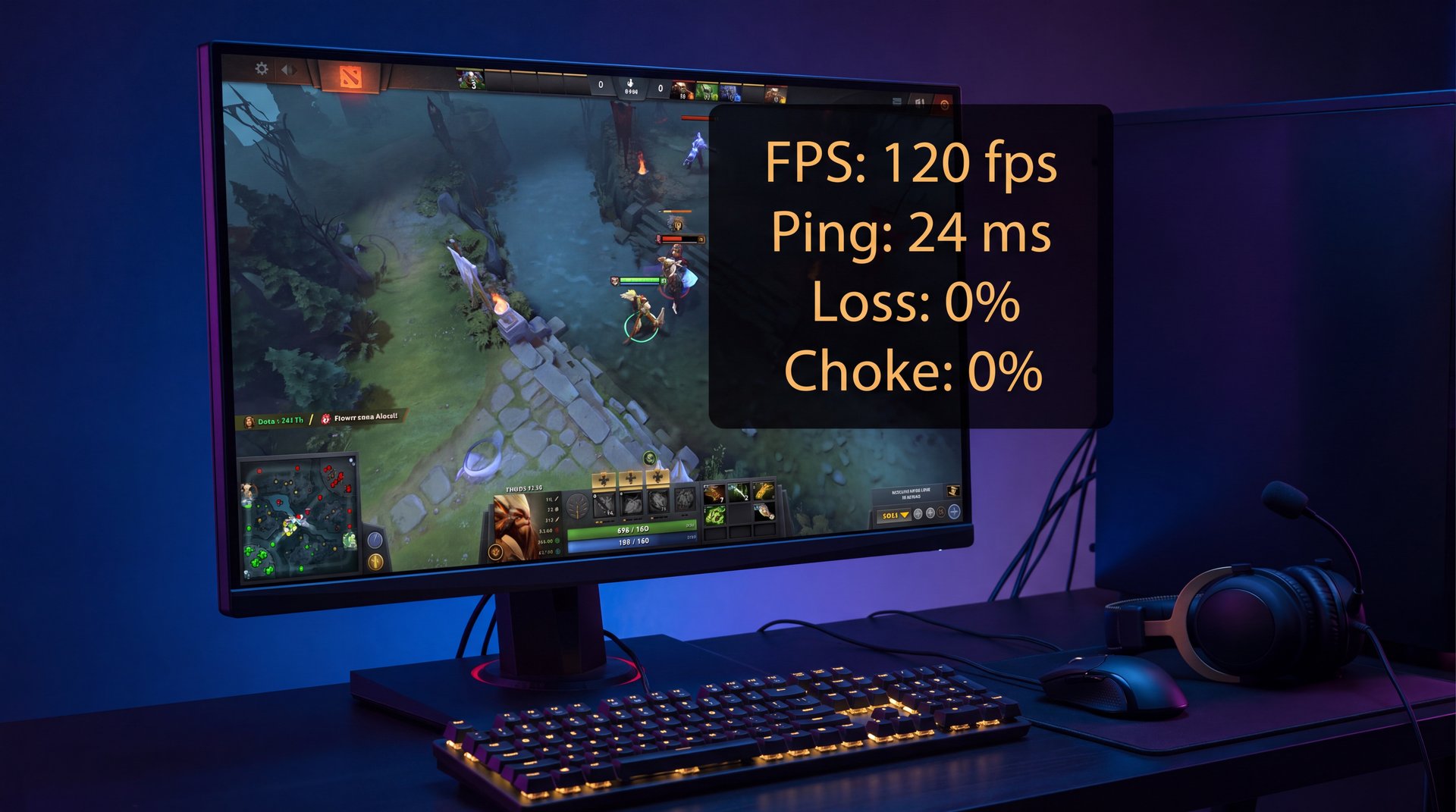
دستور net_graph 1 یک overlay در گوشه صفحه نمایش میدهد که اطلاعات بسیار مفیدی ارائه میکند:
- FPS: نرخ فریم بر ثانیه — مهمترین معیار عملکرد گرافیکی
- Ping: تاخیر ارتباط با سرور بازی به میلیثانیه
- Choke: تعداد بستههای شبکهای که Valve سرور محدود کرده — عدد بالا نشانه مشکل سمت سرور است
- Loss: درصد بستههای از دست رفته — باید صفر باشد؛ بیشتر از صفر نشانه مشکل اتصال است
- Lerp: زمان interpolation — مستقیماً روی روان بودن حرکت هیروها تاثیر میگذارد
برای غیرفعال کردن: net_graph 0
نسخه کاملتر با اطلاعات بیشتر: net_graph 2
نسخه حداقل (فقط FPS و پینگ): net_graph 1
اگر هیچ دستور دیگری از این راهنما استفاده نکردید، حداقل net_graph 1 را فعال کنید. این یک تشخیص بلادرنگ از وضعیت اتصال شماست که در هر لحظه از بازی در دسترس است.
مدیریت FPS با fps_max
دستور fps_max سقف نرخ فریم بر ثانیه را تعیین میکند:
fps_max 0— بدون سقف (FPS نامحدود)fps_max 60— مناسب برای مانیتورهای 60 هرتزfps_max 144— مناسب برای مانیتورهای 144 هرتزfps_max 165— مناسب برای مانیتورهای 165 هرتزfps_max 240— مناسب برای مانیتورهای 240 هرتز
توصیه حرفهای: fps_max را روی نرخ رفرش مانیتورتان تنظیم کنید. FPS بیشتر از نرخ رفرش مانیتور تاثیری روی تجربه بصری ندارد اما CPU و GPU را بیهوده گرمتر میکند. استثنا: بعضی بازیکنان FPS را کمی بالاتر از نرخ رفرش مانیتور میگذارند تا ورودیهای ماوس با تاخیر کمتری پردازش شوند.
برای نمایش ساده FPS در گوشه صفحه (بدون اطلاعات شبکه): cl_showfps 1
بهینهسازی پارامترهای شبکه
این دستورات برای بازیکنانی که پینگ ناپایدار، packet loss، یا choke مکرر دارند مفید هستند. مقادیر پیشفرض زیر برای اتصالات معمول مناسباند:
| دستور | مقدار پیشنهادی | توضیح | چه زمانی تغییر دهید |
|---|---|---|---|
rate 786432 |
786432 | حداکثر نرخ دریافت داده از سرور (بایت/ثانیه) | اگر خط اینترنتتان از این پهنای باند پشتیبانی میکند |
cl_updaterate 30 |
30 | تعداد بهروزرسانیهای دریافتی از سرور در ثانیه | معمولاً پیشفرض بازی مناسب است |
cl_cmdrate 30 |
30 | تعداد بستههای ارسالی به سرور در ثانیه | معمولاً پیشفرض بازی مناسب است |
cl_interp_ratio 1 |
1 (پایدار) یا 2 (ناپایدار) | نسبت interpolation — تاثیر مستقیم روی روان بودن حرکت | اگر loss دارید، مقدار 2 را امتحان کنید |
cl_interp 0.03125 |
0.03125 | حداقل زمان interpolation — معادل یک فریم در 32 فریم بر ثانیه | معمولاً بهتر است دست نزنید |
دستورات دوربین — کنترل دقیقتر برای map awareness بهتر
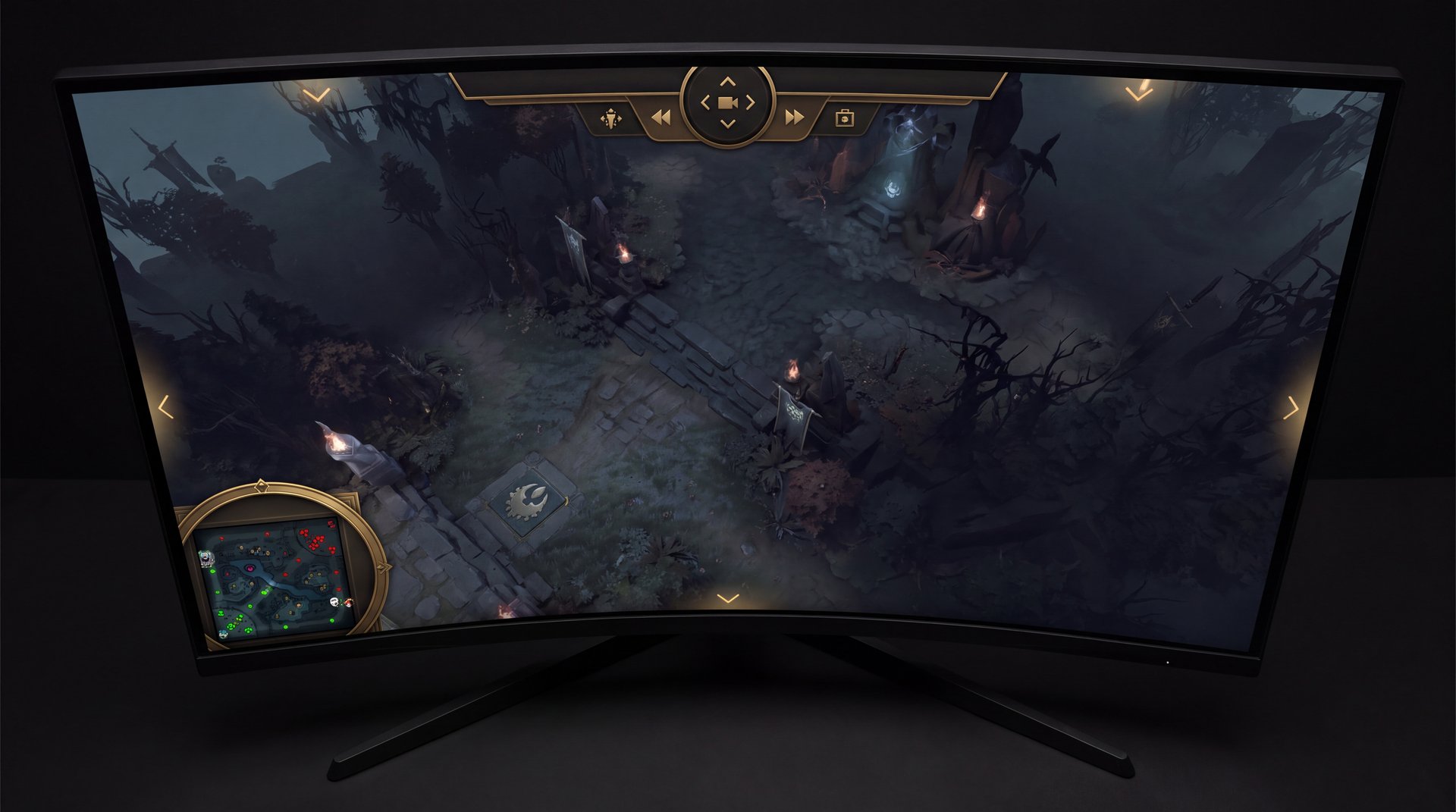
دوربین در دوتا ۲ یکی از پارامترهایی است که بیشترین تاثیر را روی comfort بازی و map awareness دارد. با کنسول میتوانید سرعت اسکرول، شتاب، و نرمی حرکت دوربین را تنظیم کنید — چیزی که منوی تنظیمات بازی به طور کامل ارائه نمیدهد.
سرعت دوربین با dota_camera_speed
دستور dota_camera_speed [عدد] سرعت اسکرول دوربین هنگام حرکت ماوس به لبه صفحه یا استفاده از کلیدهای جهتدار را کنترل میکند:
- مقدار پیشفرض: حدود 2500
- بازیکنان Herald تا Guardian: 2000 تا 2500 (کنترل آسانتر، احتمال لغزش کمتر)
- بازیکنان Archon تا Legend: 2500 تا 3000 (استاندارد رایج)
- بازیکنان Ancient تا Immortal: 3000 تا 3500 (نگاه سریعتر به مپ)
چرا سرعت دوربین اهمیت دارد؟ map awareness مستقیماً به سرعت و راحتی چرخش دوربین بستگی دارد. بازیکنی که میتواند سریع به مناطق مختلف نگاه کند و برگردد، در لحظات تصمیمگیری (smoke گذاشتن، gank هماهنگ) برتری جدی دارد. اما اگر سرعت را خیلی بالا بگذارید و به آن عادت ندارید، کنترل دوربین در teamfight دشوار میشود.
توصیه: با مقدار 2500 شروع کنید. هر یک هفته تا ده روز، 200 واحد اضافه کنید — تا وقتی که احساس کردید در کنترل راحت هستید. فوری تغییر ندهید.
نرمی و شتاب دوربین
دو دستور دیگر برای رفتار دوربین که اکثر بازیکنان حرفهای از آنها استفاده میکنند:
camera_smooth_count 0— غیرفعال کردن smoothing دوربین. با مقدار 0، دوربین بلافاصله به سرعت هدف میرسد بدون تاخیر آرامشونده. بیشتر بازیکنان حرفهای این حالت را ترجیح میدهند چون دوربین به ورودی ماوس responsiveتر است.camera_acceleration 1یا0— کنترل شتاب دوربین. مقدار 1 شتاب را فعال میکند (دوربین به تدریج تند میشود)، مقدار 0 آن را غیرفعال میکند (سرعت ثابت از ابتدا).
توجه: camera_smooth_count 0 احساس “شناوری” معمول دوربین را از بین میبرد. ممکن است ابتدا عجیب به نظر برسد اما اکثر بازیکنانی که آن را امتحان میکنند بعد از چند ساعت ترجیح میدهند.
میخواهید تنظیمات ایدهآل دوتا ۲تان را با یک بازیکن Immortal بررسی کنید؟
کوچهای Immortal تیم اسمورف نه فقط استراتژی — بلکه تمام تنظیمات کنسول، hot key، camera setup، و network configuration شما را بررسی میکنند. یک جلسه کوچینگ میتواند مشکلاتی پیدا کند که ماههاست بدون اینکه بدانید روی MMRتان تاثیر منفی میگذارند.
دستورات صدا — بهینهسازی شنوایی برای بازی بهتر
صدا در دوتا ۲ یکی از مهمترین منابع اطلاعاتی است — صدای footstep هیروهای دشمن، صدای skillها از بیرون دید، صدای ward گذاشتن، و sound cueهای رویداد. تنظیمات صدا در کنسول به شما اجازه میدهد تعادل بین صداهای مختلف را دقیقاً تنظیم کنید، نه فقط یک ولوم کلی.
کنترل ولومهای مختلف
volume 0.4— ولوم اصلی بازی (بین 0 تا 1). مقدار پیشنهادی: 0.3 تا 0.5 بسته به هدفون/اسپیکرsnd_musicvolume 0— ولوم موسیقی بازی. اکثر بازیکنان حرفهای موسیقی را کاملاً خاموش میکنند تا صداهای gameplay واضحتر باشند. موسیقی در teamfight میتواند صداهای مهمی مثل Roshan dead یا رویداد مهم را بپوشاند.snd_soundscape_volume 0.7— ولوم صداهای محیطی (باد، پرندهها، آب و…). میتوانید کاهش دهید بدون اینکه صداهای hero و ability را از دست بدهید
کیفیت و تاخیر صدا
snd_pitchquality 1— فعال کردن pitch quality بالاتر برای بهبود کیفیت صدا. روی سیستمهای قوی توصیه میشودsnd_mixahead 0.05— buffer زمانی صدا به ثانیه (بین 0.01 تا 0.1). مقدار پایینتر = تاخیر کمتر صدا. اما مقدار خیلی پایین روی سیستمهای ضعیفتر میتواند crackle یا قطعقطع شدن ایجاد کند
snd_mixahead را زیر 0.05 نگذارید مگر اینکه سیستم قوی دارید و مشکلی پیش نمیآید. اگر صدا crackle کرد یا قطع شد، به 0.1 برگردید.یک تنظیم صدای کاملاً حرفهای که اکثر بازیکنان نمیدانند: ولوم موسیقی را صفر کنید (snd_musicvolume 0) و ولوم اصلی را کمی بالا ببرید. این ترکیب صداهای gameplay مثل حرکت creepها، صدای ضربات، و ambient soundهای مفید را واضحتر میکند.
دستورات گیمپلی کاربردی — آنچه پروها استفاده میکنند
این بخش دستوراتی را پوشش میدهد که مستقیماً روی تجربه gameplay تاثیر میگذارند یا ابزار تشخیص وضعیت بازی هستند.
دستورات اطلاعاتی در طول بازی
ping— نمایش پینگ فعلی به سرور بازی در پنجره کنسول. برای بررسی سریع وضعیت اتصال قبل از شروع بازی مفید استstatus— نمایش اطلاعات کامل اتصال به سرور شامل آدرس IP سرور، نسخه بازی، و لیست بازیکنان متصل
دستورات مدیریت بازی
disconnect— خروج از بازی جاری. در شرایط emergency (بازی hang کرده، یخ کردن سیستم) از این دستور استفاده کنید — معمولاً از کلیک روی منو سریعتر است چون مستقیم به موتور بازی میرودquitیاexit— خروج کامل از دوتا ۲
تنظیمات مینیمپ
برخی تنظیمات مینیمپ از طریق کنسول قابل تنظیم هستند. این دستورات در اکثر نسخههای فعلی دوتا ۲ موجود هستند، اما ممکن است با هر بزرگترسازی بازی تغییر نام بدهند — قبل از استفاده، با Tab-completion در کنسول تایید کنید:
dota_minimap_hero_scalar [عدد]— اندازه آیکون هیروها روی مینیمپ. مقدار پیشفرض حدود 3 است. بازیکنانی که از مانیتور بزرگ یا 4K استفاده میکنند اغلب این مقدار را بزرگتر میکنند تا هیروها روی مینیمپ بهتر دیده شوندdota_minimap_ping_duration [ثانیه]— مدت نمایش ping alert روی مینیمپ. پیشفرض حدود 3 ثانیه است. مقدار بیشتر برای بازیکنانی که اغلب pingهای تیمی را از دست میدهند مفید است
جدول کامل دستورات کنسول دوتا ۲
جدول زیر مهمترین دستورات کنسول را بهصورت دستهبندیشده نشان میدهد. ستون “منبع تایید” نشان میدهد آیا این دستور از Dota 2 Wiki رسمی مستند شده یا از مستندات جامعه بازی تایید گرفته.
| دسته | دستور | مقدار نمونه | توضیح | منبع تایید |
|---|---|---|---|---|
| عملکرد و شبکه | net_graph 1 |
0، 1، یا 2 | نمایش FPS، پینگ، choke، loss در صفحه | Dota 2 Wiki |
fps_max |
0، 60، 144، 165 | سقف نرخ فریم بر ثانیه | Dota 2 Wiki | |
cl_showfps 1 |
0 یا 1 | نمایش ساده FPS بدون اطلاعات شبکه | مستند جامعه | |
cl_interp_ratio |
1 (پایدار) یا 2 (ناپایدار) | نسبت interpolation — تاثیر روی روان بودن حرکت | Dota 2 Wiki | |
rate |
786432 | حداکثر نرخ دریافت داده از سرور | مستند جامعه | |
| دوربین | dota_camera_speed |
2500 تا 3500 | سرعت اسکرول دوربین با ماوس یا کلید | مستند جامعه |
camera_smooth_count |
0 یا بیشتر | smoothing دوربین (0 = خاموش، responsiveتر) | مستند جامعه | |
camera_acceleration |
0 یا 1 | شتاب دوربین (0 = سرعت ثابت) | مستند جامعه | |
| صدا | volume |
0.0 تا 1.0 | ولوم اصلی بازی | Dota 2 Wiki |
snd_musicvolume |
0 تا 1.0 | ولوم موسیقی (0 = کاملاً بیصدا) | مستند جامعه | |
snd_soundscape_volume |
0 تا 1.0 | صداهای محیطی و ambient | مستند جامعه | |
| اطلاعاتی | ping |
— | نمایش پینگ فعلی در کنسول | موتور Source 2 |
status |
— | اطلاعات کامل سرور و اتصال | موتور Source 2 | |
disconnect |
— | خروج فوری از بازی جاری | موتور Source 2 |
توجه مهم: ستون “مستند جامعه” به این معنی است که این دستورات از طریق مستندات جامعه دوتا (نه مستندات رسمی Valve) تایید شدهاند. قبل از استفاده در هر نسخه جدید، با Tab-completion در کنسول وجود آنها را تایید کنید.
چطور دستورات کنسول را ذخیره کنیم؟
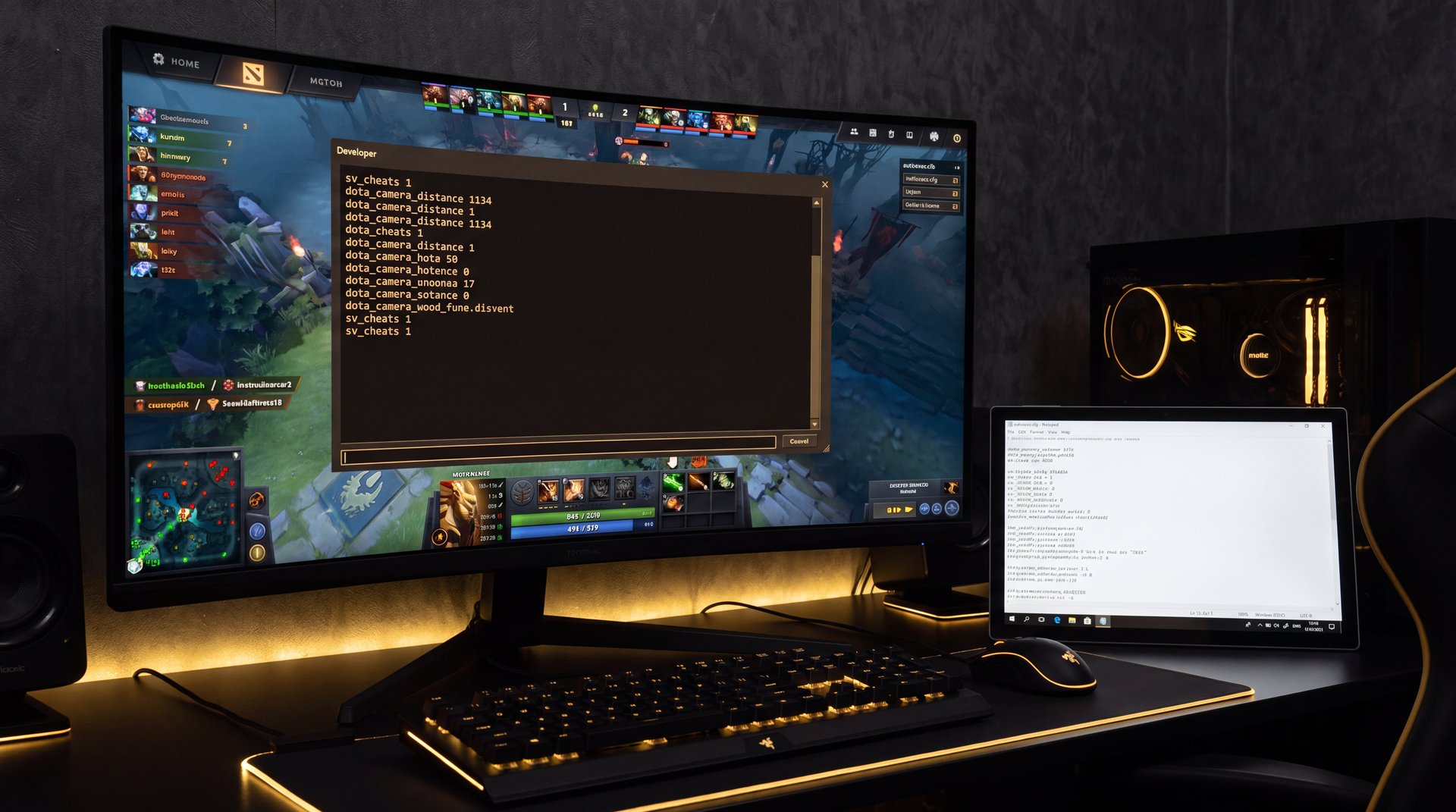
وقتی یک دستور را در کنسول تایپ میکنید، فقط برای همان جلسه بازی اعمال میشود. با خروج از بازی یا restart کردن، اکثر dvarها به مقدار پیشفرض برمیگردند. برای اینکه دستورات کنسول به صورت دائمی اعمال باشند، از فایل autoexec.cfg استفاده کنید.
این فایل یک فایل متنی ساده است که هر بار دوتا ۲ اجرا میشود، دستورات داخل آن به طور خودکار اعمال میشوند — مثل اینکه خودتان آنها را تایپ کرده بودید. مسیر فایل:
- ویندوز:
[Steam]\steamapps\common\dota 2 beta\game\dota\cfg\autoexec.cfg - مک:
~/Library/Application Support/Steam/steamapps/common/dota 2 beta/game/dota/cfg/autoexec.cfg - لینوکس:
~/.steam/steam/steamapps/common/dota 2 beta/game/dota/cfg/autoexec.cfg
اگر فایل وجود ندارد، آن را ایجاد کنید. یک نمونه autoexec.cfg که دستورات این راهنما را شامل میشود:
// نمایش عملکرد
net_graph 1
fps_max 144

// دوربین
dota_camera_speed 2800
camera_smooth_count 0

// صدا
snd_musicvolume 0
volume 0.4
snd_soundscape_volume 0.7

// شبکه
rate 786432
cl_interp_ratio 1
cl_interp 0.03125
فاصله یا خطوط با // comment هستند و اعمال نمیشوند — فقط برای خوانایی فایل هستند. برای راهنمای کامل ساخت، مدیریت، و عیبیابی این فایل، مقاله اختصاصی فایل autoexec و کانفیگ دوتا 2 را بخوانید که تمام جزئیات را پوشش میدهد.
نکته مهم درباره autoexec.cfg: اگر دستورات در این فایل هستند اما اعمال نمیشوند، احتمالاً مشکل از encoding فایل است. فایل را با encoding UTF-8 و بدون BOM ذخیره کنید. استفاده از Notepad++ روی ویندوز توصیه میشود.
اشتباهات رایج و عیبیابی کنسول دوتا ۲
این بخش رایجترین مشکلاتی را پوشش میدهد که بازیکنان هنگام استفاده اولیه از کنسول با آنها مواجه میشوند.
مشکل اول — کنسول باز نمیشود
علت: کنسول فعال نشده یا کلید backtick (`) روی کیبورد وجود ندارد یا با زبان کیبورد تداخل دارد.
راهحل: در تنظیمات بازی، بخش Hotkeys، دنبال “Toggle Console” بگردید و یک کلید جایگزین مثل F1 یا Insert تعریف کنید. همچنین مطمئن شوید که -console به launch options اضافه کردهاید.
مشکل دوم — دستور را تایپ میکنم اما تغییری نمیبینم
علت: غلطنویسی در نام دستور یا مقدار، یا اینکه دستور برای نسخه فعلی منسوخ شده.
راهحل: از Tab برای auto-complete استفاده کنید. اگر بعد از چند حرف اول، پیشنهادی ندید، دستور در نسخه فعلی وجود ندارد. مقدار را با فاصله از نام دستور جدا کنید: fps_max 144 نه fps_max=144.
مشکل سوم — بعد از restart بازی، تنظیمات پاک میشوند
علت: دستورات کنسول موقتی هستند — فقط تا وقتی بازی باز است باقی میمانند.
راهحل: دستورات مهم را در فایل autoexec.cfg ذخیره کنید (بخش قبل را ببینید).
مشکل چهارم — net_graph مقادیر عجیب نشان میدهد
علت: مقدار “Loss” بیشتر از 0 نشانه packet loss است. “Choke” بالا نشانه محدودیت از سمت سرور Valve است. هر دو چیزهای متفاوتی هستند.
راهحل: اگر Loss بالاست: مشکل از اتصال اینترنتی یا ISP شماست. اگر Choke بالاست: مشکل از سرور Valve است و ممکن است به منطقه سرور ربط داشته باشد. برای اطلاعات بیشتر درباره سرور مناسب برای ایران، مقاله بهترین سرور دوتا ۲ برای ایرانیها را بخوانید.
مشکل پنجم — fps_max 0 اما FPS هنوز محدود است
علت: V-Sync در تنظیمات بازی یا در control panel کارت گرافیک فعال است.
راهحل: V-Sync را هم در تنظیمات دوتا ۲ و هم در NVIDIA/AMD Control Panel خاموش کنید. همچنین بررسی کنید آیا “FPS cap” دیگری در تنظیمات Steam وجود دارد.
مشکل ششم — cl_interp_ratio تغییر دادم اما بازی بدتر شد
علت: cl_interp_ratio 1 برای اتصالهای ناپایدار با packet loss مناسب نیست.
راهحل: اگر Loss در net_graph بیشتر از 0 است، cl_interp_ratio را روی 2 بگذارید. اگر اتصال کاملاً پایدار دارید، مقدار 1 تجربه بهتری میدهد.
MMR واقعی شما از تنظیمات شما شروع میشود
بوسترهای Immortal تیم اسمورف با نماد اعتماد الکترونیکی دولتی و سابقه صفر مشکل امنیتی، امنترین روش افزایش MMR در ایران را ارائه میدهند. تا MMR 12,000 — بالاترین تضمین موجود در بازار ایران.


