


فایل autoexec و کانفیگ دوتا 2 — تنظیمات ماندگار

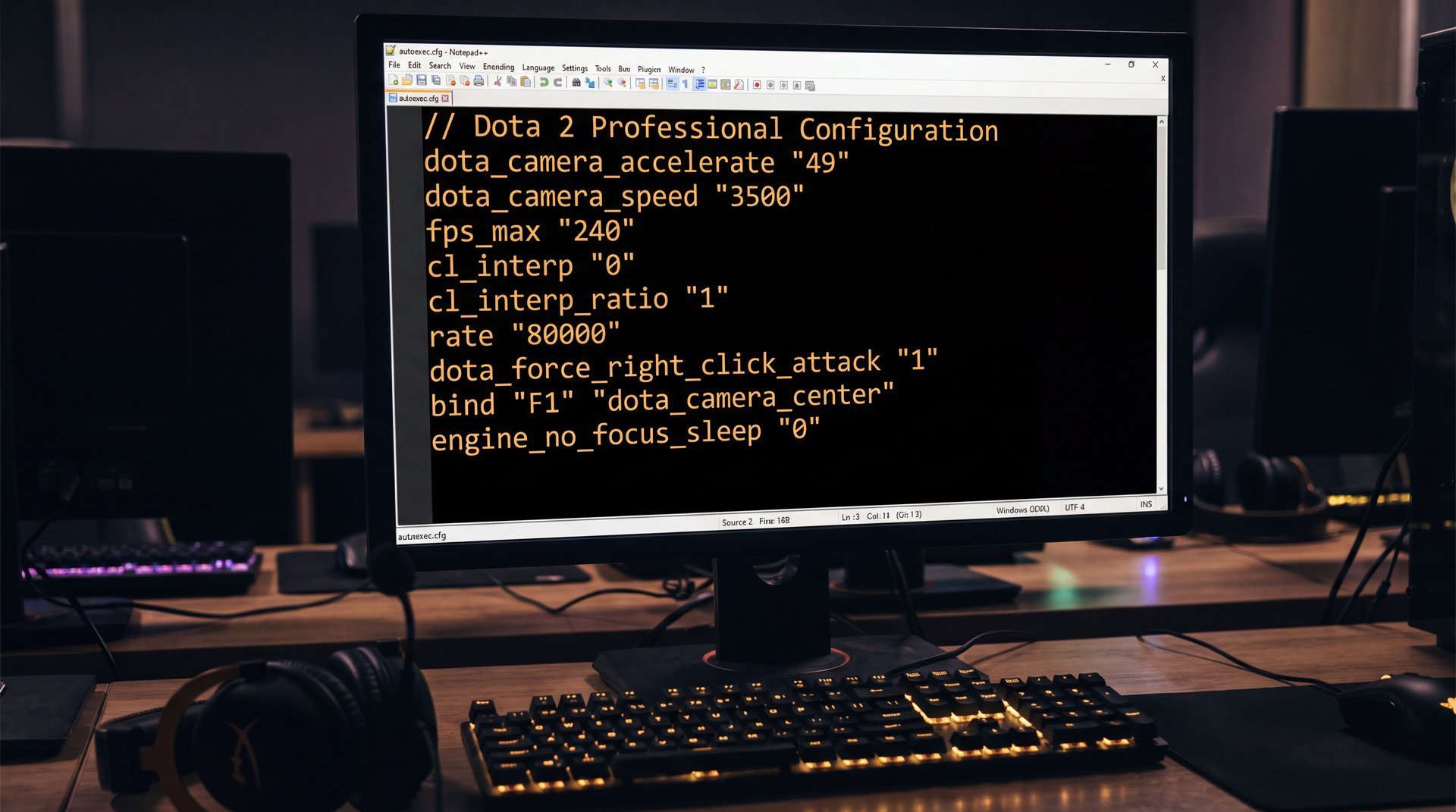
بیشتر بازیکنان دوتا ۲ یکبار تنظیمات کنسول را انجام میدهند، بازی را میبندند و دفعهی بعد میبینند که همه چیز به حالت اول برگشته است. این مشکل با فایل autoexec.cfg حل میشود. یک فایل متنی ساده که دوتا آن را هر بار که اجرا میشود میخواند و تمام تنظیمات دلخواه شما را اعمال میکند. در این راهنما یاد میگیرید چطور این فایل را بسازید، چه دستوراتی داخلش بگذارید، چطور alias و toggle bind پیشرفته تعریف کنید، و چرا این روش از هر راه دیگری برای تنظیمات ماندگار بهتر است.
فهرست مطالب
- autoexec.cfg چیست و چرا مهم است؟
- پیدا کردن پوشه cfg دوتا ۲
- ساختن فایل autoexec.cfg قدم به قدم
- تنظیمات اصلی که باید داشته باشی
- تنظیمات گرافیکی و FPS
- Alias و Toggle Bind پیشرفته
- تنظیمات صدا و محیط بازی
- مشکلات رایج و راهحل
- مقایسه autoexec با Launch Options و Console
- نمونه Config پروها
- نگهداری از کانفیگ: بکاپ و اشتراکگذاری
autoexec.cfg چیست و چرا مهم است؟
موتور Source 2 که دوتا ۲ روی آن اجرا میشود از یک سیستم فایل config استفاده میکند. وقتی دوتا شروع به کار میکند، بهطور خودکار دنبال فایلی با اسم autoexec.cfg در پوشه cfg بازی میگردد. اگر این فایل وجود داشته باشد، تمام دستورات داخلش را بهترتیب اجرا میکند، دقیقاً انگار که شما آنها را خودتان در کنسول تایپ کردهاید. کلمه “auto” یعنی خودکار و “exec” یعنی اجرا — پس “autoexec” یعنی اجرای خودکار.
فرق اصلی autoexec.cfg با تایپ دستور در کنسول این است: کنسول یادش میرود، autoexec.cfg یادش میماند. هر تنظیمی که در کنسول میزنید، بعد از بسته شدن بازی پاک میشود. اما autoexec.cfg دائمی است. آن را یکبار مینویسید، دوتا هر بار که باز میکنید اجرایش میکند. برای تنظیماتی که هر جلسه باید فعال باشند، این تنها روش درست است.
این با تنظیمات داخل منوی گزینههای بازی هم فرق دارد. بسیاری از دستورات کنسولی اصلاً در منوی بازی نیستند. برای مثال میتوانید در autoexec.cfg یک دکمه بگذارید که با یک کلیک بین حالتهای مختلف سوئیچ کند، یا alias هایی تعریف کنید که چند دستور را همزمان اجرا کنند. اینها ابزارهایی هستند که بازیکنان حرفهای سالهاست از آنها استفاده میکنند و در کانفیگ عمومی شخصیتهایی مثل Miracle یا N0tail دیده میشوند.
یک نکته فنی مهم: autoexec.cfg بلافاصله بعد از بارگذاری موتور بازی اجرا میشود اما قبل از اینکه وارد یک میچ شوید. این یعنی اکثر دستوراتی که ربطی به شخصیت یا نقشه ندارند (صدا، گرافیک، bind، alias، HUD) در autoexec.cfg درست کار میکنند. دستوراتی که نیاز به حضور در نقشه دارند ممکن است کار نکنند — اما در این راهنما فقط دستوراتی را میآوریم که در autoexec تایید شده کار میکنند.
پیدا کردن پوشه cfg دوتا ۲
قبل از هر چیز باید پوشهی درست را پیدا کنید. آدرس پوشه cfg در نسخهی فعلی دوتا ۲ روی Source 2 به این شکل است. توجه کنید که آدرس نسخههای قدیمی (Source 1 یا همان دوتا قبل از ۲۰۱۵) فرق داشت — آدرس زیر برای نسخه فعلی است:
| سیستم عامل | آدرس پوشه cfg |
|---|---|
| Windows | …\Steam\steamapps\common\dota 2 beta\game\dota\cfg\ |
| macOS | ~/Library/Application Support/Steam/steamapps/common/dota 2 beta/game/dota/cfg/ |
| Linux | ~/.steam/steam/steamapps/common/dota 2 beta/game/dota/cfg/ |
روی ویندوز، آدرس کامل معمولاً چیزی شبیه به این است: C:\Program Files (x86)\Steam\steamapps\common\dota 2 beta\game\dota\cfg\. اما اگر استیم را در درایو دیگری نصب کردهاید — که برای بسیاری از بازیکنان ایرانی که استیم را روی درایو D یا E دارند حالت معمول است — آدرس فرق میکند.
سادهترین روش برای پیدا کردن آدرس درست: در Steam روی دوتا ۲ کلیک راست بزنید، «Manage» را بازکنید، سپس «Browse local files» را انتخاب کنید. پوشهای که باز میشود همان «dota 2 beta» است. از آنجا به «game» بروید، سپس «dota»، سپس «cfg». این پوشه باید وجود داشته باشد.
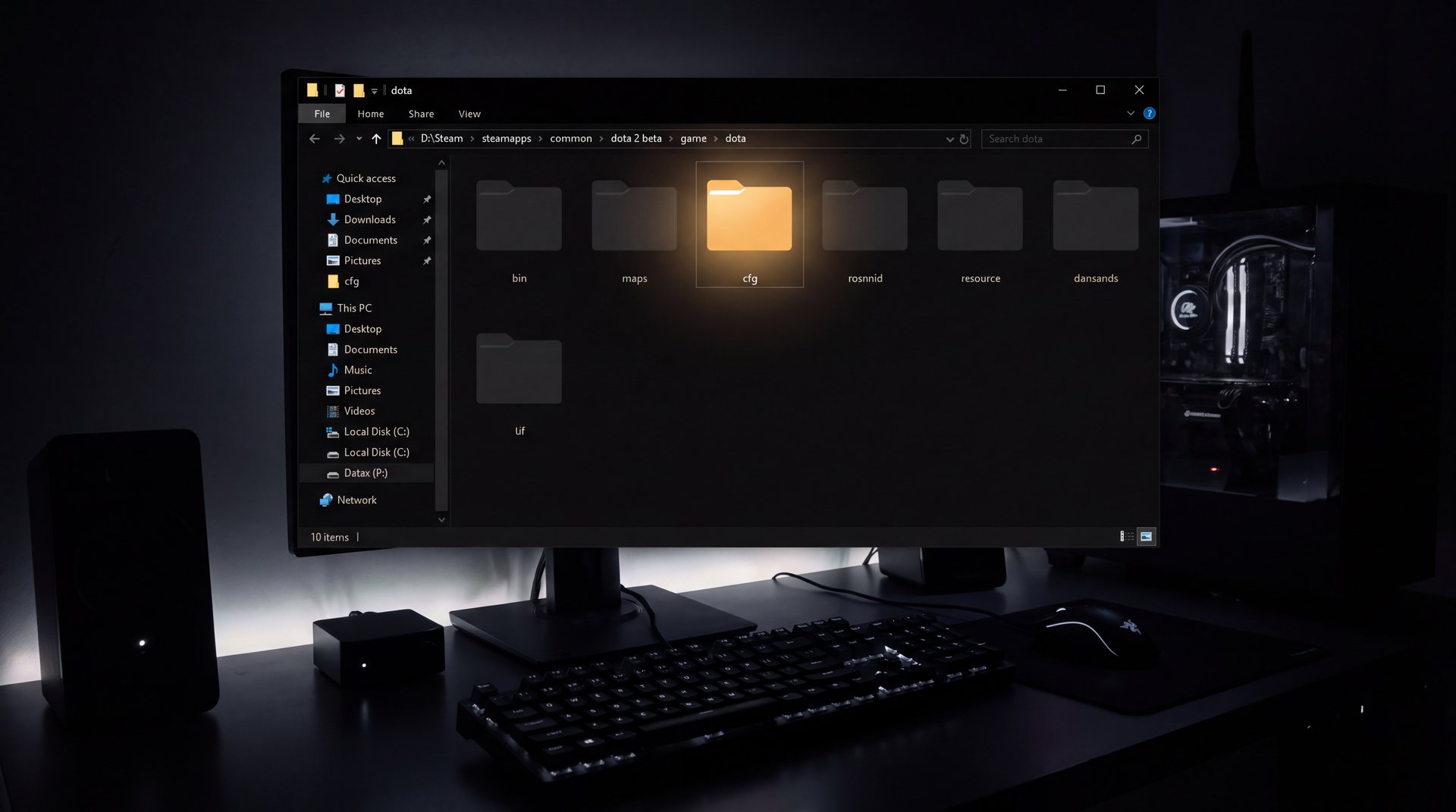
داخل پوشه cfg احتمالاً فایلهایی مثل user_keys_default.vcfg یا فایلهای دیگر میبینید. اینها تنظیمات پیشفرض دوتا هستند. به آنها دست نزنید. شما فقط یک فایل جدید به اسم autoexec.cfg میسازید و دوتا آن را بعد از فایلهای پیشفرض اجرا میکند — یعنی تنظیمات شما override میشوند.
ساختن فایل autoexec.cfg قدم به قدم
ساختن فایل autoexec.cfg خیلی ساده است. نیازی به هیچ نرمافزار خاصی ندارید — یک ویرایشگر متن ساده کافی است. اما یک جزئیات خیلی مهم وجود دارد که بسیاری آن را نادیده میگیرند و بعد تعجب میکنند که چرا autoexec کار نمیکند.
مراحل ساختن فایل روی ویندوز:
اول به پوشه cfg بروید. روی فضای خالی داخل پوشه کلیک راست بزنید، «New» را انتخاب کنید و سپس «Text Document». یک فایل با اسم پیشفرض «New Text Document.txt» ساخته میشود. آن را پاک نکنید — اول اسمش را به autoexec.cfg تغییر دهید.
بعد از اینکه فایل درست ساختید، روی آن کلیک راست بزنید و «Edit» را انتخاب کنید (Notepad باز میشود). توصیه ما این است که بهجای Notepad از Notepad++ یا VS Code استفاده کنید — چون میتوانید از آنها اطمینان حاصل کنید که فایل در قالب UTF-8 ذخیره میشود. برای دستورات دوتا این مهم نیست، اما عادت خوبی است.
هر دستور را در یک خط جداگانه بنویسید. خطهایی که با // شروع میشوند توضیح هستند و دوتا آنها را اجرا نمیکند. از اینها برای سازماندهی کانفیگتان استفاده کنید. فایل را ذخیره کنید، دوتا را اجرا کنید و در کنسول دستور exec autoexec.cfg را تایپ کنید تا مطمئن شوید کار میکند (اگر خطا نداد، درست است).
تنظیمات اصلی که باید داشته باشی
حالا میرسیم به مهمترین بخش: کدام دستورات باید در autoexec.cfg باشند؟ در اینجا تنظیماتی را میآوریم که بیشترین تاثیر را دارند و توسط بازیکنان حرفهای استفاده میشوند. تمام این دستورات در دوتا ۲ تایید شده واقعی هستند.
| دستور | مقدار پیشنهادی | توضیح |
|---|---|---|
| fps_max | 120 یا 144 یا 240 | حداکثر FPS. 0 یعنی بیمحدود |
| fps_max_ui | 60 | حداکثر FPS در منوها (کمتر فشار روی کارت گرافیک) |
| volume | 0.5 تا 0.8 | صدای کل بازی (بین 0 تا 1) |
| voice_enable | 0 یا 1 | صدای چت تیم (0 خاموش، 1 روشن) |
| cl_showfps | 1 | نمایش FPS در گوشه صفحه |
| dota_minimap_hero_size | 600 تا 800 | اندازه آیکون هیروها روی مینیمپ (پیشفرض 600) |
| dota_camera_distance | 1134 | فاصله دوربین (مقدار پیشفرض — کمتر = زوم بیشتر) |
| cl_hud_scale | 0.6 تا 0.85 | اندازه HUD (بین 0.5 و 1.0) |
| dota_hud_flip | 0 یا 1 | جابجایی HUD بین چپ و راست |
| snd_musicvolume | 0 تا 0.5 | صدای موسیقی بازی |
| mat_vsync | 0 | خاموش کردن V-Sync برای کاهش input lag |
| engine_no_focus_sleep | 0 | وقتی alt-tab میزنید FPS نیفتد |
یک نمونه autoexec.cfg پایه که شروع خوبی است به این شکل است:
// === تنظیمات اصلی دوتا ۲ === // نمایش FPS fps_max 144 fps_max_ui 60 cl_showfps 1 // صدا volume 0.6 snd_musicvolume 0.2 voice_enable 1 // HUD و مینیمپ cl_hud_scale 0.75 dota_minimap_hero_size 700 dota_hud_flip 0 // گرافیک و پرفورمنس mat_vsync 0 engine_no_focus_sleep 0
مقدار fps_max را بر اساس نرخ تازهسازی مانیتورتان تنظیم کنید. اگر مانیتور 60Hz دارید، 60 را بگذارید. اگر 144Hz دارید، 144 یا کمی بیشتر. مقدار بینهایت (0) فشار زیادی روی کارت گرافیک میگذارد و اغلب ضروری نیست.
رنک واقعیتان را بسازید
تنظیمات درست پایه است، اما برای رنک بالاتر گاهی نیاز به یک جهش بزرگ دارید. تیم اسمورف با بوستهای حرفهای تا ۱۲,۰۰۰ MMR، نماد اعتماد الکترونیکی و صفر رکورد امنیتی منفی، بهترین گزینه برای ایرانیهاست.
تنظیمات گرافیکی و FPS
بعضی تنظیمات گرافیکی پیشرفته از طریق autoexec.cfg قابل کنترل هستند که در منوی تنظیمات دوتا در دسترس نیستند. اینها بهخصوص برای بازیکنانی که به پرفورمنس اهمیت میدهند یا سیستمهای کمی ضعیفتر دارند مفید است.
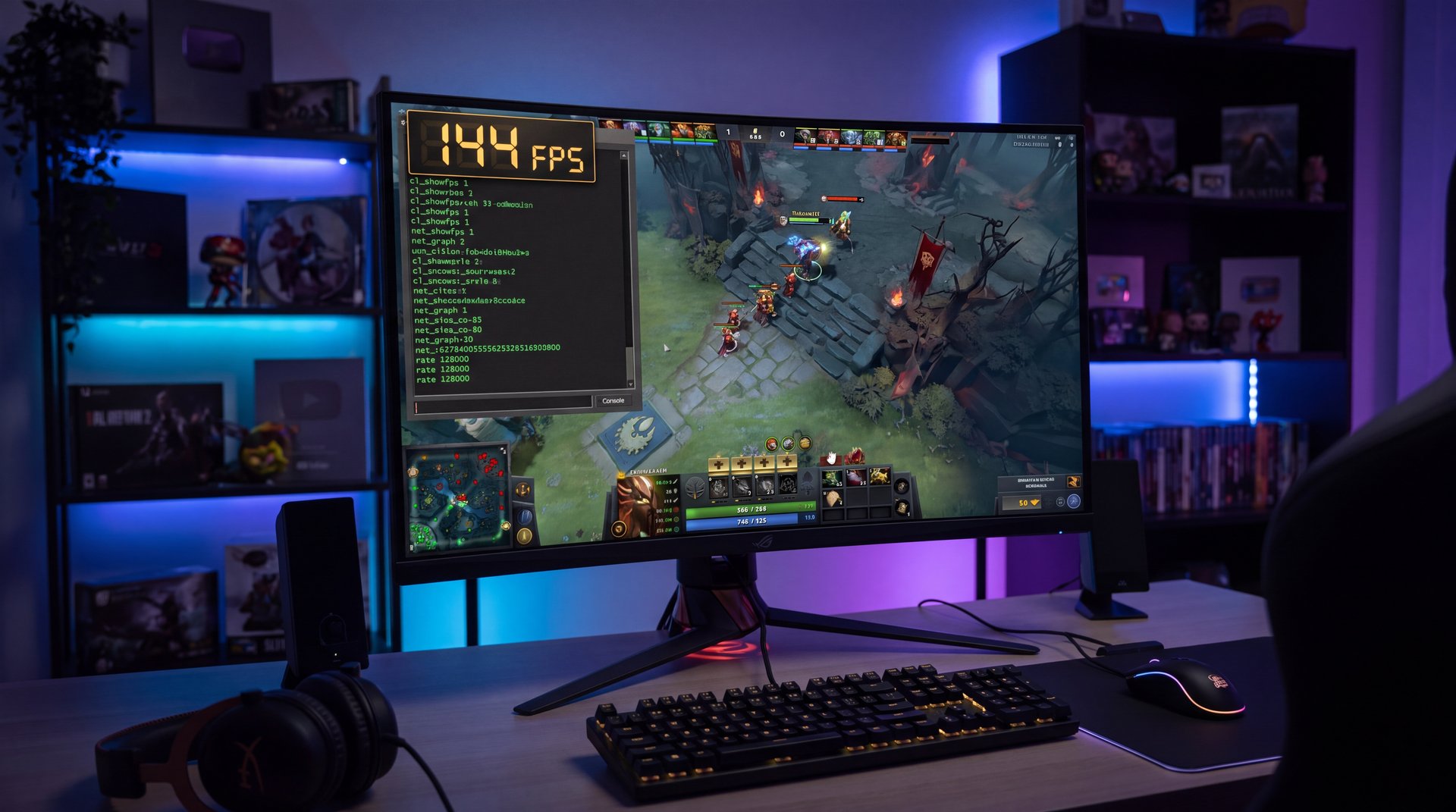
دستورات تایید شده برای بهبود پرفورمنس:
fps_max 60 (یا هر عدد دیگری) — این تنظیم مستقیماً روی smoothness تجربه شما تاثیر میگذارد. بسیاری از کاربران حرفهای FPS را ۵ تا ۱۰ واحد بیشتر از نرخ تازهسازی مانیتورشان میگذارند تا مطمئن شوند هیچوقت FPS زیر نرخ مانیتور نمیافتد.
cl_showfps 1 — نمایش FPS به شما کمک میکند بفهمید در چه لحظاتی افت پرفورمنس دارید. اگر مقدار 2 بگذارید، اطلاعات بیشتری مثل frame time هم نشان داده میشود که برای تشخیص stuttering مفید است.
mat_vsync 0 — V-Sync یک فریم تاخیر به input شما اضافه میکند. برای بازیهای رقابتی جایی که هر میلیثانیه اهمیت دارد، خاموش کردن آن مفیدتر است. اگر screen tearing آزاردهنده است، بهجای mat_vsync از G-Sync یا FreeSync مانیتور (اگر دارید) استفاده کنید.
engine_no_focus_sleep 0 — وقتی از دوتا alt-tab میزنید، بهطور پیشفرض بازی FPS خود را به شدت پایین میآورد تا CPU آزاد شود. با این دستور این رفتار را خاموش میکنید. اگر موقع alt-tab به برنامههای سنگین مثل Discord stream یا OBS نیاز دارید، ممکن است این گزینه را روشن بگذارید.
یک نکته مهم درباره تنظیمات گرافیکی در autoexec: بعضی از تنظیمات مثل کیفیت shadow یا particle effect از طریق منوی بازی تنظیم میشوند و در فایلهای دیگری ذخیره میشوند. autoexec.cfg برای تنظیمات مبتنی بر cvar (متغیرهای console) است، نه تنظیمات گرافیکی که دوتا در رجیستری یا فایلهای vcfg ذخیره میکند.
Alias و Toggle Bind پیشرفته
یکی از قدرتمندترین قابلیتهای autoexec.cfg امکان تعریف alias است. Alias به شما اجازه میدهد یک اسم کوتاه به یک دستور (یا مجموعهای از دستورات) بدهید. اینها پایهی toggle bind ها هستند که در کانفیگ بازیکنان حرفهای دیده میشوند.
سادهترین مثال: شما میخواهید یک کلید بگذارید که با هر فشار، صدا را بین روشن و خاموش toggle کند. در کنسول تنها یک کار میتوانید بکنید — یا روشن کنید یا خاموش. اما با alias میتوانید toggle درست بسازید:
// Toggle کردن صدا با کلید F5
alias sound_on "volume 0.6; alias toggle_sound sound_off"
alias sound_off "volume 0; alias toggle_sound sound_on"
alias toggle_sound "sound_on"
bind "F5" "toggle_sound"
این کد چطور کار میکند: اول دو alias میسازیم — یکی که صدا را روشن میکند و alias اصلی را به حالت “خاموش کردن” تغییر میدهد، و یکی که صدا را خاموش میکند و alias اصلی را به “روشن کردن” برمیگرداند. کلید F5 همیشه به alias اصلی bind شده، اما alias اصلی با هر فشار بین دو حالت سوئیچ میکند.
مثال دیگر: toggle کردن نمایش netgraph (اطلاعات شبکه) با کلید F4:
// Toggle نمایش اطلاعات شبکه
alias netgraph_on "net_graph 1; alias toggle_netgraph netgraph_off"
alias netgraph_off "net_graph 0; alias toggle_netgraph netgraph_on"
alias toggle_netgraph "netgraph_on"
bind "F4" "toggle_netgraph"
میتوانید از alias برای اجرای چند دستور با یک bind هم استفاده کنید. مثلاً یک bind برای شروع سریعتر بازی:
// Alias برای reset سریع دوربین و زوم
alias reset_camera "dota_camera_distance 1134"
bind "F6" "reset_camera"
alias ها میتوانند یکدیگر را صدا بزنند و ساختارهای پیچیدهتر بسازند. مثلاً بعضی بازیکنان حرفهای bind هایی دارند که اگر shift فشار داده شده باشد یک کار میکنند و اگر نه کار دیگری — اینها با ترکیب alias و +/-bind قابل پیادهسازی است. اما برای شروع، همین toggle bind های ساده کافی است.
تنظیمات صدا و محیط بازی
صدا در دوتا ۲ اطلاعات بسیار زیادی میدهد — footstep های دشمن، صدای spell cast، هشدار tower، صدای buyback. تنظیم درست صدا نه فقط حس بهتری میدهد بلکه مستقیماً روی awareness شما تاثیر دارد.
دستورات مهم صدا برای autoexec.cfg:
volume 0.6 — حجم کلی بازی. مقدار 1.0 ماکسیمم است. اگر صدای دوتا نسبت به بقیه برنامههایتان خیلی بلند یا آهسته است، این را تنظیم کنید.
snd_musicvolume 0.1 — صدای موسیقی بازی. بسیاری از بازیکنان حرفهای این را بین 0 تا 0.2 نگه میدارند. موسیقی دوتا زیباست اما بعد از صد ساعت بازی میخواهید صدای teamfight و footstep را واضحتر بشنوید.
voice_enable 0 یا voice_enable 1 — صدای ارتباط تیمی. اگر با headset بازی میکنید و تیمتان ایرانی است و با میکروفون صحبت میکنید، این باید 1 باشد. اگر در لابیهای پر سر و صدا بازی میکنید یا ترجیح میدهید چتهای صوتی را نشنوید، 0 بگذارید.
snd_pitchquality 1 — کیفیت pitch audio. این تنظیم باعث میشود صداهای بازی در زوایای مختلف و فاصلههای مختلف طبیعیتر به نظر برسند. روی سیستمهای قوی روشن بگذارید.
مشکلات رایج و راهحل
شایعترین مشکلی که بازیکنان با autoexec.cfg دارند این است که فایل درست ساخته نشده اما دوتا آن را نمیخواند. دلایل رایج و راهحلها:
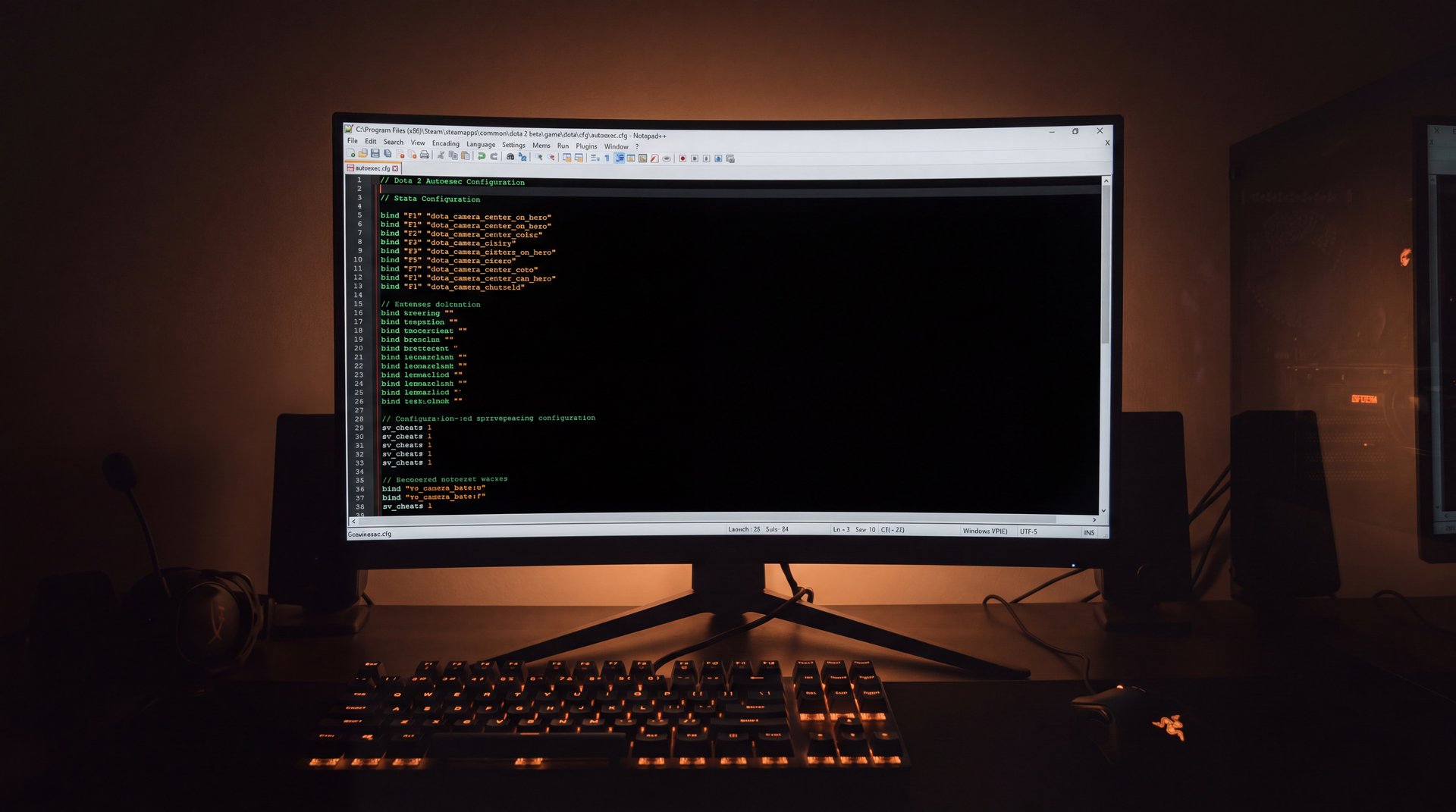
مشکل ۱: فایل را autoexec.cfg.txt ذخیره کردید. این رایجترین اشتباه است. ویندوز بهطور پیشفرض پسوند فایلها را پنهان میکند. وقتی فایل «New Text Document» را به «autoexec.cfg» تغییر نام میدهید، اگر پسوند نمایش داده نشود، فایل در واقع «autoexec.cfg.txt» میشود. برای چک کردن: در File Explorer به تب «View» بروید، گزینه «File name extensions» را فعال کنید. اگر فایل «autoexec.cfg.txt» بود، پسوند «.txt» را حذف کنید.
مشکل ۲: فایل را در پوشه اشتباه گذاشتید. آدرس درست game\dota\cfg\ است. اگر فایل را مستقیم داخل پوشه «dota 2 beta» یا «game» گذاشتید، دوتا آن را نمییابد. مطمئن شوید که دقیقاً در dota 2 beta\game\dota\cfg\ باشد.
مشکل ۳: دستور اشتباه نوشتید. اگر یک دستور غلط در autoexec.cfg باشد، دوتا آن خط را skip میکند و بقیه را اجرا میکند. برای پیدا کردن خط اشکالدار، دستور exec autoexec.cfg را در کنسول تایپ کنید — دوتا خطاهای parsing را در کنسول نشان میدهد.
مشکل ۴: autoexec در هر آپدیت پاک میشود. این اتفاق نمیافتد — فایلهای cfg که خودتان میسازید توسط آپدیتهای Steam پاک نمیشوند. اما اگر دوتا را uninstall و reinstall کردید، باید backup داشته باشید. توصیه میکنیم autoexec.cfg را در یک فولدر جداگانه هم نگه دارید.
مشکل ۵: تنظیمات اعمال میشوند اما بعد از رفتن به منوی تنظیمات پاک میشوند. بعضی دستورات مثل volume یا cl_hud_scale وقتی در منوی تنظیمات دوتا تغییر میدهید، مقدار جدید جایگزین میشود. راهحل: وقتی تنظیمات گرافیکی یا صدا را از منو عوض میکنید، بعداً autoexec.cfg را هم بهروز کنید.
مقایسه autoexec با Launch Options و Console
سه روش اصلی برای تنظیم دوتا وجود دارد و هر کدام جای مخصوص خودشان را دارند. بعضی بازیکنان فکر میکنند اینها با هم overlap دارند — در واقع هر کدام کار متفاوتی انجام میدهند و بهترین نتیجه را وقتی هر سه را درست استفاده کنید میگیرید.
| روش | چه وقت اجرا میشود؟ | چه تنظیماتی مناسب است؟ | ماندگاری |
|---|---|---|---|
| Launch Options | قبل از بارگذاری موتور | پرفورمنس سطح موتور (-novid، -high)، FPS cap اولیه، console فعال کردن | دائمی |
| autoexec.cfg | بعد از بارگذاری موتور، قبل از لابی | cvar های گرافیکی، صدا، HUD، bind، alias | دائمی |
| Console (دستی) | هر وقت در بازی باشید | تست آنی، تنظیمات موقت، debug | موقت (پاک میشود) |
Launch Options (که در پراپرتیهای دوتا در Steam تنظیم میشوند) قبل از اینکه موتور Source 2 اصلاً بارگذاری شود اجرا میشوند. اینها برای چیزهایی هستند که در سطح موتور تاثیر دارند، مثل -novid (حذف ویدیوی معرفی) یا -console (فعال کردن کنسول). در راهنمای مستقل لانچ اپشنها اینها را کامل پوشش دادهایم.
autoexec.cfg بعد از بارگذاری موتور اجرا میشود و به همین دلیل به cvar های بازی دسترسی دارد. دستوراتی مثل dota_minimap_hero_size یا cl_hud_scale نیاز به این دارند که موتور بازی لود شده باشد — پس نمیتوانند در launch options باشند. autoexec.cfg جای درست آنهاست.
کنسول برای تست آنی خوب است. میخواهید ببینید آیا یک دستور وجود دارد؟ در کنسول تایپ کنید. میخواهید یک تنظیم را بهصورت موقت امتحان کنید؟ کنسول. اما هیچوقت روی کنسول برای تنظیمات دائمی حساب نکنید — بعد از بستن بازی همه چیز از بین میرود.
نمونه Config پروها
config های بازیکنان حرفهای دوتا در طول سالها توسط طرفداران جمعآوری و منتشر شدهاند. بعضی از آنها در GitHub یا Reddit موجودند. اینجا الگوهایی که در config های حرفهای رایج هستند را میآوریم — نه ادعا میکنیم که اینها دقیقاً config یک بازیکن خاص است، بلکه الگوهایی که در کانفیگهای سطح بالا دیده میشوند:
یکی از رایجترین الگوها در config بازیکنان حرفهای، toggle bind برای اطلاعات شبکه است. بسیاری از پروها یک کلید دارند که در طول بازی بتوانند پینگ و packet loss را چک کنند و سپس آن را پنهان کنند:
// الگوی رایج: Toggle اطلاعات شبکه
alias netg_show "net_graph 1; alias netg_toggle netg_hide"
alias netg_hide "net_graph 0; alias netg_toggle netg_show"
alias netg_toggle "netg_show"
bind "F4" "netg_toggle"
الگوی دیگر: bind برای زوم دوربین. بعضی بازیکنان برای لحظاتی که نیاز به دید وسیعتر دارند (مثل مواقعی که میخواهند آپ مپ بگیرند) از این استفاده میکنند:
// Toggle بین دید نرمال و دید وسیع
alias cam_normal "dota_camera_distance 1134; alias cam_toggle cam_far"
alias cam_far "dota_camera_distance 1250; alias cam_toggle cam_normal"
alias cam_toggle "cam_normal"
bind "F7" "cam_toggle"
یک نمونه autoexec.cfg کامل که ترکیبی از تنظیمات مختلف است و میتوانید آن را بهعنوان پایه استفاده کنید:
// === TeamSmurf.ir - نمونه autoexec.cfg === // --- پرفورمنس --- fps_max 144 fps_max_ui 60 mat_vsync 0 engine_no_focus_sleep 0 cl_showfps 1 // --- صدا --- volume 0.6 snd_musicvolume 0.1 voice_enable 1 // --- HUD و مینیمپ --- cl_hud_scale 0.75 dota_hud_flip 0 dota_minimap_hero_size 700 dota_camera_distance 1134 // --- Toggle Binds --- alias netg_show "net_graph 1; alias netg_t netg_hide" alias netg_hide "net_graph 0; alias netg_t netg_show" alias netg_t "netg_show" bind "F4" "netg_t"
این کانفیگ را بهعنوان نقطهی شروع در نظر بگیرید. مقادیر را بر اساس سیستم و ترجیح خودتان تنظیم کنید. هر بار که تغییری میدهید، آن را در autoexec.cfg هم بهروز کنید تا همیشه backup دائمی داشته باشید.
نگهداری از کانفیگ: بکاپ و اشتراکگذاری
autoexec.cfg شما ارزشمند است. صرف کردن وقت برای ساختن یک کانفیگ خوب، تنظیم mقادیر مختلف، و پیدا کردن چیدمانی که برایتان درست احساس میشود — اینها زمان میبرند. پس یک کپی از آن نگه دارید. سادهترین روش این است که فایل autoexec.cfg را در یک پوشه در Google Drive، Dropbox یا یک USB نگه دارید. اگر Windows را مجبور شدید reinstall کنید یا به کامپیوتر دیگری رفتید، کانفیگتان آماده است.
برای بکاپ سریع: روی فایل autoexec.cfg کلیک راست بزنید و یک Copy در همان پوشه cfg بسازید با اسم autoexec_backup_YYYYMMDD.cfg. دوتا این فایل را اجرا نمیکند چون اسمش autoexec.cfg نیست — پس داخل پوشه cfg خودتان هم میتوانید نسخههای قبلی را نگه دارید.
برای اشتراکگذاری کانفیگ با تیم یا دوستان: میتوانید فایل را مستقیم بفرستید. آنها فایل را در پوشه cfg خودشان میگذارند. فقط یادشان بیاورید که مقادیر مثل fps_max را بر اساس مانیتور و سیستم خودشان تنظیم کنند. یک نسخه اشتراکی خوب کانفیگ، تمام bind ها و alias ها را دارد اما مقادیر پرفورمنس مثل FPS cap را با کامنت // علامت میزند تا هر نفر بداند کجا باید تغییر بدهد.
کانفیگ درست، MMR واقعی
بهترین کانفیگ و تنظیمات پروها را دارید اما MMR هنوز گیر است؟ گاهی مشکل تنظیمات نیست — مشکل رنک پایینتر از سطح واقعی است. تیم اسمورف با بوست حرفهای، نماد اعتماد الکترونیکی و ضمانت واقعی، شما را به جایی میرساند که واقعاً متعلق به آن هستید.
exec autoexec.cfg را تایپ کنید. اگر هیچ خطایی نداد، اجرا شد. میتوانید یک خط echo "autoexec loaded" در autoexec.cfg بگذارید — اگر اجرا شده باشد، این متن را در کنسول خواهید دید. همچنین تنظیماتی مثل fps_max یا volume را چک کنید که تغییر کرده باشند.


