


بلاک کردن www.dota2.com در فایل hosts — بهبود FPS و کاهش استاتر در دوتا ۲

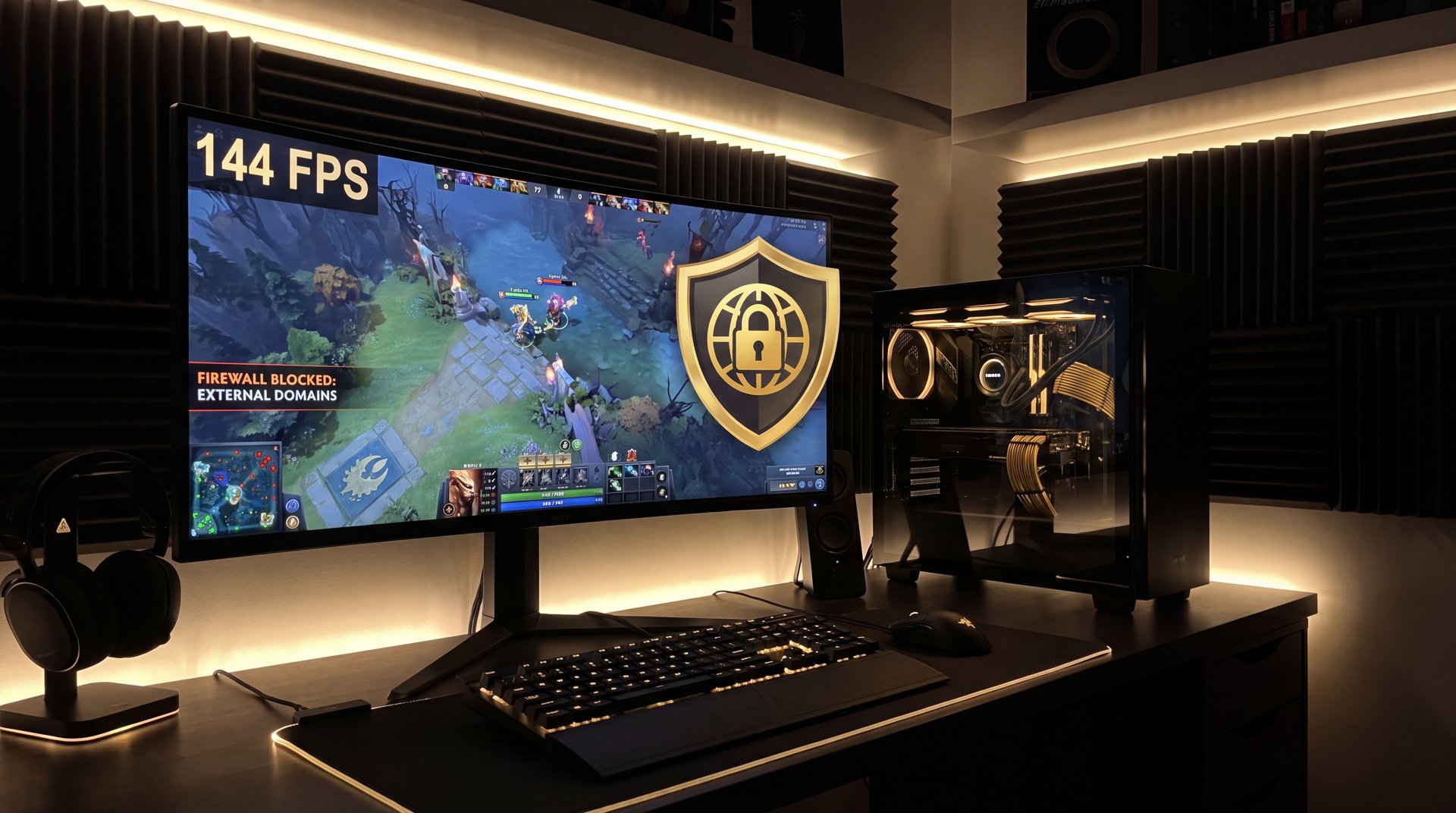
اگر دوتا ۲ روی سیستم شما درست کار میکند اما در طول بازیهای رنکبازی با لرزشهای ناگهانی، افت FPS مقطعی، و میکرو-استاتر مواجه میشوید، احتمال دارد مشکل از جایی باشد که هیچوقت به ذهنتان نرسیده: تماسهای شبکهای که دوتا ۲ در پسزمینه به دامنه www.dota2.com برقرار میکند. یک ترفند ساده و رایگان که اخیراً در کامیونیتی Reddit بازتاب گستردهای داشت نشان میدهد که با اضافه کردن یک خط به فایل hosts ویندوز میتوان این درخواستهای HTTP را کاملاً مسدود کرد و در نتیجه بازی روانتری تجربه کرد. در این راهنما، گامبهگام این تکنیک را بررسی میکنیم، توضیح میدهیم چرا احتمالاً کار میکند، و چطور میتوانید آن را امتحان کنید.
فهرست مطالب
- مشکل FPS در دوتا ۲ چیست؟
- کشف کامیونیتی: مسدود کردن دامنه dota2.com
- آموزش گامبهگام: ویرایش فایل hosts در ویندوز
- تست قبل و بعد: چه تفاوتی باید انتظار داشت؟
- چرا این تریک کار میکند؟
- بازگرداندن تنظیمات و مشکلات احتمالی
- سایر روشهای بهینهسازی FPS در دوتا ۲
- آیا این تریک برای همه کار میکند؟
- آیا روی Linux و Mac هم کار میکند؟
- نتیجهگیری
مشکل FPS در دوتا ۲ چیست؟
دوتا ۲ از نظر فنی یک بازی بهینهشده است. روی سیستمهای متوسط هم به خوبی اجرا میشود. اما تجربه بازیکنان ایرانی — و در واقع بازیکنان سراسر دنیا — نشان میدهد که حتی روی سیستمهای قوی هم گاهی با افتهای مقطعی FPS روبرو میشوند که در لحظات حساس بازی کاملاً غیرقابل قبول است.
وقتی یک تیمفایت ۵ هیرویی شروع میشود، نه موقع ورود به بازی و نه اواسط لیننگ آرام، بلکه دقیقاً در گرماگرم نبرد است که FPS شما میافتد. این پدیده که بازیکنان آن را «میکرو-استاتر» (micro-stutter) یا «فریم-اسپایک» (frame spike) مینامند، یکی از آزاردهندهترین مشکلات در دوتا ۲ است.
دلایل رایج این مشکل شامل موارد زیر میشوند:
| دلیل | توضیح | قابلیت رفع |
|---|---|---|
| تماسهای شبکهای پسزمینه | بازی درخواستهای HTTP به سرورهای خارجی میفرستد | بله — با hosts file |
| مشکلات رام VRAM | پر شدن حافظه گرافیک روی کارتهای ضعیفتر | جزئی — با تنظیمات گرافیک |
| Steam Overlay فعال | پوشش Steam منابع اضافی مصرف میکند | بله — با غیرفعال کردن |
| نرمافزارهای پسزمینه | آنتیویروس، Discord، Chrome و غیره | بله — با بستن برنامهها |
| درایورهای گرافیک قدیمی | درایور NVIDIA/AMD آپدیت نشده | بله — با آپدیت درایور |
| تنظیمات اشتباه موتور بازی | launch options و console commands بهینه نشده | بله — با تنظیم صحیح |
اما یک دسته از این مشکلات تا همین اواخر کمتر شناخته شده بود: تماسهای شبکهای که خود دوتا ۲ در حین گیمپلی به سرویسهای خارجی برقرار میکند. دقیقاً اینجاست که ترفند فایل hosts وارد میشود.
میکرو-استاتر چرا اینقدر آزاردهنده است؟
در دوتا ۲، یک میکرو-استاتر ۵۰ میلیثانیهای ممکن است در موقعیتهای عادی حتی قابل توجه نباشد. اما در یک تیمفایت که باید در کمتر از ۱ ثانیه قابلیت Chrono را کَنسل کنید یا Blink بزنید، همین ۵۰ میلیثانیه میتواند یعنی تفاوت بین برد و باخت. بازیکنان رنک پایینتر شاید کمتر این تفاوت را حس کنند، اما در رنکهای Legend به بالا، صافی گیمپلی اهمیت زیادی پیدا میکند.
کشف کامیونیتی: مسدود کردن دامنه dota2.com چه کمکی میکند؟
در اواخر شهریور ۱۴۰۵ (سپتامبر ۲۰۲۶)، یک پست در subreddit اصلی دوتا ۲ با فلر «Guides & Tips» توجه گستردهای جلب کرد: «بلاک کردن www.dota2.com از طریق فایل hosts بهبود قابل توجهی در FPS دوتا ۲ به من داد». این پست بیش از ۱۴۱۹ رای مثبت دریافت کرد و صدها کامنت تایید این تجربه را به اشتراک گذاشتند.
اما دقیقاً چه اتفاقی میافتد؟ طبق گزارشهای کامیونیتی، به نظر میرسد که کلاینت دوتا ۲ در حین اجرا — حتی در حین یک بازی فعال — درخواستهای HTTP به دامنه www.dota2.com ارسال میکند. این درخواستها احتمالاً برای بارگذاری اطلاعات وبسایت، اطلاعیههای بازی، یا محتوای دینامیک هستند.
مشکل اینجاست: وقتی این درخواستها به دلایلی با تاخیر مواجه میشوند — سرورهای Valve کند باشند، DNS resolution طول بکشد، یا اتصال اینترنت بازیکن ناپایدار باشد — این تاخیرها میتوانند به thread اصلی موتور بازی سرایت کنند و باعث فریم-اسپایک شوند.
فایل hosts چیست و چطور کار میکند؟
فایل hosts یکی از قدیمیترین مکانیزمهای شبکه در سیستمعاملهای مدرن است. پیش از اینکه DNS وجود داشته باشد، کامپیوترها از همین فایل برای ترجمه نام دامنه به آدرس IP استفاده میکردند. امروزه هم این فایل همچنان در ویندوز، Linux، و macOS وجود دارد و برای همان هدف کار میکند.
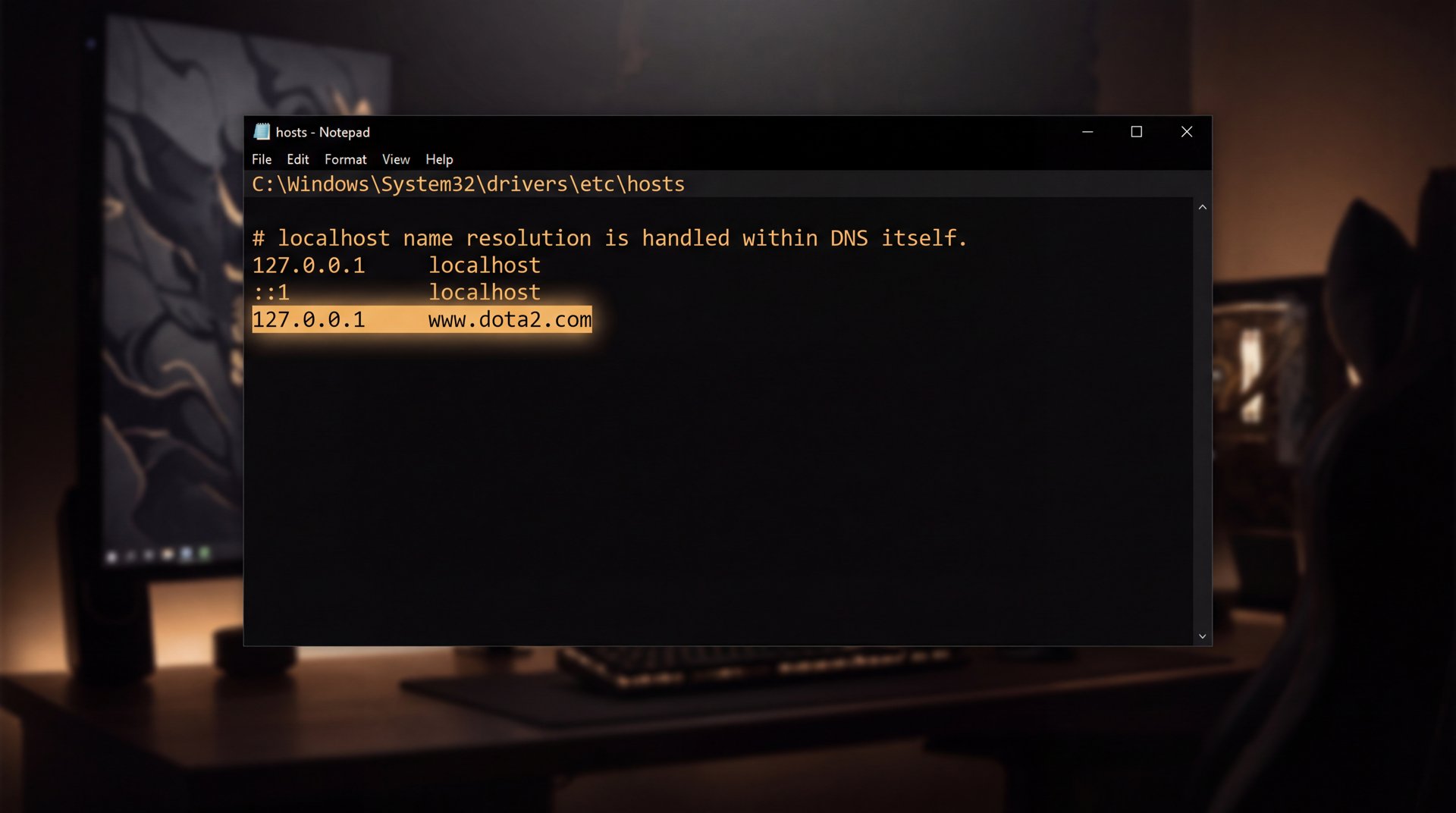
در ویندوز، این فایل در مسیر C:\Windows\System32\drivers\etc\hosts قرار دارد. هر خطی که در آن بنویسید به شکل آدرس_IP نام_دامنه باشد، ویندوز آن دامنه را به آن IP هدایت میکند — قبل از اینکه حتی یک درخواست DNS به سرورهای خارجی ارسال شود.
وقتی خط 127.0.0.1 www.dota2.com را اضافه میکنید، به ویندوز میگویید: «هر بار که برنامهای خواست به www.dota2.com متصل شود، آن را به آدرس 127.0.0.1 (یعنی خود کامپیوتر شما) هدایت کن.» نتیجه؟ اتصال در همان لحظه ناموفق میشود — و این شکست فوری بهتر از یک timeout چند ثانیهای است که میتواند thread موتور بازی را بلاک کند.
آموزش گامبهگام: ویرایش فایل hosts در ویندوز
ویرایش فایل hosts یک عملیات سطح سیستمی است که نیاز به دسترسی Administrator دارد. اما نگران نباشید — فرایند آن ساده است و اگر مشکلی پیش بیاید به راحتی قابل بازگشت است.
مرحله ۱: باز کردن Notepad با دسترسی Administrator
این مهمترین قدم است. اگر Notepad را بدون دسترسی Administrator باز کنید، نمیتوانید فایل را ذخیره کنید.
- کلید Windows را بزنید و تایپ کنید: Notepad
- روی نتیجه Notepad کلیک راست کنید
- گزینه Run as administrator را انتخاب کنید
- اگر پنجره UAC (User Account Control) باز شد، روی Yes کلیک کنید
مرحله ۲: باز کردن فایل hosts
- در Notepad، به منوی File بروید و Open را انتخاب کنید
- در قسمت آدرس، این مسیر را کپی-پیست کنید:
C:\Windows\System32\drivers\etc\ - در پایین پنجره، در قسمت فیلتر نوع فایل، All Files (*.*) را انتخاب کنید
- فایل hosts (بدون پسوند) را پیدا کرده و باز کنید
مرحله ۳: بکآپ گرفتن (اجباری)
- تمام محتوای فایل را انتخاب کنید (Ctrl+A)
- Notepad جدیدی باز کنید (بدون دسترسی Admin)
- محتوا را پیست کنید (Ctrl+V)
- به عنوان hosts-backup.txt در Desktop ذخیره کنید
مرحله ۴: اضافه کردن خط مسدودسازی
- به انتهای فایل hosts اصلی بروید (Ctrl+End)
- یک خط جدید اضافه کنید و این متن را وارد کنید:
| خط برای اضافه کردن |
|---|
127.0.0.1 www.dota2.com |
- فایل را ذخیره کنید: Ctrl+S
- اگر پیامی برای تایید ذخیره ظاهر شد، تایید کنید
مرحله ۵: پاکسازی DNS Cache
پس از ویرایش فایل hosts، باید DNS Cache ویندوز را پاک کنید تا تغییرات فوری اعمال شوند:
- Windows Key را بزنید و تایپ کنید: cmd
- روی Command Prompt کلیک راست کرده و Run as administrator را انتخاب کنید
- این دستور را وارد کنید و Enter بزنید:
| دستور | عملکرد |
|---|---|
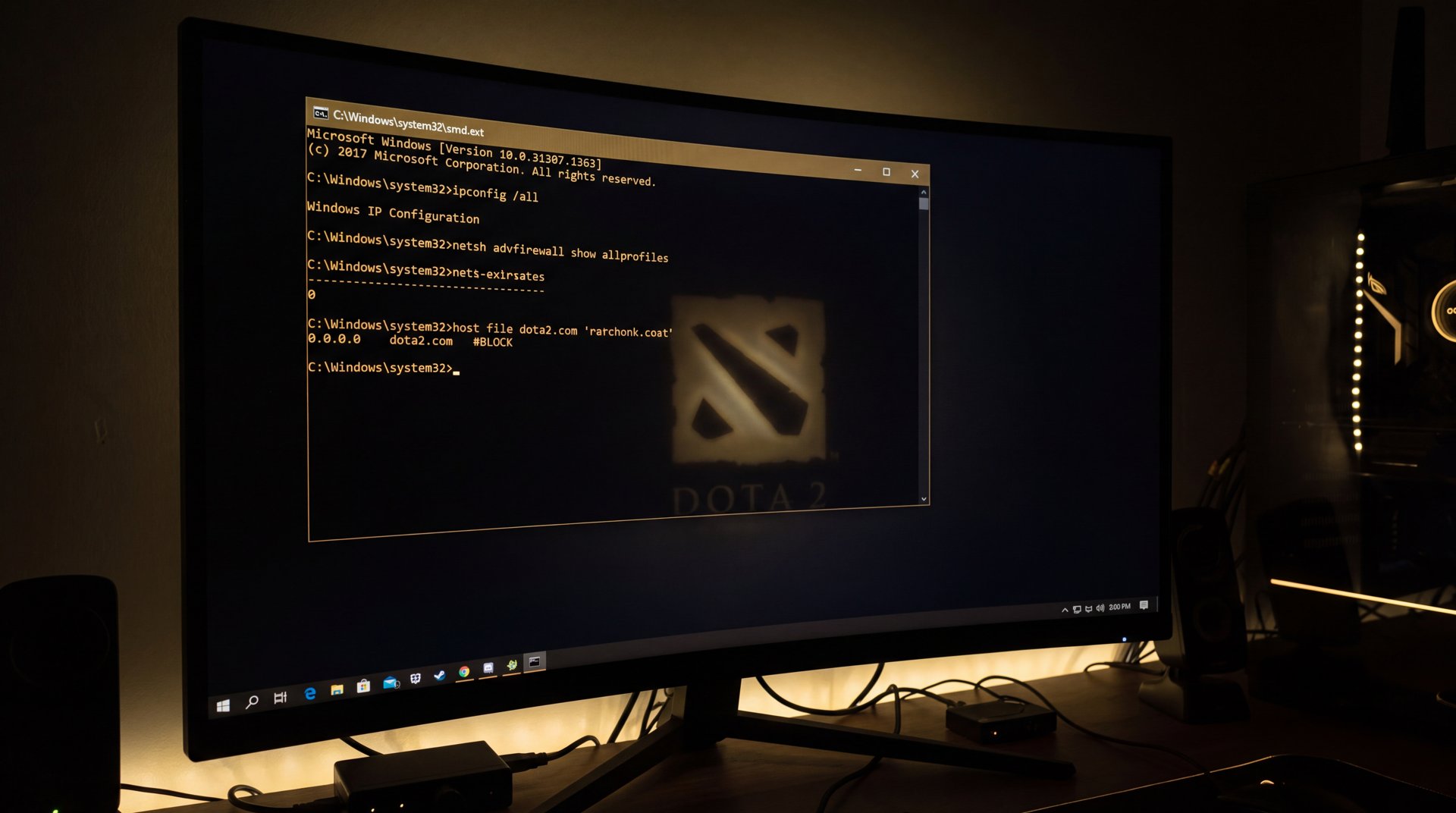
ipconfig /flushdns |
پاکسازی DNS Cache |
- پیام Successfully flushed the DNS Resolver Cache نشاندهنده موفقیت است
- دوتا ۲ را ریستارت کنید
مرحله ۶: تایید اعمال تغییرات
برای اطمینان از اینکه تغییرات درست اعمال شدهاند، میتوانید در همان CMD این دستور را بزنید:
| دستور تایید | نتیجه مورد انتظار |
|---|---|
ping www.dota2.com |
پاسخ از 127.0.0.1 (یعنی بلاک شده) |
ping dota2.com |
پاسخ از IP واقعی (تغییر نکرده) |
توجه کنید که فقط www.dota2.com را مسدود کردهاید، نه کل دامنه dota2.com. این تمایز مهم است — سرورهای بازی و سرویسهای اصلی دوتا ۲ روی زیردامنههای دیگر هستند و تحت تاثیر قرار نمیگیرند.
تست قبل و بعد: چه تفاوتی باید انتظار داشت؟
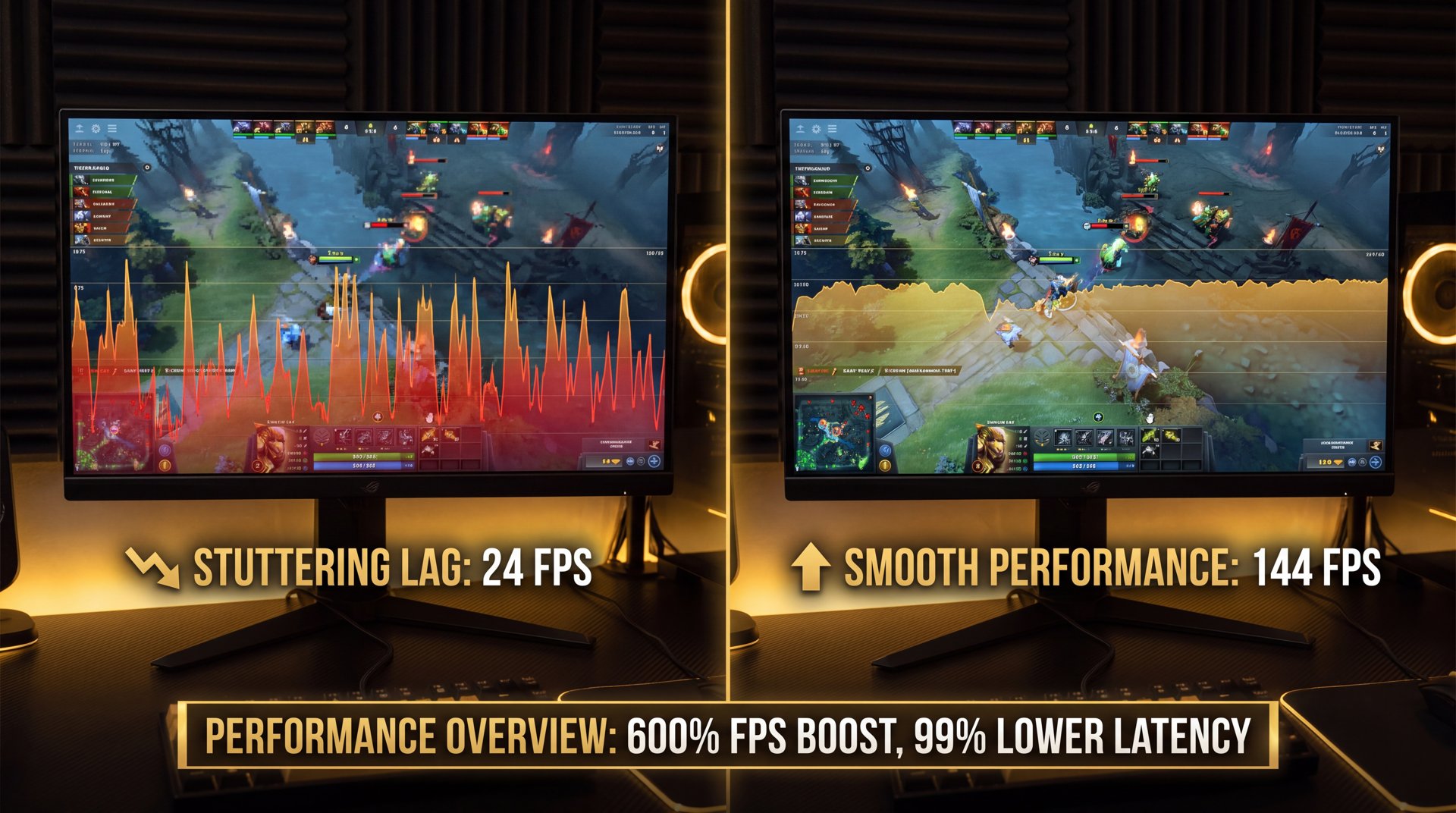
مهم است که انتظارات واقعبینانه داشته باشید. این تریک یک «افزایش FPS عددی» تضمین شده نیست. بسیاری از بازیکنانی که آن را در کامیونیتی تست کردهاند، از موارد زیر صحبت میکنند:
| قبل از اعمال تریک | بعد از اعمال تریک (طبق گزارش کامیونیتی) |
|---|---|
| میکرو-استاتر تصادفی در تیمفایتها | بازی روانتر و یکنواختتر |
| افتهای مقطعی FPS بدون دلیل واضح | کاهش تعداد این افتها |
| فریمتایم ناهموار (حتی با FPS بالا) | فریمتایم پایدارتر |
| احساس «شلوغی» در teamfight | گیمپلی آرامتر در همان سناریوها |
نکته مهم: اگر مشکل شما کاملاً از نوع FPS پایین باشد (مثلاً همیشه زیر ۴۰ هستید)، این تریک احتمالاً کمکی نمیکند. این راهحل بیشتر برای کسانی مفید است که FPS معقولی دارند اما با استاتر و ناهمواری مواجهند.
چطور تفاوت را اندازه بگیریم؟
برای سنجش دقیق تاثیر این تریک، میتوانید از روشهای زیر استفاده کنید:
- cl_showfps 1 را در console دوتا ۲ فعال کنید تا FPS روی صفحه نمایش داده شود
- net_graph 1 را فعال کنید تا اطلاعات شبکه و فریمتایم را ببینید
- MSI Afterburner یا RTSS را برای ثبت فریمتایم نصب کنید
- یک بازی کامل قبل از اعمال تریک انجام دهید و یادداشت بگیرید
- بعد از اعمال تریک و ریستارت، شرایط مشابه را تکرار کنید
به جای تمرکز صرف بر عدد FPS، به smoothness و frame pacing توجه کنید. گاهی FPS متوسط همان میماند اما بازی احساس روانتری دارد — این دقیقاً همان چیزی است که بازیکنان کامیونیتی گزارش دادهاند.
چرا این تریک کار میکند؟
توضیح فنی دقیق این تریک به این صورت است که طبق گزارشهای کامیونیتی و تحلیلهای مبتنی بر packet capture که برخی کاربران انجام دادهاند، به نظر میرسد کلاینت دوتا ۲ در حین اجرا درخواستهای HTTP/HTTPS به دامنه www.dota2.com ارسال میکند.
توضیح فنی برای کنجکاوان
این درخواستها احتمالاً برای یکی از اهداف زیر هستند:
- بارگذاری محتوای دینامیک مثل اخبار یا اطلاعیههای Valve
- دریافت تنظیمات یا پیکربندی سرور
- احراز هویت یا validation برخی ویژگیها
- تلهمتری یا ارسال گزارشهای آماری از سیستم شما
مشکل احتمالی اینجاست: بازی دوتا ۲ با استفاده از موتور Source 2 نوشته شده و در این موتور، بعضی از عملیاتهای شبکهای میتوانند به صورت synchronous (همزمان با thread اصلی بازی) اجرا شوند. اگر یکی از این درخواستهای HTTP به دلایلی — سرور کند، DNS timeout، یا شبکه ناپایدار — با تاخیر مواجه شود، این تاخیر میتواند مستقیماً روی فریمتایم بازی تاثیر بگذارد.
وقتی www.dota2.com را در فایل hosts به 127.0.0.1 هدایت میکنید، هر درخواست به این دامنه فوراً با یک connection refused پاسخ میگیرد — بدون اینکه حتی نیاز به DNS resolution یا رفتن به سرورهای Valve باشد. این شکست سریع بهتر از یک timeout چند ثانیهای است که احتمالاً باعث فریم-اسپایک میشود.
مدل شبکه دوتا ۲: چرا این مهم است؟
دوتا ۲ از دو نوع اتصال شبکه استفاده میکند:
| نوع اتصال | هدف | دامنه |
|---|---|---|
| Game Server Connection | گیمپلی واقعی، حرکت هیروها، اسپلها | سرورهای Valve (SDR) |
| Steam Client | لابی، چت، فرندلیست | steamcommunity.com |
| Web Requests | محتوای وبسایت، اطلاعیهها | www.dota2.com ← این را بلاک میکنیم |
شما فقط نوع سوم را مسدود میکنید — درخواستهایی که برای گیمپلی واقعی ضروری نیستند اما احتمالاً باعث تداخل میشوند.
بازگرداندن تنظیمات و مشکلات احتمالی
اگر پس از اعمال این تریک مشکلی پیش آمد یا خواستید تغییرات را برگردانید، فرایند کاملاً ساده است:
مراحل بازگشت به حالت قبل
- Notepad را با دسترسی Administrator باز کنید
- فایل hosts را باز کنید (
C:\Windows\System32\drivers\etc\hosts) - خط
127.0.0.1 www.dota2.comرا پیدا کنید و حذف کنید - فایل را ذخیره کنید (Ctrl+S)
- در CMD به عنوان Admin دستور
ipconfig /flushdnsرا اجرا کنید - دوتا ۲ را ریستارت کنید
مشکلات احتمالی و راهحل آنها
| مشکل | احتمال | راهحل |
|---|---|---|
| نمیتوانید فایل را ذخیره کنید | بالا (اگر Admin نیستید) | Notepad را Run as administrator کنید |
| تغییرات اعمال نشدند | متوسط | ipconfig /flushdns را اجرا کنید |
| سایر سایتها مشکل پیدا کردند | پایین (نباید رخ دهد) | فقط www.dota2.com مسدود شده، نه بقیه |
| بازی باز نمیشود | خیلی پایین | فایل hosts را به حالت قبل برگردانید |
| FPS تغییر نکرد | متوسط (برای برخی کاربران) | تریک روی همه تاثیر ندارد — نرمال است |
مهمترین نکته: این تریک به هیچوجه به سرورهای بازی یا Steam آسیب نمیزند. بدترین حالت این است که هیچ تفاوتی احساس نکنید — که در آن صورت سادهترین حالت است چون فقط آن یک خط را از hosts حذف میکنید.
سایر روشهای بهینهسازی FPS در دوتا ۲
ترفند فایل hosts تنها یکی از روشهای بهینهسازی است. برای نتیجه بهتر، ترکیب چندین روش را توصیه میکنیم. در اینجا روشهای تکمیلی ارائه میدهیم که با یکدیگر تداخل ندارند و میتوانند به صورت همزمان اعمال شوند:
Launch Options بهینه برای FPS
Launch options دوتا ۲ را میتوان از طریق Steam → Library → Dota 2 → Properties → Launch Options تنظیم کرد:
| Launch Option | کاربرد | توصیه |
|---|---|---|
-map dota |
بارگذاری مستقیمتر بازی | بله |
-high |
اولویت بالاتر پردازش | با احتیاط |
-novid |
حذف ویدیوی intro | بله |
+fps_max 0 |
حذف محدودیت FPS | بله (اگر گرمای کارت OK است) |
تنظیمات گرافیک در بازی
برای بهترین تعادل بین کیفیت و FPS:
- Render Quality: را به ۸۰-۱۰۰% نگه دارید — پایین بردن بیش از حد باعث blur میشود بدون اینکه FPS زیادی اضافه کند
- Shadow Quality: Medium یا Low — سایهها یکی از سنگینترین تنظیمات هستند
- Ambient Occlusion: غیرفعال کنید — تاثیر بصری کم، مصرف GPU زیاد
- Anti-Aliasing: FXAA به جای MSAA — سبکتر است
- Bloom: غیرفعال کنید — در گیمپلی فایده ندارد
Console Commands برای FPS
این دستورات را در console دوتا ۲ وارد کنید یا به فایل autoexec.cfg اضافه کنید:
| دستور | کاربرد |
|---|---|
fps_max 0 |
حذف cap روی FPS |
cl_showfps 1 |
نمایش FPS روی صفحه |
r_deferred_height_fog 0 |
حذف fog — کمک به FPS |
dota_deferred_rendering 0 |
غیرفعال کردن deferred rendering (برخی کارتها) |
بهینهسازی ویندوز
- Game Mode: تنظیمات Windows → Gaming → Game Mode را فعال کنید
- Power Plan: به High Performance تغییر دهید
- Background Apps: در حین بازی Discord، Chrome و آنتیویروس را ببندید
- Steam Overlay: در تنظیمات Steam غیرفعال کنید
- درایورهای گرافیک: آخرین نسخه NVIDIA یا AMD را نصب کنید
FPS خوب داری؟ حالا وقت MMR است!
حالا که FPS بهتره، وقتشه MMR رو هم بالا ببری. تیم اسمورف با بوسترهای رنک Immortal، سریعترین و امنترین بوست MMR را در ایران ارائه میدهد.
آیا این تریک برای همه کار میکند؟
پاسخ صادقانه: نه. این تریک برای همه بازیکنان به یک اندازه موثر نیست. بیایید صادقانه بررسی کنیم که برای چه کسانی احتمال بیشتری دارد کارساز باشد:
چه کسانی بیشتر استفاده میبرند؟
| پروفایل بازیکن | احتمال تاثیر | توضیح |
|---|---|---|
| FPS معقول (۶۰+) اما با استاتر تصادفی | بالا | دقیقاً هدف این تریک |
| اینترنت ناپایدار یا پرنوسان | بالا | DNS timeout احتمالاً مشکل اصلی است |
| سیستم ضعیف با FPS پایین همیشگی | پایین | مشکل از CPU/GPU است نه شبکه |
| اتصال پرسرعت و پایدار + سیستم قوی | کم | DNS timeout احتمالاً رخ نمیدهد |
| بازیکنان ایرانی با اینترنت نوسانی | متوسط تا بالا | اینترنت ایران اغلب نوسانی است |
زاویه ایرانی: چرا این تریک برای بازیکنان ایرانی مهمتر است؟
بازیکنان ایرانی با چالشهایی مواجه هستند که بازیکنان اروپایی یا آمریکایی ندارند. اتصال به سرورهای خارجی مثل Valve از ایران معمولاً پینگ بالاتر و نوسان بیشتری دارد. این یعنی:
- DNS resolution برای www.dota2.com ممکن است ثانیهها طول بکشد
- اگر بازی در انتظار پاسخ این DNS باشد، فریماسپایک رخ میدهد
- مسدود کردن این دامنه از همان ابتدا این انتظار را حذف میکند
به عبارت دیگر، این تریک برای بازیکنان ایرانی که با اینترنت نوسانی بازی میکنند، احتمالاً موثرتر از بازیکنانی است که اتصال پایدار ۱ گیگابیتی دارند.
عیبیابی پیشرفته: اگر تریک کار نکرد
اگر بعد از اعمال تغییر و ریستارت دوتا ۲ هیچ تفاوتی احساس نکردید، قبل از نتیجهگیری این موارد را بررسی کنید:
مشکل ۱: DNS Cache هنوز پاک نشده
گاهی ipconfig /flushdns به تنهایی کافی نیست. بعضی برنامهها مثل Chrome یا Firefox DNS Cache مخصوص خودشان را دارند. دوتا ۲ هم ممکن است در session فعلی DNS lookup را cache کرده باشد. راهحل: کامپیوتر را کاملاً ریستارت کنید، نه فقط بازی را.
مشکل ۲: دامنههای دیگر هم مشکل دارند
بعضی بازیکنان گزارش دادهاند که دوتا ۲ علاوه بر www.dota2.com به دامنههای مشابه دیگری هم متصل میشود. اگر بعد از بلاک کردن www.dota2.com فرقی ندیدید، میتوانید با ابزار Wireshark یا Process Monitor در ویندوز ترافیک شبکه دوتا ۲ را بررسی کنید و ببینید به کدام دامنهها متصل میشود. اما این کار نیاز به دانش فنی بیشتری دارد.
مشکل ۳: مشکل از ISP است نه DNS
اگر مشکل استاتر شما از کانکشن اینترنتیتان به سرورهای game ناشی میشود (نه از درخواستهای HTTP)، این تریک کمکی نخواهد کرد. برای تشخیص، در حین بازی net_graph 1 را فعال کنید و به مقادیر loss و choke نگاه کنید. اگر این مقادیر بالا هستند، مشکل شبکهای است که نیاز به راهحلهای متفاوتی مثل تغییر DNS یا VPN gaming دارد.
آیا روی Linux و Mac هم کار میکند؟
بله، مفهوم یکسان است اما مکان و روش ویرایش فایل hosts متفاوت است:
| سیستمعامل | مسیر فایل hosts | دستور ویرایش |
|---|---|---|
| Windows | C:\Windows\System32\drivers\etc\hosts |
Notepad as Administrator |
| Linux (Ubuntu/Arch/…) | /etc/hosts |
sudo nano /etc/hosts |
| macOS | /etc/hosts |
sudo nano /etc/hosts |
در Linux و macOS، بعد از ویرایش باید DNS Cache را هم پاک کنید:
| سیستمعامل | دستور پاکسازی DNS Cache |
|---|---|
| Ubuntu/Debian | sudo systemd-resolve --flush-caches |
| macOS (Ventura+) | sudo dscacheutil -flushcache; sudo killall -HUP mDNSResponder |
گزارشهای کامیونیتی عمدتاً از کاربران ویندوز است، اما از نظر فنی این تریک روی همه پلتفرمهایی که دوتا ۲ روی آنها اجرا میشود باید کار کند — چون مکانیزم فایل hosts در همه این سیستمها یکسان است.
نتیجهگیری
بلاک کردن www.dota2.com از طریق فایل hosts یک تریک ساده، رایگان، و کاملاً برگشتپذیر است که توسط کامیونیتی دوتا ۲ کشف شده و بیش از ۱۴۰۰ رای مثبت در Reddit گرفته است. اگر با میکرو-استاتر یا فریماسپایکهای تصادفی در دوتا ۲ مشکل دارید، این تریک ارزش امتحان کردن را دارد.
موارد کلیدی که باید به یاد داشته باشید:
- قبل از هر تغییری بکآپ بگیرید
- فقط www.dota2.com را بلاک میکنید — سرورهای بازی تحت تاثیر نیستند
- پس از تغییر، ipconfig /flushdns را اجرا کنید
- اگر تفاوتی احساس نکردید، سادهترین راه بازگشت فقط حذف آن یک خط است
- ترکیب این تریک با غیرفعال کردن Steam Overlay اغلب نتیجه بهتری دارد
حالا که FPS بهتره، وقتشه MMR رو هم بالا ببری!
تنظیمات بهینه داری، حالا نوبت رنک است. تیم اسمورف با بوسترهای رنک Immortal، بوست امن و سریع MMR را برای بازیکنان ایرانی فراهم میکند. بدون ریسک، با ضمانت.


