


تنظیمات شبکه دوتا ۲ برای ایران — مکمل راهنمای پینگ


اگر راهنمای کاهش پینگ دوتا ۲ در ایران را خواندهاید، میدانید که ISP، روتر، و VPN سه متغیر اصلی بیرون از بازی هستند. اما داستان همینجا تمام نمیشود. بخش مهمی از پینگ، choke، و از دست رفتن پکت مستقیماً به تنظیمات داخل Steam و دوتا ۲ بستگی دارد — تنظیماتی که اکثر بازیکنان ایرانی هرگز آنها را لمس نمیکنند. این راهنما مکمل مستقیم راهنمای کاهش پینگ است: فرض میکنیم اینترنت شما تا حد امکان بهینه شده و حالا نوبت تنظیم کلاینت بازی است. این راهنما دستورات کنسول، Network Quality، Steam SDR، Launch Options شبکهای، و تنظیمات آداپتر ویندوز را به طور کامل برای بازیکنان ایرانی توضیح میدهد.
فهرست مطالب
- فرق تنظیمات پینگ و تنظیمات شبکه کلاینت
- تنظیمات شبکه داخل دوتا ۲
- دستورات کنسول شبکه — جدول کامل
- net_graph و تشخیص مشکل شبکه
- تنظیمات Steam که روی اتصال اثر میگذارد
- Launch Options شبکهای دوتا ۲
- تنظیمات آداپتر شبکه ویندوز
- اشتباهات رایجی که اتصال را خراب میکند
- راهنمای گامبهگام برای بازیکنان ایرانی
- سوالات متداول
فرق تنظیمات پینگ و تنظیمات شبکه کلاینت
پینگ که در گوشه بازی میبینید حاصل دو عامل مجزاست: کیفیت مسیر اینترنت شما تا سرور Valve (عامل خارجی)، و نحوه پردازش و ارسال پکتها توسط کلاینت دوتا ۲ (عامل داخلی). راهنمای کاهش پینگ روی عامل اول تمرکز دارد — تغییر ISP، بهینهسازی روتر، استفاده از VPN Gaming. این راهنما روی عامل دوم تمرکز دارد.
حتی اگر بهترین اینترنت ممکن را داشته باشید، تنظیمات پیشفرض دوتا ۲ لزوماً برای اتصال پرپینگ ایران بهینه نیستند. یک مثال ساده: مقدار cl_interp که تعیین میکند چقدر اطلاعات بازی interpolate شود، اگر برای اتصال ۲۰ms تنظیم شده باشد و شما با ۱۰۰ms بازی کنید، جهشهای تصویری و ناهماهنگی بیشتری تجربه خواهید کرد. یا مقدار rate که پهنای باند مجاز را تعیین میکند — اگر خیلی پایین باشد، سرور پکتها را choke میکند.
تفاوت کلیدی را به این شکل تصور کنید: کیفیت جاده (ISP) یک عامل است، ولی نحوه رانندگی ماشین (تنظیمات کلاینت) عامل دیگری است. این راهنما روی رانندگی تمرکز دارد، نه ساختن جاده.
از دیدگاه عملی، دو مشکل رایج بازیکنان ایرانی که از تنظیمات کلاینت ناشی میشوند:
- Choke بالا: سرور بیشتر از پهنای باند تنظیمشده داده ارسال میکند و بستهها را در صف نگه میدارد. مقدار rate پایین است.
- Jitter و skipping انیمیشن: مقدار cl_interp برای پینگ بالا تنظیم نشده. شخصیتها و هیروها به جای حرکت روان، جهش میکنند.
در بخشهای بعدی هر دوی این مشکلها را با تنظیمات دقیق حل خواهیم کرد.
تنظیمات شبکه داخل دوتا ۲
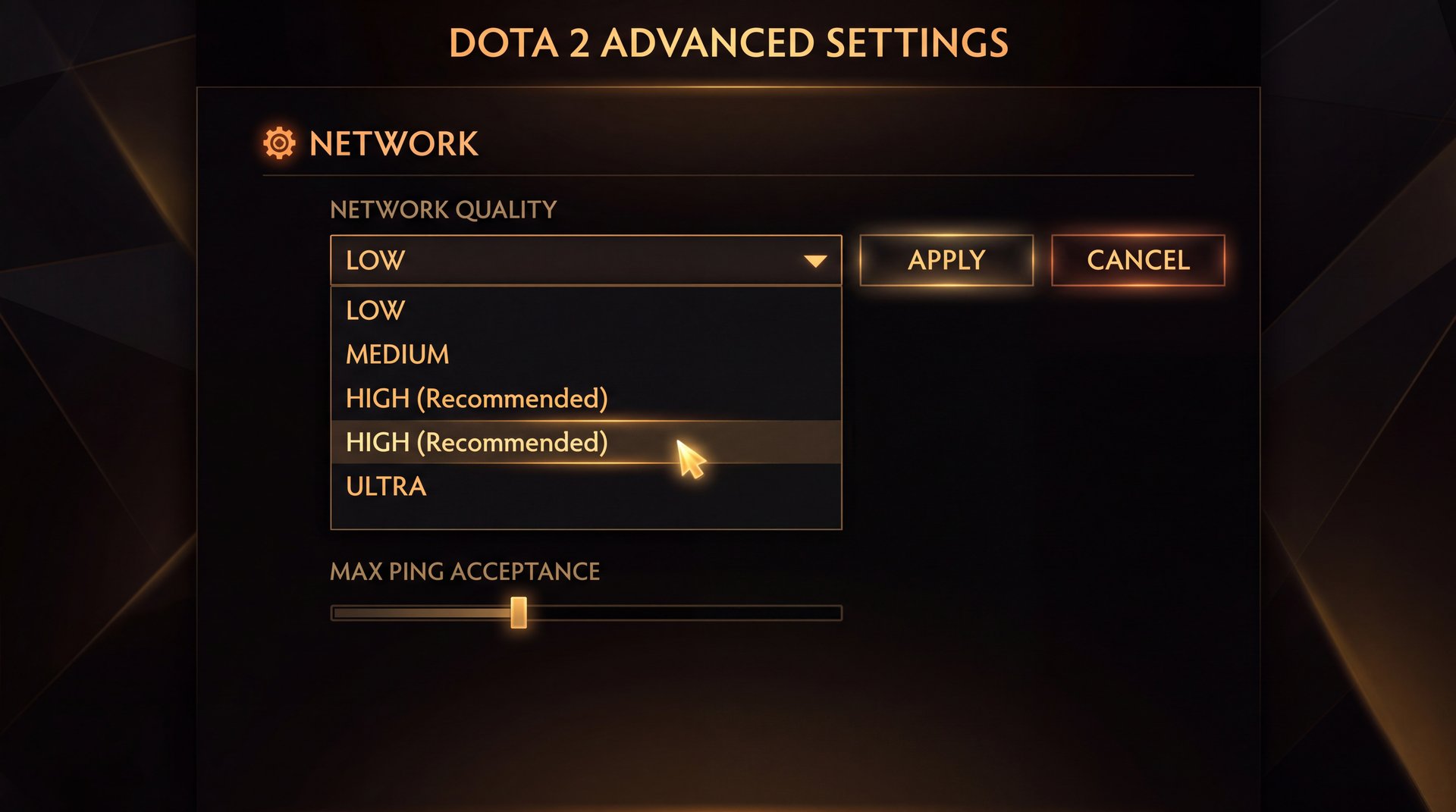
دوتا ۲ یک بخش اختصاصی برای تنظیمات شبکه دارد که در مسیر Settings > Advanced قابل دسترسی است. بخشی از این تنظیمات مستقیماً روی کیفیت اتصال اثر میگذارد.
Network Quality
مهمترین گزینه برای بازیکنان ایرانی گزینه Network Quality است که چهار حالت دارد: Low، Medium، High، و Auto. این گزینه در واقع چندین متغیر داخلی را به طور همزمان تنظیم میکند، از جمله نرخ update و میزان داده ارسالی.
| حالت | مناسب برای | اثر | توصیه برای ایران |
|---|---|---|---|
| Low | اینترنت بسیار ضعیف یا ۳G | کمترین داده، بیشترین jitter | فقط اگر اینترنت زیر ۵ مگابیت دارید |
| Medium | اینترنت متوسط با پینگ بالا | تعادل بین داده و پایداری | برای اینترنت ۵-۱۰ مگابیت |
| High | اینترنت پایدار با پینگ زیر ۱۰۰ms | بیشترین آپدیت، بهترین تجربه | برای اتصال دبی با پینگ خوب |
| Auto | پیشفرض | سیستم خودکار تنظیم میکند | نقطه شروع مناسب، اما ممکن است بهینه نباشد |
توصیه تیم اسمورف: اگر به سرور دبی وصل میشوید و پینگ شما زیر ۸۰ms است، از High استفاده کنید. اگر به سرورهای اروپایی وصل میشوید یا پینگ بالای ۱۰۰ms دارید، Medium معمولاً نتایج پایدارتری میدهد.
Steam Datagram Relay (SDR)
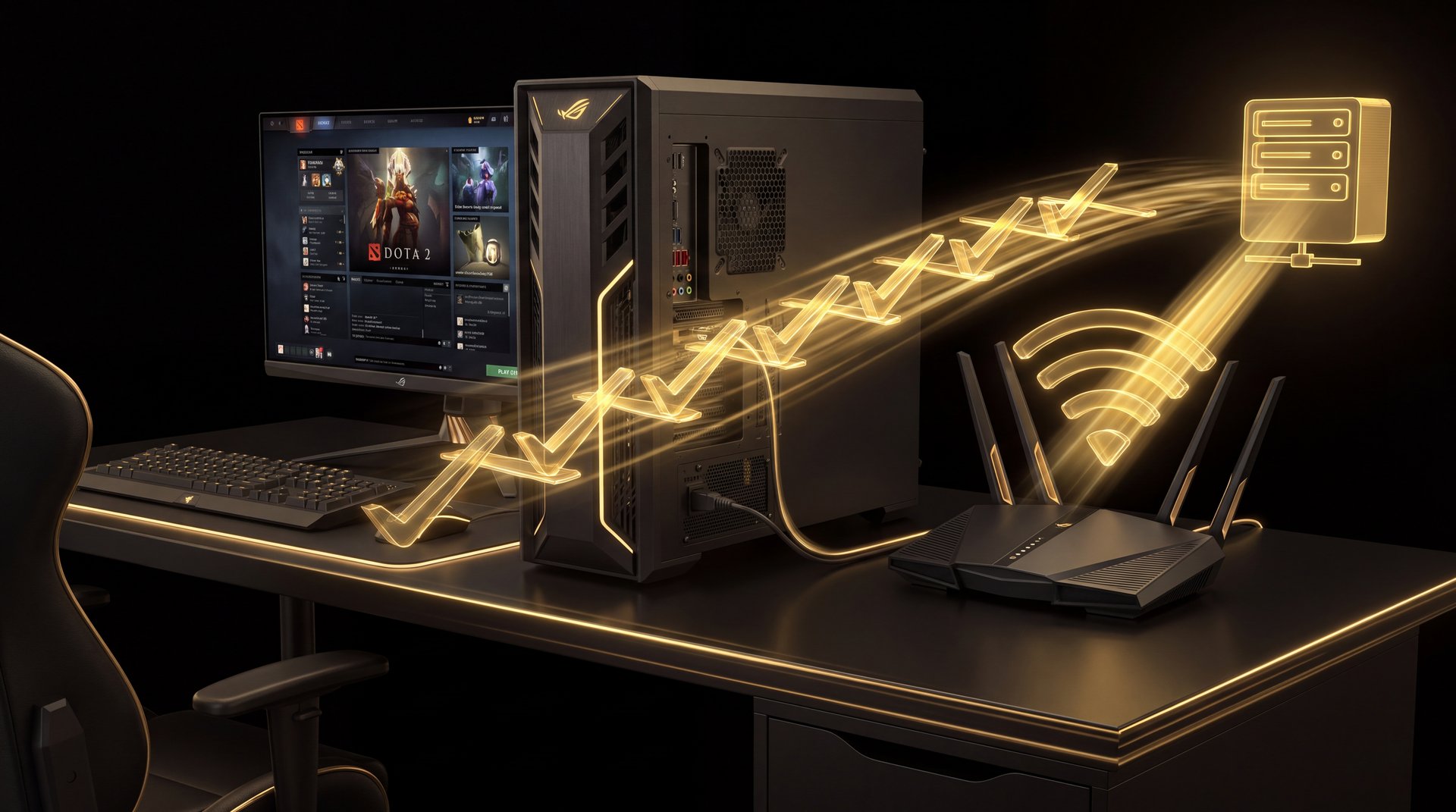
Steam SDR یک تکنولوژی مهم Valve است که ترافیک بازی را به جای مسیر مستقیم اینترنت، از طریق شبکه داخلی Valve هدایت میکند. این فناوری برای بازیکنان ایرانی بسیار ارزشمند است چون مسیر بهینهتری از طریق Relay Serverهای Valve انتخاب میکند که معمولاً از مسیر مستقیم ISP ایرانی پایدارتر است.
SDR به طور پیشفرض در دوتا ۲ فعال است و در اکثر موارد بهتر است آن را غیرفعال نکنید. برای دیدن اینکه آیا SDR فعال است، میتوانید در کنسول دستور sdr_spew_level 2 را اجرا کنید که اطلاعات اتصال SDR را نمایش میدهد.
ساختار SDR به این صورت است: به جای اینکه بستههای بازی مستقیم از سیستم شما به سرور Valve در دبی بروند، ابتدا به نزدیکترین PoP (Point of Presence) Valve میرسند — احتمالاً در یک Data Center خاورمیانه — و از آنجا روی شبکه بهینهشده Valve به سرور بازی میرسند. این به معنای کمتر شدن hop های عمومی اینترنت است که برای ایران که routing ISP اغلب بهینه نیست، تفاوت بزرگی ایجاد میکند.
نکته مهم: اگر از VPN Gaming استفاده میکنید، برخی VPNهای مخصوص گیمینگ (مثل ExitLag یا WTFast) خودشان PoP نزدیک دارند و میتوانند مزایای مشابه SDR را ارائه دهند. اما VPNهای عمومی ممکن است با SDR تداخل ایجاد کنند — در این حالت بهتر است VPN را خاموش کنید و اجازه دهید SDR کار خودش را بکند.
Enable Console
برای استفاده از دستورات کنسول باید ابتدا کنسول را فعال کنید. مسیر: Settings > Options > Enable Console را تیک بزنید. سپس با فشردن ~ (تیلدا) در بازی کنسول باز میشود. برخی کیبوردهای ایرانی این کلید را ندارند — در این صورت میتوانید از طریق Launch Options دستور -console را اضافه کنید.
دستورات کنسول شبکه — جدول کامل
دستورات کنسول مستقیماً روی نحوه ارتباط کلاینت دوتا ۲ با سرور اثر میگذارند. برخلاف تنظیمات گرافیکی، این دستورات اثر مستقیم روی پینگ و ثبات اتصال دارند. برای اعمال دائمی، این دستورات را در فایل autoexec.cfg قرار دهید.
| دستور | مقدار پیشفرض | توضیح | توصیه برای ایران |
|---|---|---|---|
net_graph 1 |
0 (خاموش) | نمایش آمار شبکه در گوشه صفحه | همیشه روشن نگه دارید |
net_graphpos 1 |
1 | موقعیت net_graph (1=بالا راست، 2=بالا چپ، 3=پایین راست) | 1 یا 3 بسته به ترجیح |
net_graphheight 64 |
64 | اندازه net_graph | همان پیشفرض کافی است |
rate 786432 |
تقریباً 786432 | حداکثر بایت در ثانیهای که سرور میتواند ارسال کند | 786432 برای اینترنت سریع، 196608 برای اینترنت کند |
cl_updaterate 30 |
30 | دفعاتی که کلاینت در ثانیه از سرور آپدیت میخواهد | 30 (همتراز با tick rate سرور) |
cl_cmdrate 30 |
30 | دفعاتی که کلاینت در ثانیه دستور به سرور میفرستد | 30 (همتراز با tick rate سرور) |
cl_interp 0 |
0.05 | میزان interpolation (هموارسازی) در ثانیه | 0 برای پینگ پایین، 0.05 برای پینگ بالای ۱۰۰ms |
cl_interp_ratio 1 |
2 | نسبت interpolation (اعداد پایینتر = کمتر delay) | 1 برای بیشتر بازیکنان |
cl_lagcompensation 1 |
1 | جبران تاخیر در ثبت ضربهها | همیشه 1 |
توضیح مفصل دستورات مهم
rate — مهمترین دستور برای بازیکنان ایرانی
دستور rate حداکثر پهنای باندی را که سرور اجازه دارد برای شما داده ارسال کند مشخص میکند. اگر این مقدار خیلی پایین باشد، سرور پکتها را choke میکند (در صف نگه میدارد) و شما افت ناگهانی یا jitter تجربه میکنید. اگر خیلی بالا باشد و اینترنت شما نتواند آن را تحمل کند، packet loss رخ میدهد.
برای اینترنت ایران توصیه ما: مقدار rate را با 786432 شروع کنید. اگر choke در net_graph دیدید، به 196608 یا 524288 کاهش دهید. اگر packet loss داشتید، مقدار را کم کنید تا اتصال پایدار شود.
cl_interp — تنظیم هموارسازی برای پینگ بالا
دستور cl_interp تعیین میکند که کلاینت چقدر اطلاعات را قبل از نمایش buffer کند تا حرکت هیروها هموارتر باشد. مقدار 0 به معنای حداقل هموارسازی و کمترین delay است — برای اتصال کمپینگ عالی است. اما اگر پینگ شما بالای ۱۰۰ms است، مقدار 0 ممکن است باعث “poping” یا teleport ناگهانی هیروها شود. در این حالت مقدار 0.05 اغلب تجربه بصری روانتری میدهد.
net_graph و تشخیص مشکل شبکه
net_graph ابزار اصلی برای تشخیص مشکلات شبکه است. با اجرای دستور net_graph 1 در کنسول، یک پنل آماری در گوشه صفحه نمایش داده میشود که تمام اطلاعات اتصال شما را به صورت real-time نشان میدهد.
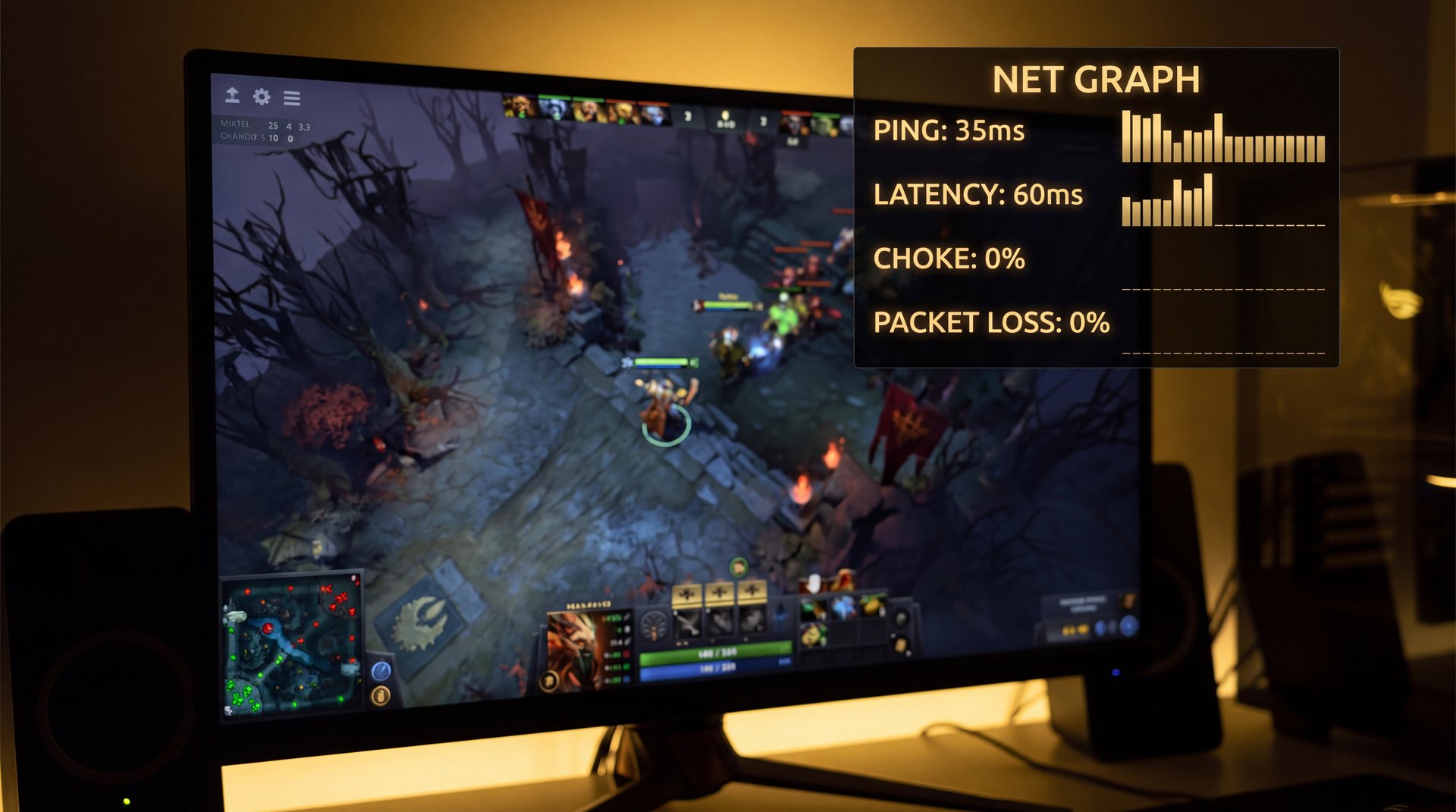
راهنمای خواندن net_graph
| مقدار | توضیح | محدوده سالم | علت مشکل |
|---|---|---|---|
| Ping (ms) | تاخیر کلی رفت و برگشت به سرور | زیر ۸۰ms (دبی)، زیر ۱۵۰ms (اروپا) | ISP، مسیریابی، سرور اشتباه |
| Choke (%) | درصد پکتهایی که سرور در صف نگه داشته | زیر ۲٪ | rate خیلی پایین یا ازدحام سرور |
| Loss (%) | درصد پکتهای از دست رفته | زیر ۱٪ | اینترنت ضعیف، WiFi، ISP مشکلدار |
| In (kB/s) | داده دریافتی از سرور | معمولاً ۱۵-۶۰ کیلوبایت در ثانیه | اگر صفر یا بسیار پایین: اتصال قطع |
| Out (kB/s) | داده ارسالی به سرور | معمولاً ۵-۱۵ کیلوبایت در ثانیه | اگر بالا باشد: شاید آپلود محدود باشد |
| Svfps | FPS سرور — tick rate | نزدیک به ۳۰ | اگر کمتر از ۲۵: سرور overload است |
تشخیص مشکل بر اساس net_graph
Choke بالا (بالای ۵٪): مقدار rate شما خیلی پایین است. آن را افزایش دهید. اگر Choke با rate بالا هم ادامه داشت، ممکن است سرور overload باشد — سرور دیگری امتحان کنید.
Loss بالا (بالای ۲٪): مشکل از مسیر اینترنت است، نه تنظیمات کلاینت. WiFi را به کابل LAN تبدیل کنید. اگر کابل هستید، مشکل از ISP یا مسیریابی است.
Ping نوسانی (jitter): پینگ که مدام تغییر میکند نشانه بیثباتی مسیر شبکه است. ممکن است VPN اشتباه باشد یا ISP در ساعتهای خاص overload باشد.
Svfps پایین (زیر ۲۵): مشکل از سرور است، نه از شما. معمولاً در ساعات شلوغ رخ میدهد — سرور دیگر یا کمی صبر کنید.
پینگ پایین داری ولی هنوز MMR بالا نمیری؟
گاهی مشکل شبکه نیست — بوستر تیم اسمورف با ۷۵٪ win rate تضمینی زیر ۷K MMR، نتیجه را عوض میکند. تنها سرویس ایران با نماد اعتماد الکترونیکی دولت.
تنظیمات Steam که روی اتصال اثر میگذارد
Steam چندین تنظیم دارد که مستقیماً روی کیفیت اتصال دوتا ۲ اثر میگذارد. این تنظیمات را از طریق منوی Steam > Settings باز کنید.
Download Region
مسیر: Steam > Settings > Downloads > Download Region. این تنظیم ناحیهای که Steam برای دانلود آپدیت از آن استفاده میکند را مشخص میکند. برای ایرانیها معمولاً گزینههای نزدیک مثل Dubai یا Middle East مناسبترند. اشتباه مهم: سرور دانلود با سرور بازی متفاوت است — این تنظیم روی پینگ بازی اثر ندارد ولی سرعت دانلود آپدیتها را بهتر میکند.
Steam Overlay
مسیر: Steam > Settings > In-Game > Enable Steam Overlay While In-Game. Overlay برنامهای است که روی بازی اجرا میشود و امکاناتی مثل چت، browser، و پنل دوستان را در دسترس قرار میدهد. غیرفعال کردن آن CPU و RAM کمی آزاد میکند، اما تاثیر قابل توجهی روی شبکه ندارد مگر در سیستمهای بسیار ضعیف.
Bandwidth Limit for Background Downloads
مسیر: Steam > Settings > Downloads > Throttle Downloads While Streaming. این گزینه را فعال کنید تا Steam آپدیتها را در حین بازی دانلود نکند. یک دانلود پسزمینه میتواند چند مگابیت از پهنای باند شما را بگیرد و مستقیماً روی پینگ بازی اثر بگذارد.
Allow Downloads During Gameplay
در بخش Downloads، گزینه “Allow Downloads During Gameplay” را غیرفعال کنید. این یکی از سادهترین و موثرترین تنظیمات برای جلوگیری از spike پینگ ناگهانی در وسط بازی است.
Steam Networking — SDR
Steam Datagram Relay به صورت خودکار بهترین مسیر را انتخاب میکند. در اکثر موارد برای ایرانیها SDR مسیر بهتری از مسیر مستقیم ISP ارائه میدهد، چون از Relay Server هایی عبور میکند که Valve نگهداری میکند و معمولاً مستقیمتر و پایدارتر از مسیر routing اینترنت ایران هستند. هرگز SDR را با نیت کاهش پینگ غیرفعال نکنید مگر اینکه تست کرده باشید که واقعاً بهتر است.
Launch Options شبکهای دوتا ۲
Launch Options دستوراتی هستند که قبل از شروع بازی اجرا میشوند. برای تنظیم: Steam Library > دوتا ۲ > راست کلیک > Properties > General > Launch Options. در کادر ظاهر شده دستورات را با فاصله وارد کنید.
| Launch Option | اثر | توصیه |
|---|---|---|
-console |
کنسول را هنگام شروع باز میکند | اگر کیبورد تیلدا ندارید، مفید است |
+net_graph 1 |
net_graph را از ابتدا فعال میکند | توصیه میشود |
+rate 786432 |
مقدار rate را تنظیم میکند بدون نیاز به کنسول | اگر autoexec ندارید |
+cl_interp_ratio 1 |
interp ratio را از ابتدا تنظیم میکند | مفید |
-high |
Process Priority بازی را روی High میگذارد | برای سیستمهای کمقدرت مفید است |
-novid |
ویدئوی intro را حذف میکند | صرفهجویی در زمان شروع بازی |
-map dota |
پیشبارگذاری مپ اصلی برای loading سریعتر | اختیاری |
راه درست برای دائمی کردن دستورات کنسول
بهترین روش برای دائمی کردن دستورات شبکه، قرار دادن آنها در فایل autoexec.cfg است. مسیر این فایل معمولاً در C:\Program Files (x86)\Steam\steamapps\common\dota 2 beta\game\dota\cfg\ است. هر چیزی که در این فایل بنویسید، هر بار که بازی شروع میشود اجرا خواهد شد. برای راهنمای کامل autoexec.cfg به مقاله اختصاصی ما مراجعه کنید.
تنظیمات آداپتر شبکه ویندوز
ویندوز تنظیماتی دارد که میتوانند روی ثبات اتصال بازی اثر بگذارند. این تنظیمات پیشرفتهتر هستند و با احتیاط اعمال شوند — اشتباه اینجا میتواند کلاً اتصال اینترنت را مشکلدار کند.
غیرفعال کردن Energy Saving در آداپتر شبکه
ویندوز به طور پیشفرض ممکن است آداپتر شبکه را برای صرفهجویی در برق “خواب” ببرد. این باعث میشود در وسط بازی اتصال چند میلیثانیه قطع و وصل شود.
مراحل غیرفعال کردن:
- Device Manager را باز کنید (Win + X > Device Manager)
- Network Adapters را باز کنید
- روی آداپتر شبکه خود راست کلیک کنید و Properties را انتخاب کنید
- به تب Power Management بروید
- تیک “Allow the computer to turn off this device to save power” را بردارید
- OK را بزنید
تنظیم DNS برای گیمینگ
DNS پیشفرض ISPهای ایرانی اغلب کند یا ناپایدار هستند. تغییر DNS به سرورهای قابل اطمینان میتواند زمان اتصال اولیه به Steam و resolution آدرس سرورها را بهبود دهد (هرچند روی ping بازی جاری اثر جزئی دارد).
دو گزینه محبوب برای ایران:
- Google DNS: 8.8.8.8 و 8.8.4.4
- Shecan (داخلی): 178.22.122.100 و 185.51.200.2
- 403.online (داخلی): 10.202.10.202 و 10.202.10.102
DNS داخلی ایرانی برای Steam مناسب نیست چون ممکن است آدرسهای Valve را فیلتر یا تغییر دهد. برای گیمینگ با Steam، Google DNS گزینه پایدارتری است.
Large Send Offload (LSO)
Large Send Offload ویژگی شبکهای است که میتواند در برخی سیستمها باعث افزایش latency شود. غیرفعال کردن آن پیشرفته است و نیاز به تغییر در Advanced Properties آداپتر شبکه دارد — مسیر: Device Manager > Network Adapter > Properties > Advanced. اگر net_graph شما choke پایدار نشان میدهد و تنظیمات rate را درست کردهاید ولی مشکل ادامه دارد، این گزینه را بررسی کنید.
QoS (Quality of Service) برای Steam
برخی روترهای پیشرفته امکان تنظیم QoS دارند — یعنی اولویتبندی ترافیک خاص. اگر روتر شما این قابلیت را دارد، میتوانید ترافیک Steam (پورت ۲۷۰۱۵ تا ۲۷۰۳۰ UDP) را با اولویت بالاتر نسبت به سایر دستگاههای شبکه خانگی تنظیم کنید. این به معنای است که وقتی سایرین از YouTube یا اینترنت استفاده میکنند، ترافیک بازی شما اولویت بیشتری دارد.
کابل اترنت در مقابل WiFi — اعداد واقعی
WiFi حتی با استاندارد 802.11ac (WiFi 5) یا 802.11ax (WiFi 6) در عمل latency بیشتری نسبت به کابل اترنت دارد. دلیل آن overhead پروتکل WiFi و احتمال تداخل امواج است. در تستهای معمول، کابل Cat5e یا Cat6 حدود ۱-۲ms latency به اتصال اضافه میکند، در حالی که WiFi میتواند ۵-۳۰ms یا بیشتر اضافه کند. برای بازی جدی، کابل LAN الزامی است.
اشتباهات رایجی که اتصال را خراب میکند
بازیکنان ایرانی به طور خاص چند اشتباه رایج انجام میدهند که تجربه شبکه را بدتر میکند:
۱. وصل شدن به سرور اشتباه
دوتا ۲ به طور خودکار سرور را انتخاب نمیکند — در منوی پیش از شروع بازی باید سرور را مشخص کنید. برای اکثر بازیکنان ایرانی سرور Dubai بهترین انتخاب است (پینگ ۲۰-۷۰ms). سرورهای اروپایی پینگ ۱۰۰-۱۸۰ms میدهند. سرور Russia برای برخی ISPها بهتر از Europe است. برای راهنمای کامل انتخاب سرور به مقاله مخصوص ما مراجعه کنید.
۲. VPN که کمک نمیکند بلکه تداخل ایجاد میکند
برخی VPNها با SDR Steam تداخل ایجاد میکنند. اگر پینگ با VPN بدتر شد، VPN را ببندید و مستقیم امتحان کنید. VPN Gaming خوب (مثل Exitlag، WTFast) با Steam SDR سازگار است اما VPNهای عمومی اغلب اوضاع را بدتر میکنند.
۳. رها کردن rate روی مقدار پیشفرض
مقدار rate پیشفرض دوتا ۲ برای تمام اتصالات طراحی شده نه برای شرایط خاص ایران. اگر choke در net_graph دارید، rate را تنظیم کنید. این اشتباهترین موردی است که بازیکنان نادیده میگیرند.
۴. دانلود آپدیت در وسط بازی
Steam به طور پیشفرض ممکن است آپدیتها را در حین بازی دانلود کند. این میتواند پینگ را به چند صد میلیثانیه برساند. در Settings > Downloads > Allow Downloads During Gameplay این گزینه را خاموش کنید.
۵. WiFi به جای کابل
WiFi حتی با سیگنال قوی ذاتاً packet loss و jitter بیشتری نسبت به کابل LAN دارد. برای بازی جدی، کابل اترنت بکشید. اگر روتر دور است، powerline adapter را در نظر بگیرید.
۶. نادیده گرفتن net_graph
net_graph را فعال نکردن به این معناست که نمیدانید مشکل واقعی از کجاست. بسیاری از بازیکنان ساعتها تنظیمات را تغییر میدهند بدون اینکه بدانند آیا Choke دارند یا Loss. همیشه اول نگاه کنید، بعد تنظیم کنید.
۷. تغییر همزمان چند تنظیم
اشتباه رایج دیگر این است که بازیکنان همه دستورات را به یکباره تغییر میدهند و نمیدانند کدام یک موثر بوده. توصیه صحیح: یک تغییر در یک زمان، بعد بازی کنید و net_graph را مشاهده کنید. بعد تغییر بعدی. این روش علمیتر است و نتیجهگیری دقیقتری میدهد.
۸. اتصال به سرور در ساعات اوج بار
سرورهای دوتا ۲ در ساعات اوج بار (عصر و شب در منطقه خاورمیانه و اروپا) کیفیت پایینتری دارند. Svfps در net_graph به شما نشان میدهد آیا سرور overload است. اگر Svfps پایینتر از ۲۸ است و شما تنظیمات درستی دارید، مشکل از سرور است نه از شما — صبر کنید یا سرور دیگری امتحان کنید.
راهنمای گامبهگام برای بازیکنان ایرانی
این راهنمای گامبهگام همه تنظیمات مهم را به ترتیب اولویت پوشش میدهد:
گام ۱: کنسول را فعال کنید
Settings > Options > Enable Console را تیک بزنید یا -console را به Launch Options اضافه کنید.
گام ۲: net_graph را روشن کنید
در کنسول: net_graph 1 تایپ کنید. آمار شبکه را در طول یک بازی معمولی زیر نظر بگیرید. ابتدا مشکل را شناسایی کنید.
گام ۳: سرور صحیح را انتخاب کنید
قبل از شروع بازی، سرور Dubai را انتخاب کنید. اگر پینگ Dubai بالای ۱۲۰ms بود، Russia یا EU را امتحان کنید.
گام ۴: آپدیت پسزمینه را خاموش کنید
Steam > Settings > Downloads > Allow Downloads During Gameplay را غیرفعال کنید.
گام ۵: rate را تنظیم کنید
اگر Choke بالای ۲٪ دارید، rate را روی 786432 تنظیم کنید. اگر بهتر نشد، به 524288 کاهش دهید. این دستور را در autoexec.cfg قرار دهید تا دائمی شود.
گام ۶: cl_interp و cl_interp_ratio را تنظیم کنید
اگر پینگ زیر ۸۰ms است: cl_interp 0 و cl_interp_ratio 1. اگر پینگ بالای ۱۰۰ms است: cl_interp 0.05 و cl_interp_ratio 1.
گام ۷: Energy Saving آداپتر را خاموش کنید
Device Manager > Network Adapter > Properties > Power Management > تیک را بردارید.
گام ۸: DNS را تنظیم کنید
DNS را روی 8.8.8.8 و 8.8.4.4 تنظیم کنید.
گام ۹: نتیجه را با net_graph تایید کنید
بعد از تغییرات، Choke و Loss را در بازی بعدی بررسی کنید. هدف: Choke زیر ۲٪ و Loss زیر ۱٪.
نماد اعتماد الکترونیکی تیم اسمورف تضمین میکند که وقتی بوست میخرید، امنیت اکانت شما حفظ میشود. سرویس ما تنها سرویس بوست ایران است که این نماد دولتی را دارد و تاکنون هیچ حادثه امنیتی نداشته است. قبل از بوست، یک راهنمای امنیتی کامل به مشتریان میدهیم که خودشان هم محافظت شوند.
کیفیت شبکه را بهینه کردی — حالا MMR را بالا ببر
با اتصال بهتر آمادهای. بوستر Immortal تیم اسمورف با تضمین ۷۵٪ win rate زیر ۷K MMR، سریعترین مسیر به رنک بالاتر را برای شما میسازد. تا ۱۲,۰۰۰ MMR بوست میکنیم — چیزی که هیچ سرویس دیگری نمیتواند.
rate 786432، cl_interp 0، cl_interp_ratio 1، cl_updaterate 30، Network Quality روی High. این ترکیب کمترین تاخیر و بهترین پاسخدهی را برای اتصال پینگ پایین به سرور دبی فراهم میکند.rate 786432 افزایش دهید. اگر choke بعد از این هم ادامه داشت، ممکن است سرور overload باشد — سرور دیگری امتحان کنید.


