


آموزش Steam Guard — چطور اکانت استیم را ایمن کنیم


اگر یک اکانت استیم دارید — چه برای بازی Dota 2 باشد، چه برای مدیریت آیتمها یا خرید بازی — Steam Guard اولین و مهمترین سپر امنیتی شماست. بدون آن، هر کسی که رمز عبورتان را بدزدد میتواند مستقیم وارد اکانت شما شود. در این راهنما، همه چیز را از صفر توضیح میدهیم: Steam Guard چیست، چطور فعالش کنید، تفاوت نسخه ایمیل و Mobile Authenticator چیست، و مهمتر از همه، چه اشتباهاتی نباید بکنید.
فهرست مطالب
Steam Guard چیست؟
Steam Guard سیستم احراز هویت دو مرحلهای (Two-Factor Authentication یا 2FA) استیم است که توسط Valve طراحی شده. وقتی Steam Guard فعال است، برای ورود به اکانت از یک دستگاه جدید، علاوه بر رمز عبور، باید یک کد تایید هم وارد کنید. این کد یا از طریق ایمیل ارسال میشود، یا توسط برنامه Steam روی گوشی شما تولید میشود.
منطق ساده است: حتی اگر کسی رمز عبور شما را بداند، بدون دسترسی به ایمیل یا گوشی شما نمیتواند وارد اکانتتان شود. این یک لایه امنیتی اضافه است که صدها هزار اکانت استیم را از هک شدن نجات داده. برای بازیکنان Dota 2 که روی رنک، آیتمها و سالها تلاش سرمایهگذاری کردهاند، این محافظت ارزش بینهایتی دارد.
Steam Guard برای اولین بار در سال ۲۰۱۱ معرفی شد و از آن زمان به بخش جداییناپذیر امنیت استیم تبدیل شده. Valve این سیستم را بهخصوص پس از موجهای هک اکانت گسترش داد و امروز اکثر بازیکنان جدی Dota 2 از آن استفاده میکنند. با این حال، بسیاری از بازیکنان ایرانی از جزئیات و تفاوتهای آن بیخبرند — دقیقاً همان چیزی که این راهنما برای آن نوشته شده.
Steam Guard در مقابل چه چیزی محافظت میکند؟
Steam Guard بهطور خاص در برابر این تهدیدات محافظت میکند:
- سرقت رمز عبور: اگر رمز شما در یک دیتابیس لیک شده باشد، بدون کد 2FA ورود ممکن نیست
- Phishing: سایتهای جعلی که رمز شما را میگیرند ولی کد Steam Guard ندارند
- Keylogger: نرمافزارهای مخربی که رمز را ضبط میکنند
- ورود از دستگاه ناشناس: حتی اگر کسی به کامپیوتر شما دسترسی داشته باشد، کد تایید اضافه لازم است
- Credential stuffing: حملاتی که از رمزهای لیکشده از سایتهای دیگر استفاده میکنند
چرا باید Steam Guard فعال باشد؟
بسیاری از بازیکنان فکر میکنند «اکانت من چیز باارزشی ندارد، چرا کسی آن را هک کند؟» این تفکر اشتباه است. اکانتهای استیم حتی با چند بازی رایگان هم میتوانند برای هکرها ارزشمند باشند — برای فروش آیتمها، استفاده از کارت اعتباری ذخیرهشده، فرستادن پیامهای scam به دوستانتان، یا حتی فروش خود اکانت.
در ایران، موضوع حادتر است. بازیکنان ایرانی اغلب با سرویسهای خرید و فروش اکانت Dota 2 درگیرند، آیتمهای باارزش دارند، یا اکانتهایی که سالها روی آنها وقت گذاشتهاند. از دست دادن چنین اکانتی بدون Steam Guard فعال میتواند واقعاً آسیبرسان باشد.
خطرات واقعی بدون Steam Guard
بدون Steam Guard فعال، تنها چیزی که از اکانت شما محافظت میکند رمز عبور است. این به این معناست:
- اگر رمز شما در هر جایی (ایمیل، سایت دیگر، مسنجر) لیک شده باشد، اکانت در خطر است
- اگر کسی از طریق Phishing رمزتان را بدزدد، فوراً وارد میشود
- حتی یک بار کلیک روی لینک اشتباه ممکن است کافی باشد
- Steam با سیستمهای ردیابی، ورودهای مشکوک را شناسایی میکند، ولی این کافی نیست
Valve خودش بهطور رسمی توصیه میکند که Mobile Authenticator را فعال کنید — نه فقط برای امنیت، بلکه چون بدون آن حتی امکان تریدینگ معقول هم ندارید.
انواع Steam Guard — ایمیل یا Mobile Authenticator؟
Steam Guard در دو نسخه اصلی وجود دارد و انتخاب بین آنها تاثیر مستقیمی روی امنیت و تجربه بازی شما دارد. قبل از هر اقدامی، این تفاوتها را بدانید:
| ویژگی | Steam Guard با ایمیل | Steam Guard Mobile Authenticator |
|---|---|---|
| نحوه دریافت کد | ایمیل به آدرس ثبتشده ارسال میشود | برنامه Steam روی گوشی هر ۳۰ ثانیه کد جدید تولید میکند |
| سطح امنیت | متوسط | بالا |
| Trade Hold | ۱۵ روز برای همه معاملات | بدون تاخیر (پس از ۷ روز فعال بودن) |
| نیاز به گوشی | خیر | بله (Android یا iOS) |
| کد ریکاوری | ندارد | دارد (باید ذخیره شود) |
| نیاز به اینترنت برای کد | بله (ایمیل باید برسد) | خیر (TOTP، مبتنی بر زمان) |
| فعالسازی | ساده — مستقیم از تنظیمات استیم | نیاز به نصب برنامه Steam Mobile |
| مناسب برای | کاربران بدون گوشی هوشمند، اکانتهای بدون آیتم | همه — بهخصوص اکانتهای با آیتم، بوست، یا تریدینگ |
توصیه تیم اسمورف: اگر گوشی هوشمند دارید، حتماً Mobile Authenticator را انتخاب کنید. امنیت بیشتر، کنترل بیشتر، و از همه مهمتر — بدون Trade Hold. برای اکانتهای Dota 2 که بوست میگیرند یا آیتم دارند، Mobile Authenticator یک الزام است.
فعالسازی Steam Guard با ایمیل — راهنمای گام به گام
اگر میخواهید با نسخه ایمیل شروع کنید یا گوشی هوشمند ندارید، این مراحل را دنبال کنید. این سادهترین روش فعالسازی Steam Guard است:
پیشنیازها
- اکانت استیم با ایمیل تایید شده (verified email)
- دسترسی فعال به ایمیل ثبتشده در استیم
- Steam client نصب شده روی کامپیوتر
مراحل فعالسازی Steam Guard با ایمیل
- باز کردن Steam client: نرمافزار Steam را اجرا کنید و وارد اکانت خود شوید.
- رفتن به Account Details: از منوی بالای صفحه، روی نام کاربری یا عکس پروفایل کلیک کنید، سپس گزینه Account Details را انتخاب کنید.
- بخش Account Security: در صفحه Account Details، به پایین بروید تا بخش Account Security را پیدا کنید.
- مدیریت Steam Guard: روی Manage Steam Guard کلیک کنید.
- انتخاب نسخه ایمیل: گزینه “Get Steam Guard codes by email” را انتخاب کنید.
- تایید ایمیل: Valve یک کد تایید به ایمیل شما میفرستد. این کد را در فیلد مربوطه وارد کنید.
- تمام: Steam Guard با ایمیل فعال شد. از این پس Steam Guard فعال است.
از این پس، هر بار که از یک دستگاه یا مرورگر جدید وارد شوید، Steam یک کد ۵ کاراکتری (ترکیب حروف و اعداد) به ایمیلتان میفرستد که باید آن را وارد کنید. دستگاههایی که قبلاً وارد شدهاید و آنها را بهعنوان “Remember me” ذخیره کردهاید، دیگر کد نمیخواهند.
اکانت Dota 2 امن و آماده میخواهید؟
تیم اسمورف با بالاترین استانداردهای امنیتی، بوست اکانت Dota 2 را با حفظ کامل آیتمها و MMR انجام میدهد. تنها سرویس دارای نماد اعتماد الکترونیکی در ایران — بدون هیچ سابقه امنیتی منفی در طول تاریخ فعالیت.
نصب و راهاندازی Steam Guard Mobile Authenticator — راهنمای کامل
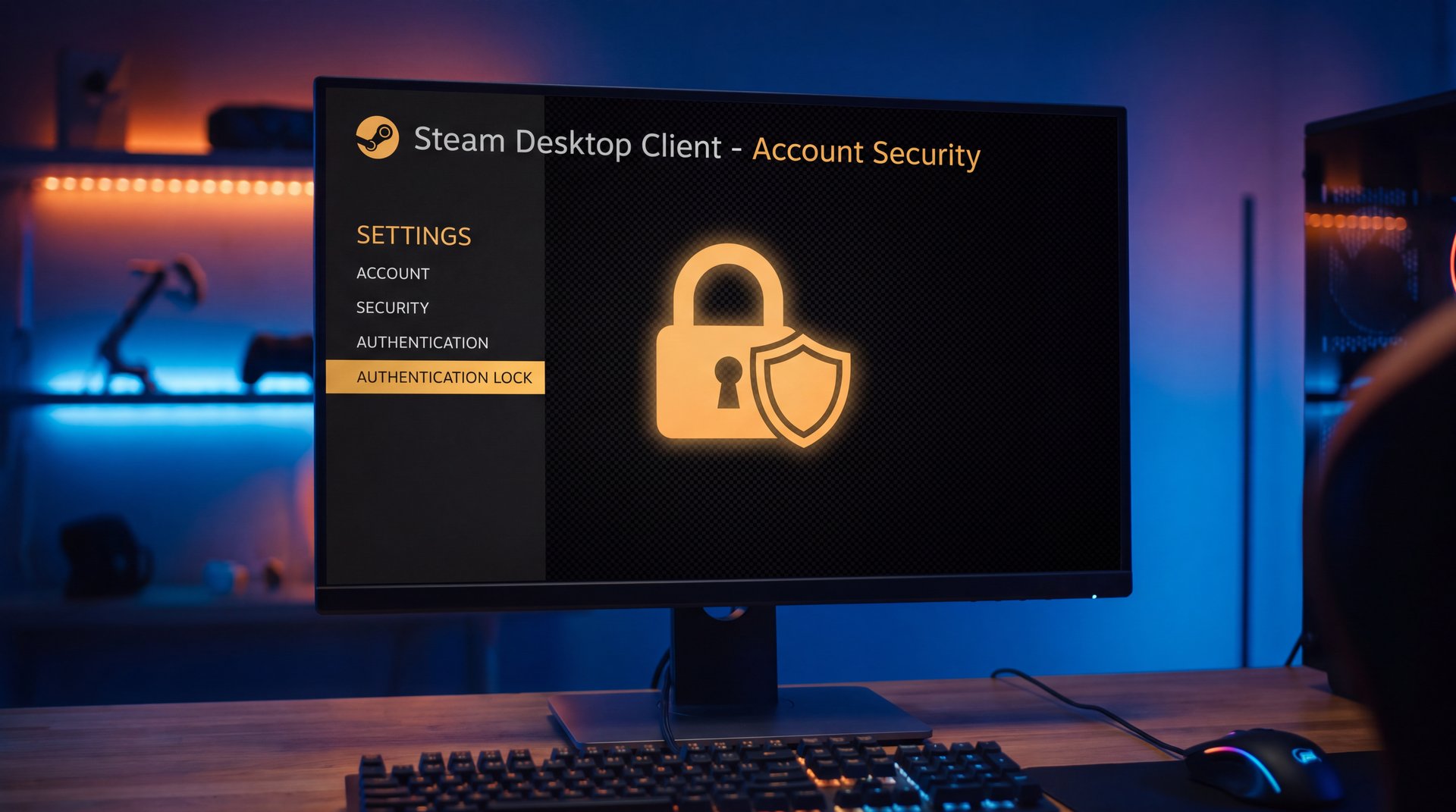
Mobile Authenticator امنترین گزینه برای محافظت از اکانت استیم است و برای همه کسانی که گوشی هوشمند دارند، این گزینه بهتر است. برای راهاندازی آن به برنامه Steam روی گوشی Android یا iOS نیاز دارید.
مرحله اول: دانلود برنامه Steam Mobile
برنامه Steam را از فروشگاه رسمی دانلود کنید:
- Android: Google Play Store — جستجوی “Steam”
- iOS: App Store — جستجوی “Steam”
برای کاربران ایرانی که به Google Play دسترسی ندارند: میتوانید APK رسمی Steam Mobile را از سایت Valve دانلود کنید. از منابع غیررسمی نصب نکنید — هر برنامه Steam جعلی ممکن است اطلاعات اکانت شما را بدزدد. این یک نکته حیاتی برای امنیت است.
مرحله دوم: مراحل فعالسازی Mobile Authenticator
- ورود به Steam Mobile: برنامه Steam را روی گوشی باز کنید و با اطلاعات اکانتتان وارد شوید.
- پیدا کردن Steam Guard: در پایین برنامه، آیکون سپر (Shield) را پیدا کنید و روی آن ضربه بزنید. یا از منوی بالا وارد بخش Steam Guard شوید.
- شروع راهاندازی: گزینه “Add Authenticator” یا “Turn on the Steam Guard Mobile Authenticator” را انتخاب کنید.
- تایید شماره تلفن (اختیاری): Steam ممکن است شماره تلفن بخواهد. این مرحله اختیاری است در اکثر موارد و میتوانید برای اکانتهای بدون شماره از آن رد شوید.
- کد تایید ایمیل: Valve یک کد به ایمیل شما میفرستد. آن را در برنامه وارد کنید.
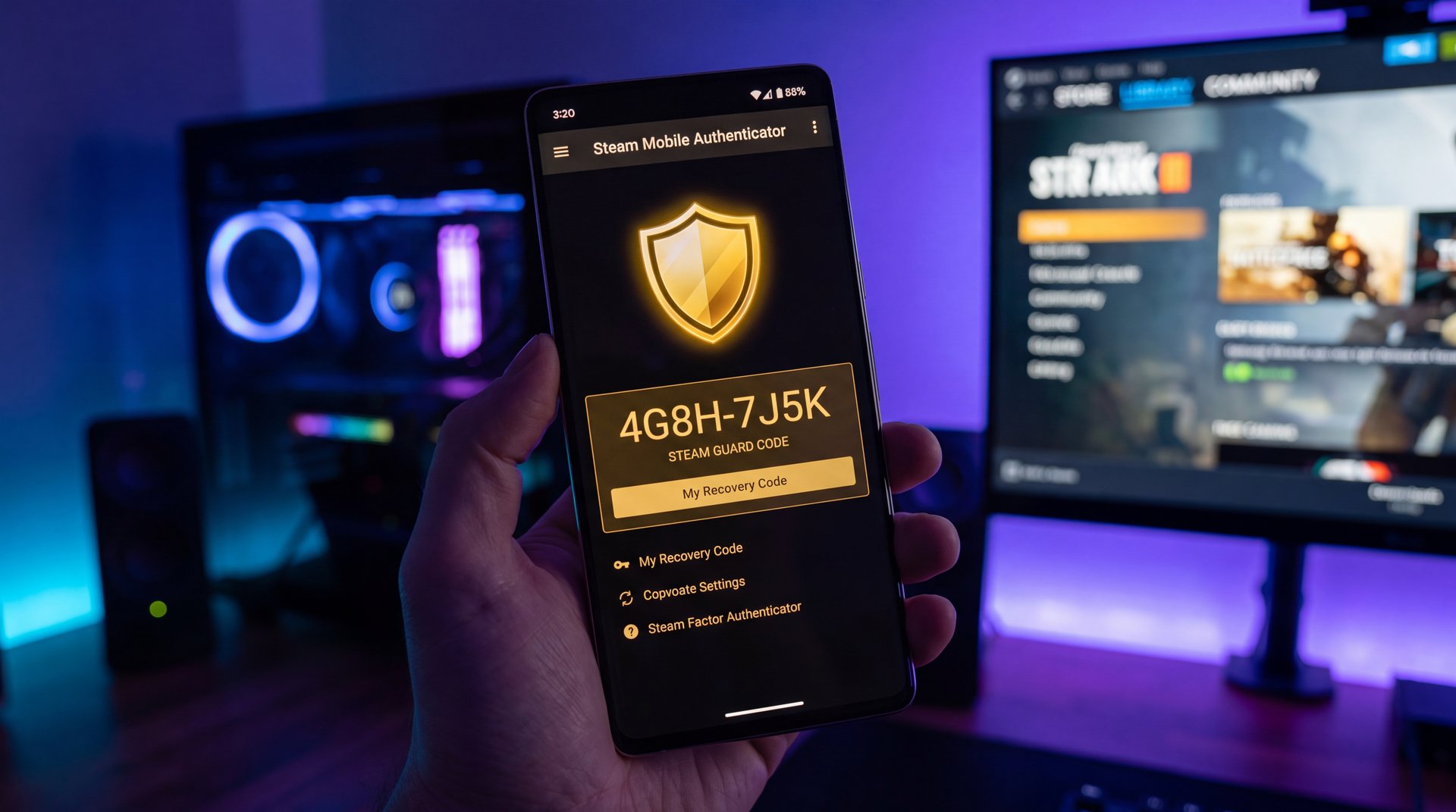
- دریافت کد ریکاوری (مهمترین مرحله): صفحهای نشان میدهد که کد ریکاوری (Recovery Code) شما چیست. این کد را حتماً در جای امنی بنویسید یا ذخیره کنید. این تنها بار است که این کد نمایش داده میشود.
- تایید فعالسازی: کد ریکاوری را وارد کنید تا تایید کنید که آن را ذخیره کردهاید.
- تمام: Mobile Authenticator فعال شد. از این پس، برای ورود از دستگاه جدید، باید کد ۵ رقمی نمایشدادهشده در برنامه را وارد کنید.
انتقال Mobile Authenticator به گوشی جدید
اگر گوشی خود را عوض میکنید، قبل از اینکه از گوشی قدیمی خارج شوید این کار را بکنید:
- برنامه Steam را روی گوشی جدید نصب کنید
- وارد اکانت استیم شوید
- در بخش Steam Guard، “Add Authenticator” را بزنید — این بهطور خودکار Authenticator را از گوشی قدیمی منتقل میکند
- مراحل فعالسازی را مجدداً طی کنید و کد ریکاوری جدید را ذخیره کنید
توجه: پس از تغییر Authenticator، دوره Trade Hold ۱۵ روزه مجدداً شروع میشود. این را در برنامهریزی معاملات در نظر بگیرید.
کد ریکاوری — چرا حیاتی است و باید آن را ذخیره کنید
کد ریکاوری (Recovery Code) یک کد ۱۵ کاراکتری است که در زمان راهاندازی Mobile Authenticator به شما داده میشود. این کد تنها یکبار نمایش داده میشود و Valve آن را در سرورهایش ذخیره نمیکند. اگر آن را گم کنید، برای بازیابی اکانت باید مسیر طولانیتری را طی کنید.
چه زمانی به کد ریکاوری نیاز دارید؟
- گوشی خود را گم کردید یا خراب شد
- برنامه Steam را حذف کردید بدون اینکه Authenticator را غیرفعال کنید
- گوشی را تعویض کردید و Authenticator را منتقل نکردید
- میخواهید Authenticator را از دستگاه فعلی حذف کنید
چطور کد ریکاوری را ذخیره کنید؟
- بهترین روش: روی کاغذ بنویسید و در جای امن فیزیکی نگه دارید
- روش دیجیتال امن: در یک فایل رمزگذاریشده ذخیره کنید
- Password Manager: در Bitwarden یا KeePass که رمزگذاری end-to-end دارند
- روش نادرست: در تلگرام، واتساپ، ایمیل ناامن، یا فایل متنی باز روی دسکتاپ
Steam Guard و Trade Hold — تاثیر روی معاملات آیتم Dota 2
یکی از مهمترین جنبههای Steam Guard که بازیکنان Dota 2 باید بدانند، ارتباط آن با Trade Hold است. Trade Hold یعنی یک دوره انتظار قبل از اینکه آیتمهای معاملهشده به دست طرف مقابل برسند. این سیستم برای جلوگیری از سرقت آیتمها توسط هکرها طراحی شده.
| وضعیت Steam Guard | Trade Hold | توضیح |
|---|---|---|
| بدون Steam Guard | ۱۵ روز | Steam Guard اصلاً فعال نیست — حساب در خطر است |
| فقط Steam Guard ایمیل | ۱۵ روز | ایمیل 2FA است ولی نسبت به Mobile Authenticator کمتر امن بهنظر Steam میرسد |
| Mobile Authenticator فعال کمتر از ۷ روز | ۱۵ روز | Valve یک دوره انتظار برای اطمینان از واقعی بودن مالک قرار داده |
| Mobile Authenticator فعال بیش از ۷ روز | بدون تاخیر | بهترین حالت — معاملات فوری و امن |
| Mobile Authenticator تازه تغییر داده شده | ۱۵ روز از تاریخ تغییر | هر بار که Authenticator عوض میشود، کلاک ۷ روزه از نو شروع میکند |
نکته مهم برای کسانی که اکانت Dota 2 میخرند: اگر Authenticator اکانت به شما منتقل میشود یا تغییر میکند، باید حداقل ۷ روز صبر کنید تا Trade Hold برداشته شود — و در این بازه، هر تغییر اضافه در Authenticator کلاک را ریست میکند. برای اطلاعات بیشتر درباره انتقال امن اکانت، راهنمای تحویل اکانت دوتا ۲ را بخوانید.
Trade Hold و اکانتهای Dota 2
اگر اکانت Dota 2 دارید که آیتم یا ستهای باارزش در آن است، Mobile Authenticator فعال ضروری است. بدون آن، اگر کسی حتی لحظهای به اکانت شما دسترسی پیدا کند، میتواند یک Trade ارسال کند و ۱۵ روز طول میکشد که متوجه شوید. با Mobile Authenticator، هر Trade باید از طریق گوشی شما تایید شود.
مشکلات رایج Steam Guard و راهحلها
در طول تجربه کار با هزاران اکانت Dota 2 ایرانی، با این مشکلات رایج Steam Guard روبرو شدهایم. راهحل هر کدام را اینجا میبینید:
| مشکل | دلیل احتمالی | راهحل |
|---|---|---|
| کد Steam Guard از ایمیل نمیرسد | ایمیل در Spam یا تاخیر سرور | پوشه Spam را چک کنید؛ چند دقیقه صبر کنید؛ “Resend code” را بزنید |
| کد Mobile Authenticator اشتباه است | ساعت گوشی دقیق نیست | Android: Settings → Date and Time → Automatic on کنید. iOS: Settings → General → Date and Time → Set Automatically |
| گوشی عوض کردم، به Authenticator دسترسی ندارم | Authenticator منتقل نشده | از کد ریکاوری استفاده کنید؛ اگر ندارید، Steam Support تماس بگیرید |
| Steam Guard میگوید ایمیل تایید نشده | ایمیل هنوز verify نشده | در Account Details استیم ایمیل را verify کنید، سپس Steam Guard فعال کنید |
| بعد از Authenticator جدید، Trade Hold دارم | کمتر از ۷ روز است | صبر کنید — بعد از ۷ روز Trade Hold برداشته میشود. در آن بازه Trade نکنید |
| Steam میگوید ورود از موقعیت جغرافیایی جدید | استفاده از VPN یا IP تغییر کرده | کد Steam Guard را وارد کنید؛ اگر شما نبودید، فوری رمز عبور را تغییر دهید |
مشکل ساعت گوشی — شایعترین خطای Mobile Authenticator
شایعترین دلیل خطای “کد اشتباه” در Mobile Authenticator، اشتباه بودن ساعت گوشی است. کدهای TOTP (Time-based One-Time Password) بر اساس زمان دقیق تولید میشوند. اگر ساعت گوشی حتی چند دقیقه اشتباه باشد، کد درست نخواهد بود — چون Steam سرور کد متفاوتی انتظار دارد.
راهحل ساده: در تنظیمات گوشی، تنظیم خودکار تاریخ و زمان را فعال کنید. اگر مشکل ادامه داشت، در برنامه Steam Mobile بروید به Steam Guard و گزینه “Sync authenticator” یا “Resync” را پیدا کنید.
Steam Guard و ورود از چند دستگاه
یکی از سوالات رایج این است: «اگر از کامپیوتر خانه و کافهنت هر دو استفاده میکنم، Steam Guard مشکل ایجاد میکند؟» پاسخ منفی است. Steam یک سیستم «دستگاه مورداعتماد» دارد. بار اول که از یک دستگاه وارد میشوید، کد Steam Guard میخواهد. اگر گزینه «Remember me on this device» را فعال کنید، دیگر از آن دستگاه کد نمیخواهد. از دستگاههای عمومی مثل کافهنت هرگز Remember me را فعال نکنید — فقط کد وارد کنید و پس از اتمام، از اکانت خارج شوید.
Steam همچنین ورودهای مشکوک را رصد میکند. اگر از یک کشور دیگر یا یک IP غیرمعمول وارد شوید، Steam ممکن است یک ایمیل هشدار بفرستد. این ایمیلها را جدی بگیرید — اگر خودتان نبودید، فوری رمز عبور را تغییر دهید.
نکات امنیتی اضافه برای محافظت کامل از اکانت استیم
Steam Guard یک لایه حیاتی از امنیت است، اما بهتنهایی کافی نیست. برای محافظت کامل از اکانت Dota 2 و استیم، این نکات را هم رعایت کنید:
۱. رمز عبور قوی و منحصربهفرد برای استیم
اگر از یک رمز عبور برای چند سایت استفاده میکنید، دیگر Steam Guard هم کمک چندانی نمیکند. رمز عبور استیم باید کاملاً منحصربهفرد باشد — حداقل ۱۲ کاراکتر با ترکیب حروف بزرگ، کوچک، عدد و علامت. از آن هیچ جای دیگری استفاده نکنید. راهنمای تغییر رمز اکانت استیم را بخوانید اگر رمز فعلیتان ضعیف است.
۲. ایمیل اکانت استیم را جداگانه نگه دارید
آدرس ایمیلی که برای استیم استفاده میکنید را در جاهای عمومی اعلام نکنید. هرچقدر ایمیل کمتر شناختهشده باشد، هدف phishing کمتری خواهد بود. اگر ایمیل فعلیتان در چند سرویس دیگر هم ثبت شده، یک ایمیل جداگانه برای استیم در نظر بگیرید.
۳. هرگز کد Steam Guard خود را به کسی ندهید
Valve هرگز از طریق چت، ایمیل، یا پشتیبانی کد Steam Guard شما را نمیخواهد. اگر کسی — حتی با ادعای اینکه از Steam Support است — کد شما را خواست، کلاهبردار است. این یکی از رایجترین روشهای Social Engineering برای دزدیدن اکانت است.
۴. Privacy تنظیمات استیم را بررسی کنید
در تنظیمات استیم، Privacy Settings را چک کنید. اگر موجودی آیتمها، بازیها یا اطلاعات پروفایل شما عمومی هستند، ممکن است هکرها شما را بهعنوان هدف باارزش انتخاب کنند. آیتمهای Dota 2 خود را روی Private قرار دهید مگر اینکه دلیل خاصی برای عمومی بودن داشته باشید.
۵. دستگاههای مورداعتماد را مرور کنید
در Account Details استیم، بخش Manage Steam Guard، میتوانید ببینید که روی چه دستگاههایی Steam Guard بهعنوان “Remember me” ذخیره شده. اگر دستگاه ناشناسی میبینید، فوراً “Deauthorize all other devices” را بزنید و رمز عبور را تغییر دهید.
۶. بوست دوتا ۲ با امنیت — نکته خاص تیم اسمورف
اگر برای اکانت Dota 2 خود سرویس بوست میگیرید، امنیت Steam Guard اهمیت دوچندان دارد. قبل از هر بوست، چکلیست امنیت اکانت را بخوانید. تیم اسمورف با پروتکلهای امنیتی اثباتشده کار میکند — در تمام سالهای فعالیت، هیچ اکانتی با سرویس ما هک نشده. این یکی از دلایلی است که بازیکنان ایرانی ما را انتخاب میکنند. اطلاعات بیشتر درباره سرویس بوست را اینجا بخوانید.
۷. چک کردن تاریخچه ورودها (Login History)
یک ابزار کمتر شناختهشده در استیم، صفحه تاریخچه ورود است. در مرورگر به steamcommunity.com بروید → Account Details → Account Security → Login History. اینجا میتوانید ببینید که از چه IPها و دستگاههایی به اکانتتان وارد شده. اگر ورودی غیرمعمول میبینید، فوری رمز عبور را تغییر دهید و Steam Guard را بازنشانی کنید. این صفحه را هر چند ماه یک بار بررسی کنید — یک عادت خوب امنیتی است.
برای بازیکنان ایرانی که VPN استفاده میکنند: IPهای متفاوت در Login History به خاطر VPN طبیعی هستند. اگر دیدید که از یک IP ورود شده که نه VPN شماست و نه IP خانگیتان، باید نگران باشید.
بوست MMR با امنیت کامل — فقط تیم اسمورف
تنها سرویس بوست دوتا ۲ در ایران با نماد اعتماد الکترونیکی. بدون ریسک برای اکانت شما. بوستران Immortal با بالاترین نرخ برد در کلاس خود. در تمام سالهای فعالیت، صفر سابقه امنیتی منفی.


