


تنظیمات روتر برای گیمینگ کمپینگ در ایران — راهنمای کامل

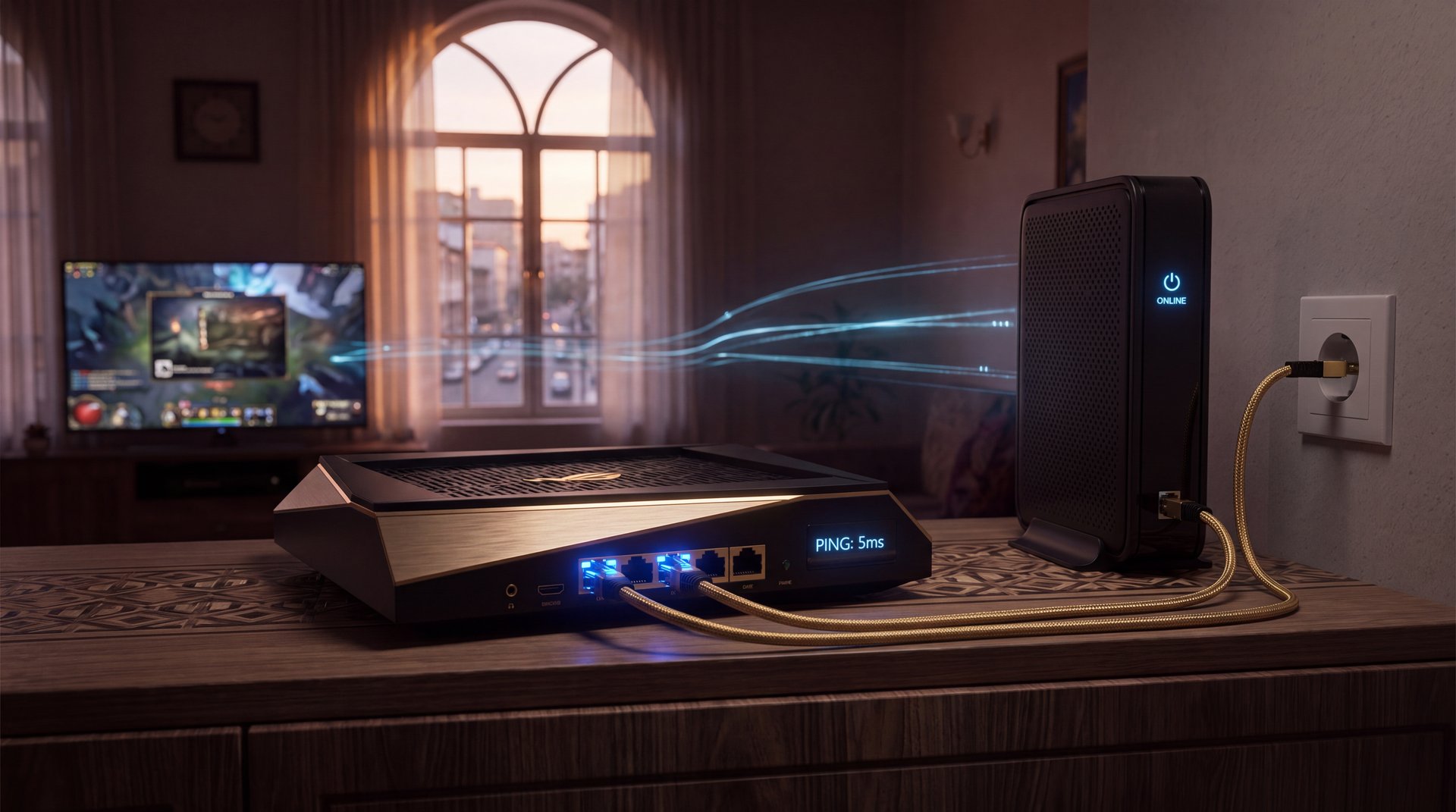
پینگ بالا یکی از بزرگترین مشکلات گیمرهای ایرانی است و در بسیاری از موارد، مشکل اصلی نه اینترنت است نه سرور؛ بلکه روتری است که درست تنظیم نشده. یک روتر با تنظیمات پیشفرض میتواند ۳۰ تا ۵۰ میلیثانیه به پینگ شما اضافه کند، ترافیک گیمینگ را با دانلود پسزمینه رقیب کند، و در لحظات حیاتی بازی باعث lag spike شود. در این راهنما تمام تنظیماتی که یک گیمر ایرانی باید روی روتر خود اعمال کند را گامبهگام توضیح میدهیم؛ از QoS و DNS تا MTU و NAT؛ بدون اصطلاحبازی اضافی.
فهرست مطالب
- چرا تنظیمات روتر برای گیمرهای ایرانی مهم است؟
- تجهیزات شبکه رایج در ایران
- سیمی یا وایرلس: اولین و مهمترین تصمیم
- تنظیمات QoS: اولویتبندی ترافیک گیمینگ
- فرکانس ۲.۴ یا ۵ گیگاهرتز: کدام برای گیمینگ بهتر است؟
- DNS روی روتر: راهکار همهجانبه
- MTU، NAT و UPnP: تنظیمات پیشرفته
- روترهای گیمینگ در بازار ایران
- راهنمای گامبهگام برای مودمهای رایج
- تست و اندازهگیری نتیجه
چرا تنظیمات روتر برای گیمرهای ایرانی مهم است؟
بیشتر گیمرها وقتی پینگ بالا میبینند، اول سراغ اینترنت یا VPN میروند اما روتر اغلب نادیده گرفته میشود. یک روتر پیکربندینشده، ترافیک گیمینگ را با سایر دستگاههای خانه در یک صف قرار میدهد. وقتی یکی در خانه دانلود میکند یا ویدیو استریم میکند، بستههای UDP که دوتا ۲ برای sync وضعیت بازی استفاده میکند ممکن است در صف معطل بمانند. این تاخیر معمولا چند ده میلیثانیه است، اما در بازیهای حساس مانند Dota 2 میتواند تفاوت بین یک Blink Dagger بهموقع و یک lag spike مرگآور باشد.
وضعیت در ایران چالشبرانگیزتر است. اکثر اینترنتهای خانگی ایران از نوع ADSL یا VDSL هستند که پهنای باند محدودتری نسبت به فیبر دارند. وقتی چند نفر همزمان از اینترنت استفاده میکنند، اگر روتر QoS نداشته باشد یا درست تنظیم نشده باشد، بازی شما اولین چیزی است که فدا میشود. این مشکل در ساعات پیک یعنی شبها و آخر هفته شدیدتر است چون سرورهای ISP هم شلوغتر هستند.
علاوه بر این، تنظیمات پیشفرض روترهای ارائهشده توسط اینترنت سرویسدهندهها مانند مودمهای هوآوی که مخابرات توزیع میکند یا مودمهای TP-Link که شاتل و آسیاتک ارائه میدهند، برای مصرف عمومی خانوار تنظیم شدهاند نه برای گیمینگ. با اعمال چند تنظیم ساده میتوانید همان دستگاه را به یک ابزار کارآمد برای کاهش پینگ تبدیل کنید.
تنظیمات روتر برای گیمینگ شامل چهار حوزه اصلی است: اولویتبندی ترافیک یا QoS، انتخاب فرکانس مناسب وایرلس، پیکربندی DNS، و تنظیمات پیشرفته NAT و MTU. در این راهنما هر کدام را از مهمترین به کماهمیتترین توضیح میدهیم تا بر اساس نوع روتر خود بهترین نتیجه را بگیرید. خوشبختانه اکثر این تنظیمات یکبار انجام میشود و دیگر نیازی به تکرار ندارد؛ وقتی درست پیکربندی شود، روتر خودکار عمل میکند و شما فقط بازی میکنید.
تجهیزات شبکه رایج در ایران
قبل از اینکه به تنظیمات بپردازیم، باید بدانید با چه دستگاهی طرف هستید. در ایران سه حالت رایج وجود دارد که هر کدام رویکرد متفاوتی نیاز دارند.
| نوع اتصال | دستگاه رایج | ویژگیها | دسترسی تنظیمات گیمینگ |
|---|---|---|---|
| ADSL/VDSL مخابرات | Huawei HG532، HG8245H | مودم و روتر یکی است، از مخابرات ارائه شده | محدود؛ آدرس 192.168.1.1 |
| فیبر FTTH | ONT فیبر + روتر جداگانه | ONT فقط مبدل نوری است؛ روتر واقعی جداگانه میخواهید | کامل روی روتر مستقل |
| شاتل و آسیاتک | TP-Link TD-W8968 یا مشابه | معمولا قابلیت QoS دارند | متوسط؛ 192.168.1.1 یا 192.168.0.1 |
مهمترین نکته این است: اگر مودم شما هم مودم است هم روتر و مستقیما به خط تلفن یا کابل فیبر ISP وصل است، تمام تنظیمات را روی همان دستگاه اعمال کنید. اگر ONT یا مودم جداگانه دارید و یک روتر TP-Link یا ASUS به آن وصل کردهاید، تنظیمات گیمینگ را روی روتر مستقل اعمال کنید نه روی ONT.
برای دسترسی به پنل مدیریت روتر خود، مرورگر را باز کنید و آدرس 192.168.1.1 یا 192.168.0.1 را وارد کنید. رمز پیشفرض معمولا admin/admin یا admin/1234 است و رمز دقیق روی برچسب پشت دستگاه نوشته شده. روی بعضی مودمهای هوآوی، آدرس 192.168.100.1 است.
اگر مودم ISP شما قدیمی است و تنظیمات QoS ندارد، بهترین کار خرید یک روتر مستقل و تنظیم مودم در حالت Bridge است تا کنترل کامل شبکه را به روتر بدهید. مودم در حالت Bridge فقط مبدل ADSL به اترنت میشود و روتر جدید تمام کار شبکه را انجام میدهد.
سیمی یا وایرلس: اولین و مهمترین تصمیم
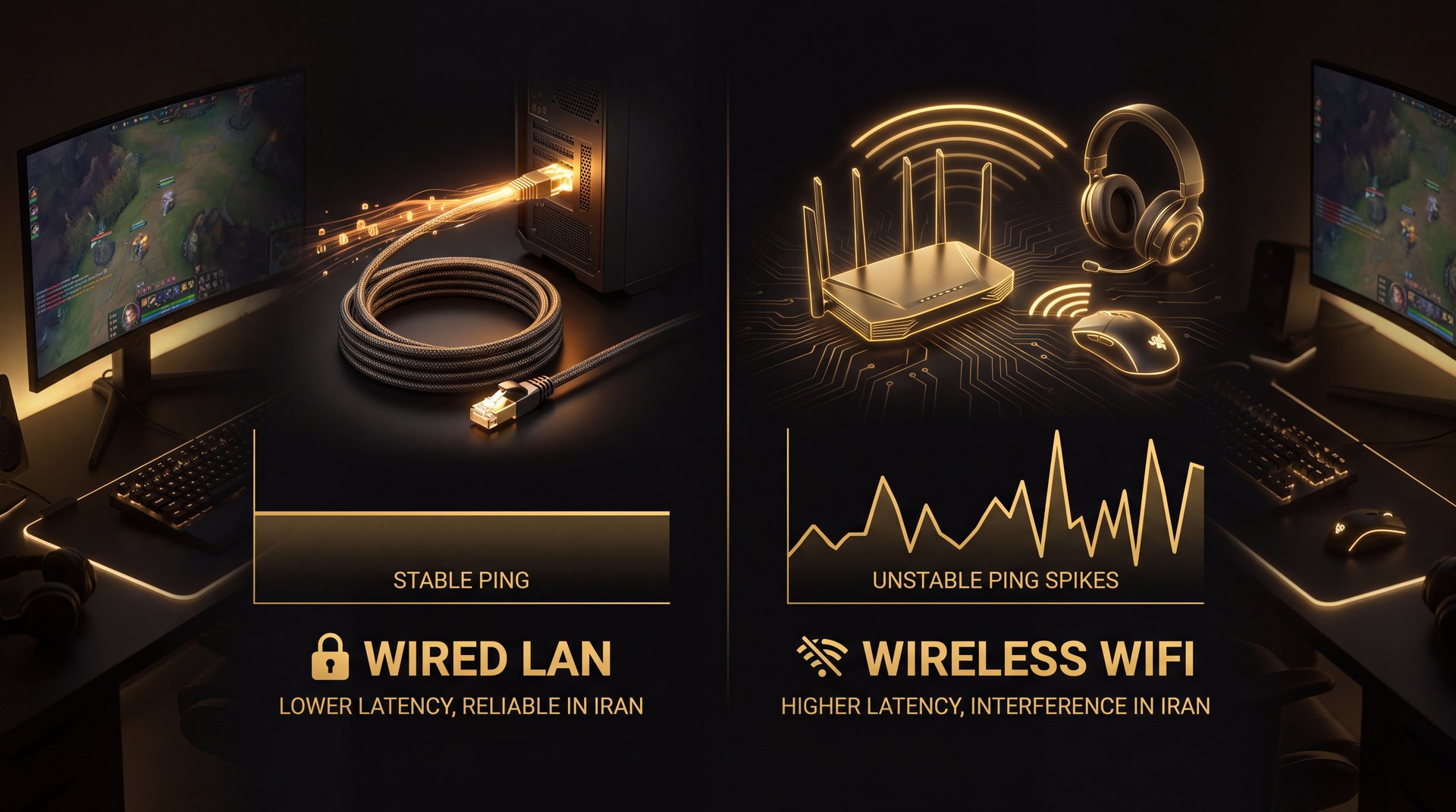
مهمترین تنظیمی که میتوانید برای گیمینگ بکنید، اصلا یک تنظیم نیست؛ یک کابل است. اتصال سیمی LAN بهترین اقدامی است که میتوانید برای پینگ و پایداری اتصال انجام دهید، بدون هیچ هزینهای جز یک کابل Cat5e.
وایرلس دو مشکل اساسی برای گیمینگ دارد: jitter یعنی نوسان تاخیر، و تداخل کانال. حتی اگر پینگ میانگین مشابه باشد، در یک بازی ۴۰ دقیقهای Dota 2 چند بار تداخل وایرلس به spike تبدیل میشود؛ درست وقتی که به دنبال Roshan میروید یا در یک teamfight حیاتی هستید.
| معیار | سیمی LAN | وایرلس ۵GHz | وایرلس ۲.۴GHz |
|---|---|---|---|
| پینگ میانگین | پایینترین ممکن | کمی بیشتر | بیشترین |
| Jitter نوسان | تقریبا صفر | کم | زیاد |
| پایداری در طول بازی | عالی | خوب | متوسط |
| تداخل محیطی | صفر | کم | زیاد: مایکروفر، همسایه |
| نیاز به راهاندازی | یک کابل | تنظیم باند و کانال | تنظیم کانال ضروری |
اگر رایانه شما نزدیک روتر است یا در همان اتاق قرار دارد، کابل LAN مستقیم بهترین راهحل است. اگر فاصله زیاد است، گزینههای جایگزین وجود دارد: Powerline Adapter که شبکه را از طریق سیمکشی برق ساختمان منتقل میکند، یا MoCA Adapter که از کابل آنتن استفاده میکند. هر دو از وایرلس پایدارتر هستند.
اگر مجبور به استفاده از وایرلس هستید، حتما از فرکانس ۵ گیگاهرتز استفاده کنید. در بخش بعدی توضیح میدهیم چرا این انتخاب در شهرهای ایران بسیار مهم است.
کیفیت کابل LAN هم مهم است. کابلهای Cat5 قدیمی برای گیمینگ مناسب نیستند. از Cat5e یا Cat6 استفاده کنید؛ قیمت اندکی بیشتر است اما پایداری بیشتری دارند و برای سرعتهای گیگابیت آمادهاند.
تنظیمات QoS: اولویتبندی ترافیک گیمینگ
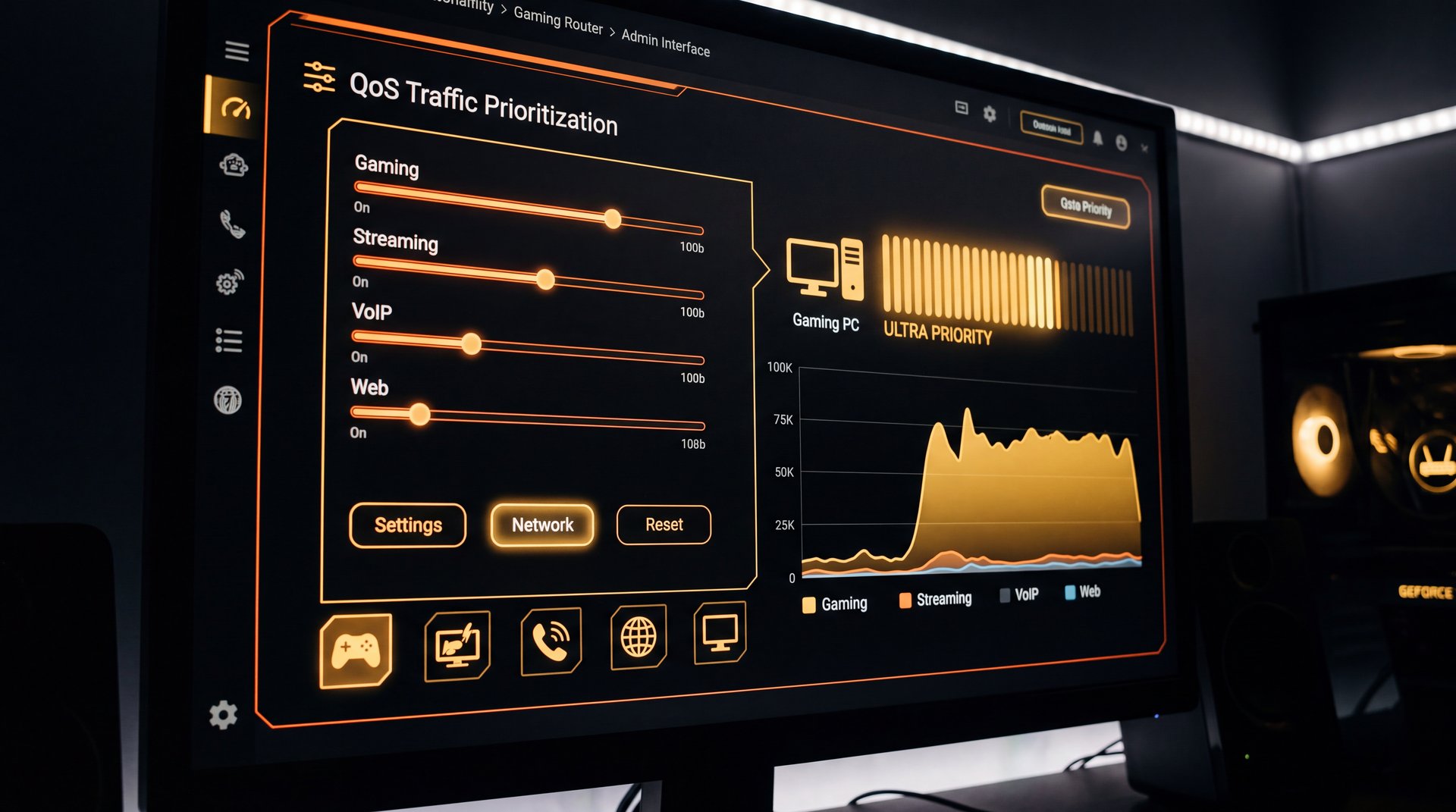
QoS یا Quality of Service مهمترین تنظیم روتر برای گیمینگ است. این ویژگی به روتر میگوید ترافیک گیمینگ را نسبت به دانلود، استریم و مرور وب اولویت بدهد؛ حتی وقتی اینترنت شلوغ است.
بدون QoS، روتر تمام ترافیک را یکسان میبیند. وقتی گوشی در خانه Netflix پخش میکند، بستههای UDP کوچکی که دوتا ۲ برای بهروزرسانی وضعیت بازی ارسال میکند ممکن است در صف پشت بستههای بزرگ ویدیو گیر کنند. QoS این بستههای بازی را جلوی صف میفرستد چون تاخیرپذیر نیستند.
برای فعالسازی QoS روی روترهای رایج ایران مراحل زیر را دنبال کنید.
TP-Link Archer: وارد پنل مدیریت شوید و به بخش Advanced بروید. گزینه QoS را پیدا کنید و فعال کنید. IP یا MAC آدرس رایانه گیمینگ خود را اضافه کنید و اولویت را روی High تنظیم کنید. اگر گزینه Application-Based QoS داشتید، ترافیک Gaming یا UDP را در اولویت بالا قرار دهید.
ASUS RT Series: Adaptive QoS از بهترین پیادهسازیهای این تکنولوژی است. از منوی QoS حالت Gaming را انتخاب کنید. این روترها هوش مصنوعی دارند که ترافیک را تشخیص میدهند و خودکار اولویتبندی میکنند.
Huawei HG532 مودم مخابرات: این مدل QoS محدودتری دارد. از منوی Advanced وارد QoS Setup شوید. اگر گزینهای وجود داشت، ترافیک Real-time یا Gaming را اولویت اول قرار دهید. اگر این منو اصلا وجود ندارد، باید یک روتر مستقل اضافه کنید.
نکته مهم: QoS وقتی بیشترین تاثیر را دارد که پهنای باند اینترنت محدود باشد. در اینترنتهای ADSL و VDSL ایران که سرعت واقعی اغلب زیر ۳۰ مگابیت است بسته به منطقه، QoS میتواند تفاوت ۲۰ تا ۴۰ میلیثانیه ایجاد کند. در فیبرهای ۱۰۰ مگابیت تاثیر کمتر است چون رقابت بر سر پهنای باند کمتر است.
پینگ خوب، رنک هم خوب؟
تنظیمات روتر پینگ شما را بهینه میکند اما برای رنک گرفتن واقعی، به تیمی نیاز دارید که بداند چطور MMR بالا برود. تیم اسمورف با بوسترهای Immortal، بوست اکانت را با امنیت کامل و ضمانت ۷۵ درصد نرخ برد ارائه میدهد. تنها سرویس دارای نماد اعتماد الکترونیکی در ایران.
فرکانس ۲.۴ یا ۵ گیگاهرتز: کدام برای گیمینگ بهتر است؟
اگر از وایرلس استفاده میکنید، انتخاب فرکانس مناسب اهمیت زیادی دارد. پاسخ کوتاه برای گیمینگ: همیشه ۵ گیگاهرتز.
باند ۲.۴ گیگاهرتز یکی از شلوغترین فرکانسهای رادیویی در خانههای شهری ایران است. مایکروفر، بلوتوث، و تمام روترهای همسایهها در این فرکانس کار میکنند. در آپارتمانهای تهران و کلانشهرها، ممکن است ۱۵ تا ۲۵ شبکه وایرلس دیگر در کانال ۲.۴ گیگاهرتز همزمان وجود داشته باشد. این تداخل مستقیما به نوسان پینگ تبدیل میشود.
باند ۵ گیگاهرتز خلوتتر است، کانالهای بیشتری دارد، و تداخل بسیار کمتری دارد. نقطه ضعف آن فاصله کمتر است؛ از دیوارهای بتونی ضعیفتر رد میشود. اما اگر رایانه گیمینگ شما در همان اتاق یا اتاق مجاور روتر است، این مشکلی نیست.
روی روترهای Dual-Band که هم ۲.۴ و هم ۵ گیگاهرتز دارند، میتوانید دو SSID جداگانه بسازید. رایانه گیمینگ را فقط به شبکه ۵ گیگاهرتز وصل کنید و بقیه دستگاهها روی ۲.۴ گیگاهرتز باشند. این سادهترین راه برای جدا کردن ترافیک گیمینگ از بقیه دستگاههاست.
کانال وایرلس هم مهم است. برای ۲.۴ گیگاهرتز از کانالهای ۱، ۶ یا ۱۱ استفاده کنید چون فقط این سه کانال با هم همپوشانی ندارند. اپلیکیشن WiFi Analyzer روی گوشی نشان میدهد کدام کانال در منطقه شما کمترین ترافیک دارد. برای ۵ گیگاهرتز، کانالهای ۳۶ تا ۱۴۸ معمولا خلوت هستند و رقابت کمتری وجود دارد.
DNS روی روتر: راهکار همهجانبه
در راهنمای بهترین DNS گیمینگ برای ایران به تفصیل توضیح دادهایم کدام DNS برای گیمرهای ایرانی مناسبتر است. اما تنظیم DNS روی روتر به جای دستگاههای جداگانه یک مزیت بزرگ دارد: همه دستگاههای خانه از DNS بهتر استفاده میکنند و کافی است یک بار تنظیم کنید.
DNS سرور در بخش LAN Settings یا DHCP Settings روتر قابل تنظیم است. روتر آدرس DNS را به تمام دستگاههایی که از طریق DHCP اتصال میگیرند ارائه میدهد. گزینههای توصیهشده برای گیمرهای ایرانی بسته به منطقه:
Cloudflare با آدرسهای 1.1.1.1 و 1.0.0.1 معمولا سریعترین و پایدارترین گزینه است. Google DNS با آدرسهای 8.8.8.8 و 8.8.4.4 گزینه دوم خوبی است. Quad9 با آدرس 9.9.9.9 هم مناسب است و محافظت از بدافزار دارد.
برای انتخاب بهترین DNS برای منطقه خود، از ابزار DNS Benchmark روی رایانه استفاده کنید. این ابزار رایگان همه DNS سرورهای رایج را تست میکند و رتبهبندی میدهد. نتیجه بسته به ISP و موقعیت جغرافیایی شما متفاوت است.
نکته مهم: DNS روی پینگ داخل بازی تاثیر مستقیمی ندارد چون Dota 2 پس از اتصال اولیه از DNS استفاده نمیکند. اما DNS سریعتر یعنی لود سریعتر صفحات Steam، اتصال اولیه سریعتر به سرور، و تجربه کلی روانتر.
MTU، NAT و UPnP: تنظیمات پیشرفته برای گیمرها
این بخش برای گیمرهایی است که میخواهند تنظیمات عمیقتر داشته باشند. اگر با شبکه کمتر آشنا هستید، میتوانید ابتدا QoS و DNS را تنظیم کنید. اما اگر مشکل ارتباط با سرور بازی دارید یا NAT Type بدی دارید، این تنظیمات احتمالا جواب مشکل شما هستند.
MTU چیست و چرا اهمیت دارد:
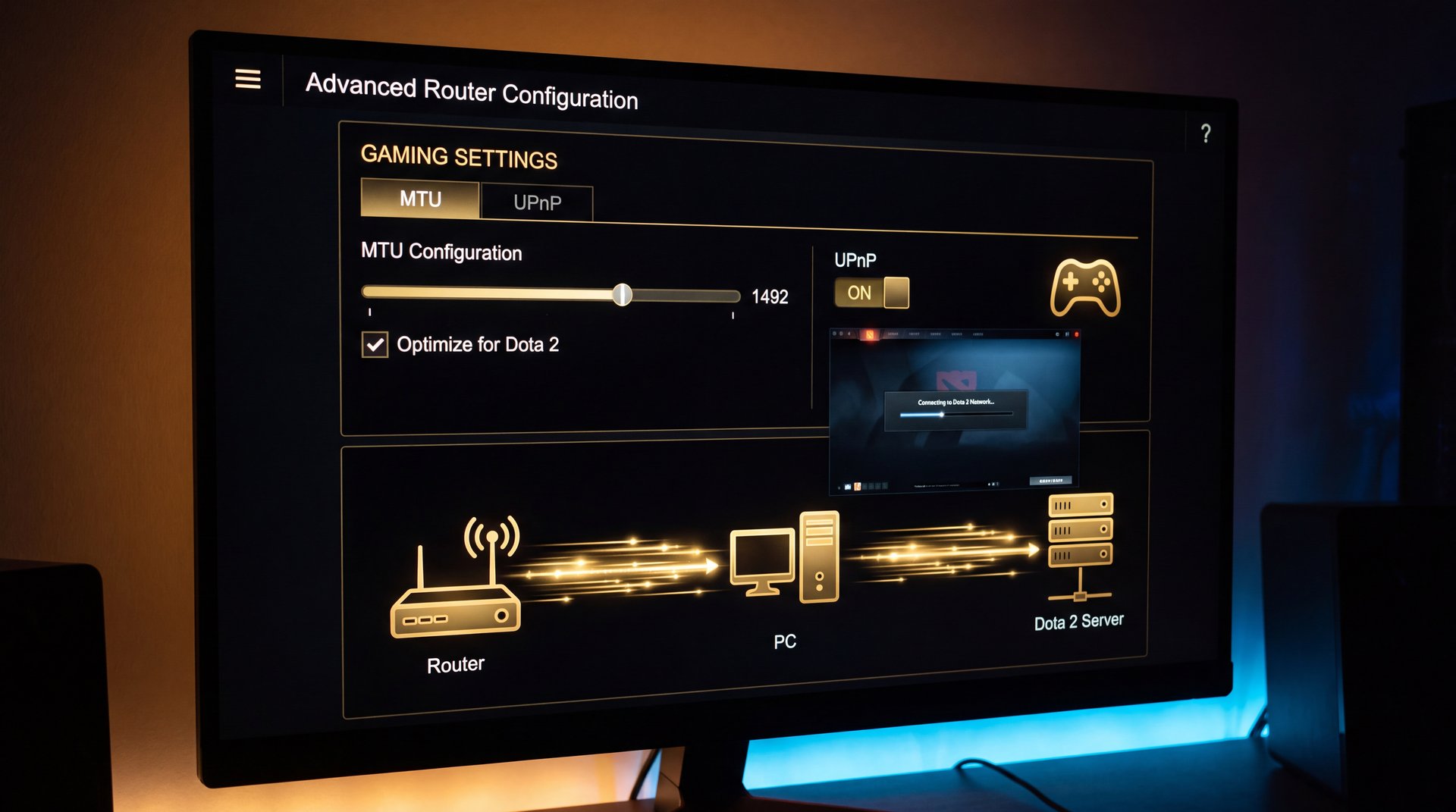
MTU یا Maximum Transmission Unit اندازه بیشینه هر بسته داده است. اگر MTU اشتباه تنظیم شده باشد، بستههای داده باید تکهتکه ارسال شوند که تاخیر و packet loss ایجاد میکند. مقدار صحیح MTU برای اتصالهای PPPoE که اکثر ADSL و VDSL در ایران هستند ۱۴۹۲ است. برای اتصال مستقیم اترنت فیبر ۱۵۰۰ است. این مقدار در بخش WAN Settings روتر قابل تنظیم است.
NAT Type چیست:
NAT یا Network Address Translation نحوه ترجمه آدرس IP داخلی شبکه به آدرس اینترنت است. برای گیمینگ، NAT Type Open بهترین است. NAT Type Open یعنی بدون محدودیت و تمام پورتها قابل دسترس که بهترین حالت است. NAT Type Moderate یعنی اکثر پورتها باز هستند و اکثر بازیها کار میکنند. NAT Type Strict یعنی محدودیتهای زیاد و ممکن است در ارتباط با بعضی سرورها مشکل باشد.
پورتهای مهم Dota 2 که باید باز باشند: UDP 27005 برای سرور بازی و TCP 27015 تا 27030 برای سرورهای Steam. اگر میخواهید Port Forwarding دستی کنید، این پورتها را به IP رایانه گیمینگ خود forward کنید.
UPnP راهحل خودکار:
UPnP یا Universal Plug and Play به Dota 2 و Steam اجازه میدهد پورتهای مورد نیاز را به صورت خودکار باز کنند. برای اکثر کاربران، فعال کردن UPnP سادهترین راه برای رسیدن به NAT Type Open است. این گزینه معمولا در بخش Advanced بعد NAT یا Security قرار دارد. پس از فعال کردن UPnP، رایانه را ریاستارت کنید و Dota 2 را مجددا اجرا کنید.
روترهای گیمینگ در بازار ایران
اگر مودم ISP شما قابلیتهای گیمینگ ندارد یا قدیمی است، سرمایهگذاری روی یک روتر مناسب میتواند تفاوت قابل توجهی ایجاد کند. در بازار ایران تا تاریخ نگارش چند گزینه محبوب وجود دارد.
رده میانی برای اکثر گیمرها:
TP-Link Archer یکی از پراستفادهترین برندها در ایران است. مدلهای سری AX3000 و AX5400 از WiFi 6 پشتیبانی میکنند، QoS خوبی دارند، و پنل مدیریت سادهای دارند که بدون نیاز به دانش تخصصی قابل استفاده است. از فروشندگان معتبر خریداری کنید تا از اصالت کالا مطمئن باشید.
رده بالا برای گیمرهای جدی:
ASUS RT-AX Series با Adaptive QoS و Game Boost برای گیمرها طراحی شده. این روترها هوش مصنوعی مدیریت ترافیک دارند که Gaming Traffic را به صورت خودکار شناسایی و اولویتبندی میکنند. ASUS ROG Rapture هم گزینه پیشرفتهتری است که اختصاصا برای گیمینگ طراحی شده اما قیمت بالایی دارد.
برای محیطهای حرفهای:
Mikrotik RouterBoard در بازار ایران رایج است بهخصوص در کافهنتها و دفاتر. تنظیمات بسیار پیشرفتهای دارد اما نیاز به دانش شبکه و آشنایی با RouterOS دارد. برای گیمر خانگی معمولی توصیه نمیشود مگر اینکه با این سیستمعامل آشنا باشید.
نکته مهم: قبل از خرید روتر جدید بررسی کنید آیا فریمور مودم فعلیتان آپدیت دارد. گاهی یک آپدیت نرمافزاری امکانات جدیدی از جمله QoS را فعال میکند. آدرس سایت سازنده روتر را چک کنید و آخرین نسخه فریمور را دانلود کنید.
راهنمای گامبهگام برای مودمهای رایج در ایران
در این بخش، بهینهسازی برای دو مودم پراستفادهترین در ایران را گامبهگام توضیح میدهیم تا بدون نیاز به تخصص شبکه بتوانید تنظیمات را اعمال کنید.
TP-Link Archer مودمهای شاتل، آسیاتک و مستقل:
مرحله اول: مرورگر را باز کنید و آدرس 192.168.0.1 را وارد کنید. نام کاربری admin و رمز admin وارد کنید یا از برچسب پشت دستگاه بخوانید.
مرحله دوم: روی Advanced کلیک کنید سپس به QoS بروید. گزینه Enable QoS را تیک بزنید. آدرس MAC رایانه گیمینگ خود را از Device List پیدا کنید و اولویت را High بگذارید.
مرحله سوم: به بخش Advanced بعد Network بعد DHCP بروید. فیلد Primary DNS را روی 1.1.1.1 و Secondary DNS را روی 1.0.0.1 تنظیم کنید و ذخیره کنید.
مرحله چهارم: به بخش Advanced بعد Security یا Advanced بعد NAT بعد UPnP بروید. UPnP را Enable کنید.
مرحله پنجم: به بخش Wireless بروید. دو SSID داشته باشید؛ یکی برای ۲.۴GHz و یکی برای ۵GHz با نام مجزا مثلا «خانه-گیم». رایانه گیمینگ را به شبکه ۵GHz وصل کنید.
Huawei HG532 و HG8245 مودم مخابراتی:
مرحله اول: مرورگر را باز کنید و آدرس 192.168.1.1 را وارد کنید. نام کاربری و رمز روی برچسب پشت مودم نوشته شده.
مرحله دوم: اگر منوی Advanced دارید به QoS Setup بروید. Enable QoS را فعال کنید. در بعضی فریمورهای مخابراتی این منو قفل است؛ در این صورت نمیتوان QoS تنظیم کرد بدون کمک تکنسین مخابرات.
مرحله سوم: به بخش LAN و DHCP Settings بروید. DNS Server را روی 1.1.1.1 تنظیم کنید و ذخیره کنید.
مرحله چهارم: به بخش Advanced بعد UPnP بروید و آن را فعال کنید.
اگر مودم HG532 شما تنظیمات پیشرفته ندارد، بهترین راهحل خرید یک روتر TP-Link Archer جداگانه و تنظیم HG532 در حالت Bridge است. در حالت Bridge، مودم فقط سیگنال DSL را به اترنت تبدیل میکند و روتر جدید تمام کنترل را میگیرد از جمله QoS، DNS، و NAT.
تست و اندازهگیری نتیجه
پس از اعمال تنظیمات، باید سنجید که تاثیر داشتهاند یا نه. هیچوقت به احساس اعتماد نکنید؛ اعداد را اندازه بگیرید و مقایسه کنید تا بدانید کدام تنظیم بیشترین تفاوت را ایجاد کرده.
روش اندازهگیری پینگ داخل Dota 2:
در Dota 2 میتوانید پینگ لحظهای را در طول بازی ببینید. در تنظیمات Dota 2 به بخش Options بعد Advanced بروید و گزینه Display Network Information را فعال کنید. این پنجره پینگ، loss درصد، و نوسان را نشان میدهد.
پینگ: هدف گیمرهای ایرانی زیر ۱۰۰ میلیثانیه است و زیر ۶۰ ایدهآل. Loss درصد: باید صفر باشد چون هر عدد غیر صفری مشکل جدی است. Jitter نوسان: کم بودن آن مهمتر از پینگ میانگین است؛ پینگ ۸۰ ثابت از پینگ ۵۰ با نوسان ۳۰ بهتر است.
ابزارهای اندازهگیری بیرون از بازی:
Speedtest.net با انتخاب سرور تهران برای بررسی کلی سرعت و پینگ مفید است. دستور ping در CMD ویندوز به آدرسهای سرورهای Steam مثل 162.254.197.36 برای تست مستقیم مسیر اینترنتی مناسب است. نتیجه را قبل و بعد از تنظیمات مقایسه کنید.
روش تست قبل و بعد:
قبل از اعمال تنظیمات، یک بازی کامل بازی کنید و پینگ میانگین و حداکثر را یادداشت کنید. بعد از تنظیمات، یک بازی دیگر در همان ساعت روز بازی کنید و مقایسه کنید. اگر کاهش ۱۰ درصد یا بیشتر داشتید، تنظیمات تاثیرگذار بودهاند.
برای تست جامعتر، بهترین آزمایش در شلوغترین ساعت شبکه خانه یعنی معمولا شبها و آخر هفته است. اگر بقیه اعضای خانه همزمان اینترنت استفاده میکنند و پینگ شما پایدار ماند، QoS کار میکند.
اگر بعد از همه تنظیمات روتر هنوز پینگ بالا دارید، مشکل احتمالا در سطح ISP یا مسیریابی شبکه ایران به سرور بازی است. در این صورت سرویسهای Anti-Lag مثل ExitLag یا WTFast ممکن است کمک کنند که با تغییر مسیر بستهها پینگ را کاهش میدهند. در راهنمای کاهش پینگ دوتا ۲ در ایران این گزینهها را بررسی کردهایم.
شبکه بهینه + بوست MMR = رنک واقعی
حالا که روتر خود را بهینه کردهاید، وقت آن است که MMR هم بالا برود. تیم اسمورف تنها سرویس بوست دوتا ۲ در ایران با نماد اعتماد الکترونیکی است؛ بدون هیچ سابقه نقض امنیتی، با ضمانت ۷۵ درصد نرخ برد زیر ۷ هزار MMR، و ظرفیت بوست تا رنک ۱۲۰۰۰ MMR.


