


افزایش FPS در دوتا ۲ — راهنمای کامل برای سیستمهای ضعیف و قوی

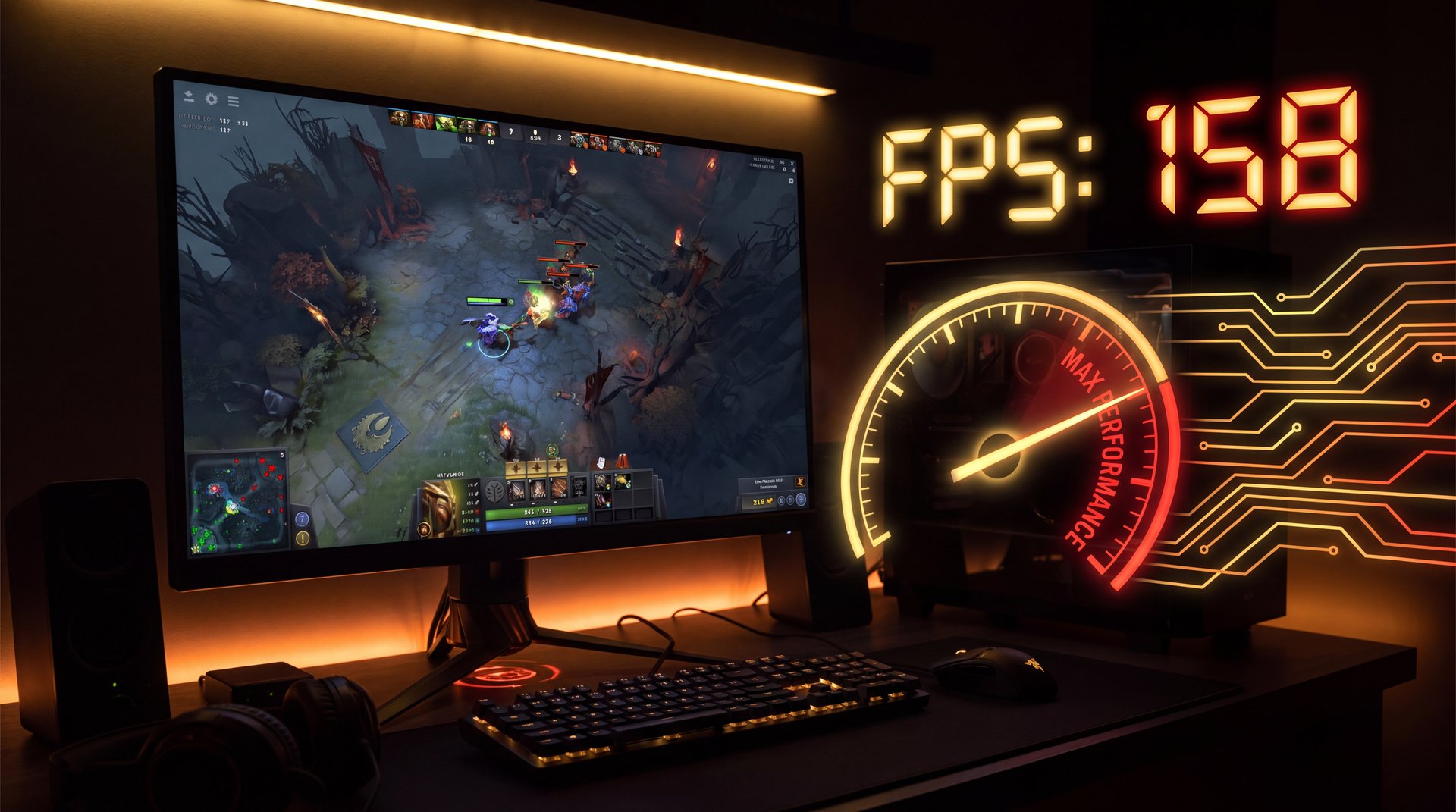
FPS پایین در دوتا ۲ یعنی باخت بدون دلیل — انیمیشن استان (Stun) را میبینی ولی کلید فرار بهموقع نمیرسد، Blink Dagger دیر میخورد، Courier را اشتباه کلیک میکنی. این راهنما تمام مراحل افزایش FPS را برای شما — چه سیستم ضعیف داری چه قوی — از تنظیمات داخل بازی تا ویندوز و کارت گرافیک پوشش میدهد. هر دستوری که میبینی واقعی و آزمایششده است؛ ادعای بیاساس در این گایید جایی ندارد.
فهرست مطالب
- چرا FPS پایین در دوتا ۲ مشکل جدی است؟
- تنظیمات گرافیکی دوتا ۲ برای حداکثر FPS
- بهترین لانچ اپشنهای ۲۰۲۶ برای FPS
- کنسول کامندهای مهم FPS
- بهینهسازی ویندوز برای دوتا ۲
- تنظیمات NVIDIA Control Panel
- تنظیمات AMD Radeon Software
- فایل autoexec.cfg — تنظیمات دائمی
- جدول کامل: سیستم ضعیف در مقابل سیستم قوی
- مانیتورینگ FPS — بدون داده، تنظیم کور است
- اشتباهات رایج که FPS را نابود میکند
چرا FPS پایین در دوتا ۲ مشکل جدی است؟
دوتا ۲ یک بازی Real-Time Strategy با دقت فریممحور است. در سطح Archon و بالاتر، توانایی Reaction Time مستقیم به FPS گره خورده — با ۳۰ FPS، اطلاعات تصویری هر ۳۳ میلیثانیه یکبار به چشمت میرسد؛ با ۱۴۴ FPS این فاصله به ۶.۹ میلیثانیه میرسد. وقتی Blink Dagger اشتباه زده میشود یا Timbersaw فرار میکند، اغلب مقصر FPS است نه بازیکن.
در ایران چالش مضاعف وجود دارد: پینگ بالا به سرورهای دبی یا اروپا (۸۰ تا ۱۴۰ میلیثانیه) پنجره خطا را باریکتر میکند. یعنی با FPS بالاتر، انیمیشنها نرمتر هستند و مغزت نیمدانگ بیشتر فرصت دارد تصمیم درست بگیرد. در تحقیقات علم بازی، ثابت شده که بازیکنان با ۱۴۴+ FPS در مقابل بازیکنان با ۶۰ FPS، میانگین زمان واکنش کوتاهتری دارند — این اثر در سطوح رنک بالا واقعی و محسوس است.
هدف این گایید ساده است: بدون نیاز به تغییر سختافزار، بیشترین FPS ممکن را از سیستمت بکش. اگر سیستم ضعیف داری ۳۰ FPS را به ۶۰ تبدیل کن؛ اگر سیستم متوسط داری ۶۰ را به ۱۴۴ برسان. هر قدم در این راهنما مستقل است — همه را انجام نده اگر وقت نداری، اما هر کدام که پیادهسازی میکنی، اثرش واقعی است.
تنظیمات گرافیکی دوتا ۲ برای حداکثر FPS
اول از همه داخل بازی: کلید Escape → Settings → Video. اینجا بیشترین FPS از نردبان پایین آمدن تنظیمات گرافیکی میآید. منطق ساده است: هرچه GPU کمتر رندر کند، فریم بیشتر میزند.
Render Quality
این تنظیم Resolution Scale داخلی است. پیشفرض ۱۰۰٪ (Native Resolution). اگر سیستم ضعیف داری آن را به ۷۵٪ یا ۵۰٪ بیاور — بیشترین اثر FPS را از همین خط میگیری. تصویر کمی پیکسلیتر میشود ولی بازی قابلبازی میماند. سیستم قوی نیازی به کاهش ندارد.
تنظیمات Shadow
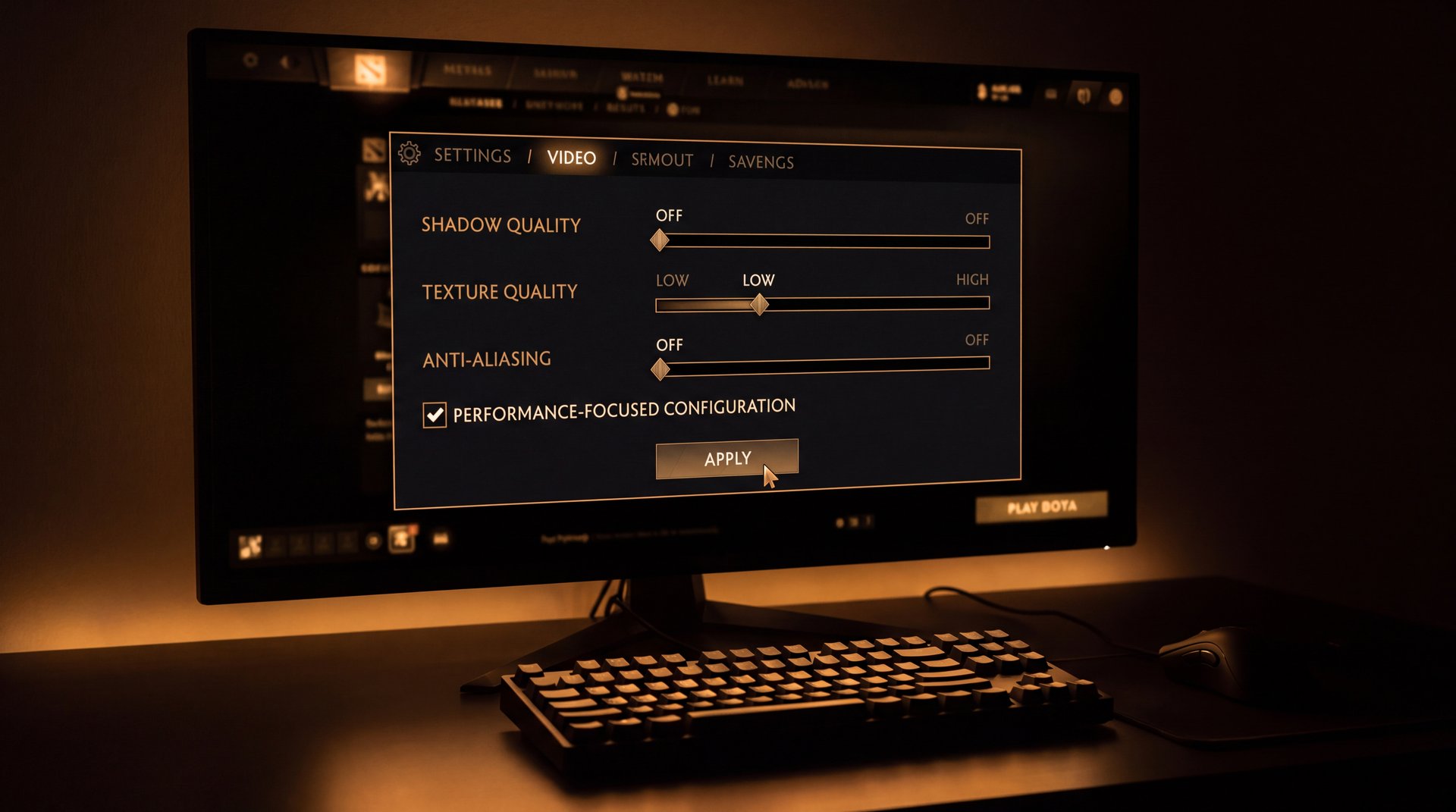
سایهها یکی از گرانترین تنظیمات برای GPU هستند. سایههای دوتا ۲ روی Low/Off تا ۱۵-۲۵٪ FPS ذخیره میدهند. برای سیستم ضعیف: Shadow Quality روی Off. برای سیستم متوسط: Low. قوی میتوانی High بگذاری.
Texture Filtering و Antialiasing
Texture Filtering را روی Bilinear (نه Trilinear یا Anisotropic) بگذار. Anti-aliasing را Off کن — در دوتا ۲ تاثیر بصریاش کم است ولی GPU زیادی میخورد. این دو تغییر میتوانند ۱۰-۲۰٪ FPS اضافه کنند.
Ambient Occlusion و Bloom
هر دو را Off کن. Ambient Occlusion یک افکت سایه نرم روی سطوح است که در گیمپلی دیده نمیشود. Bloom نور تابشدار است که در Teamfight اطلاعات تصویری مهم را پنهان میکند — خاموش کردنش هم FPS میدهد هم دید بهتر در Fight.
VSync و Motion Blur
هر دو را Off کن. VSync فریمریت را به Refresh Rate مانیتور میبندد و Input Lag اضافه میکند. Motion Blur در همه موارد باید خاموش باشد — هیچکدام از بازیکنان حرفهای با Motion Blur بازی نمیکنند چون دید را تار میکند.
| تنظیم | سیستم ضعیف (GTX 1050 / RX 580 یا کمتر) | سیستم متوسط (GTX 1660 / RX 6600) | سیستم قوی (RTX 3070+ / RX 6700 XT+) |
|---|---|---|---|
| Render Quality | 50-75% | 100% | 100% |
| Shadow Quality | Off | Low | Medium-High |
| Texture Quality | Low | Medium | High |
| Anti-Aliasing | Off | Off | 2x MSAA حداکثر |
| Texture Filtering | Bilinear | Bilinear | Trilinear |
| Ambient Occlusion | Off | Off | Off |
| Bloom | Off | Off | Off |
| Motion Blur | Off | Off | Off |
| VSync | Off | Off | Off |
| Specular | Off | Low | High |
بهترین لانچ اپشنهای ۲۰۲۶ برای FPS
Steam → راستکلیک روی Dota 2 → Properties → Set Launch Options. این فضا گزینههایی است که هنگام اجرای بازی فعال میشوند. برای راهنمای کامل لانچ اپشنها، پست ما در لانچ اپشنهای دوتا ۲ را بخوان؛ اینجا فقط موارد مرتبط با FPS را بررسی میکنیم.
لانچ اپشنهای واقعی و فعال ۲۰۲۶
-novid — ویدیوی Intro را رد میکند. اثر مستقیم روی FPS ندارد ولی زمان لود را کوتاه میکند.
-nojoy — Joystick/Controller polling را غیرفعال میکند. اگر کنترلر به PC وصل نداری این CPU cycle ذخیره میدهد.
-high — Priority پروسس Dota 2 را به High میبرد. روی سیستمهایی که برنامههای موازی زیاد دارند مفید است.
-console — کنسول را فعال میکند تا دستورات FPS بزنی.
-dx11 — اجبار به DirectX 11. در بیشتر سیستمها این پیشفرض است. اگر مشکل داری صراحتا تعیین کن.
-dx12 — DirectX 12 را مجبور میکند. روی GPUهای مدرن (RTX 3000+، RX 6000+) میتواند FPS بالاتر بدهد. ولی بعضی سیستمها با DX12 بیثبات میشوند — آزمایش کن.
لانچ اپشنهای منسوخ — استفاده نکن
-nod3d9ex: این گزینه برای DirectX 9 بود که Dota 2 سالهاست کنار گذاشته. هیچ اثری ندارد.
-gl: OpenGL mode حذف شده. دیگر کار نمیکند.
-heapsize: از قدیم بود که Dota 2 روی Source 1 اجرا میشد. Source 2 memory management خودش را مدیریت میکند.
-processheap: اثر قابلاثبات ندارد؛ از استفاده خودداری کن.
کنسول کامندهای مهم FPS
برای باز کردن کنسول در بازی، ابتدا -console را به لانچ اپشن اضافه کن، سپس کلید ` (Tilde — بالای Tab) را بزن. این دستورات در هر Session میتوانی بزنی یا در autoexec.cfg ذخیره کنی تا دائمی باشند.
| دستور | توضیح | مقدار پیشنهادی |
|---|---|---|
fps_max 0 |
سقف FPS را برمیدارد. عدد ۰ یعنی بدون محدودیت. میتوانی Refresh Rate مانیتور را بگذاری: مثلا fps_max 144 | 0 یا عدد Refresh Rate مانیتور |
fps_max_ui 30 |
FPS در منو و UI را محدود میکند. وقتی در بازی نیستی GPU بیهوده نمیسوزد | 30 |
mat_vsync 0 |
Vsync را از طریق کنسول غیرفعال میکند | 0 (Off) |
engine_no_focus_sleep 0 |
وقتی پنجره دوتا Focus ندارد (Alt+Tab)، بازی FPS را کاهش نمیدهد | 0 |
cl_showfps 1 |
FPS Counter را گوشه صفحه نشان میدهد. ۲ برای Net Graph با اطلاعات بیشتر | 1 یا 2 |
net_graph 1 |
گراف شبکه با اطلاعات FPS، Ping و Packet Loss را نشان میدهد | 1 (برای مانیتورینگ) |
fps_max 0 روی سیستمهای ضعیف ممکن است باعث Thermal Throttling شود — وقتی GPU بیش از حد گرم میشود خودش فریم را محدود میکند. اگر سیستمت خنککاری ضعیفی دارد، fps_max را روی ۶۰ یا ۱۲۰ بگذار تا درجه حرارت کنترل بماند.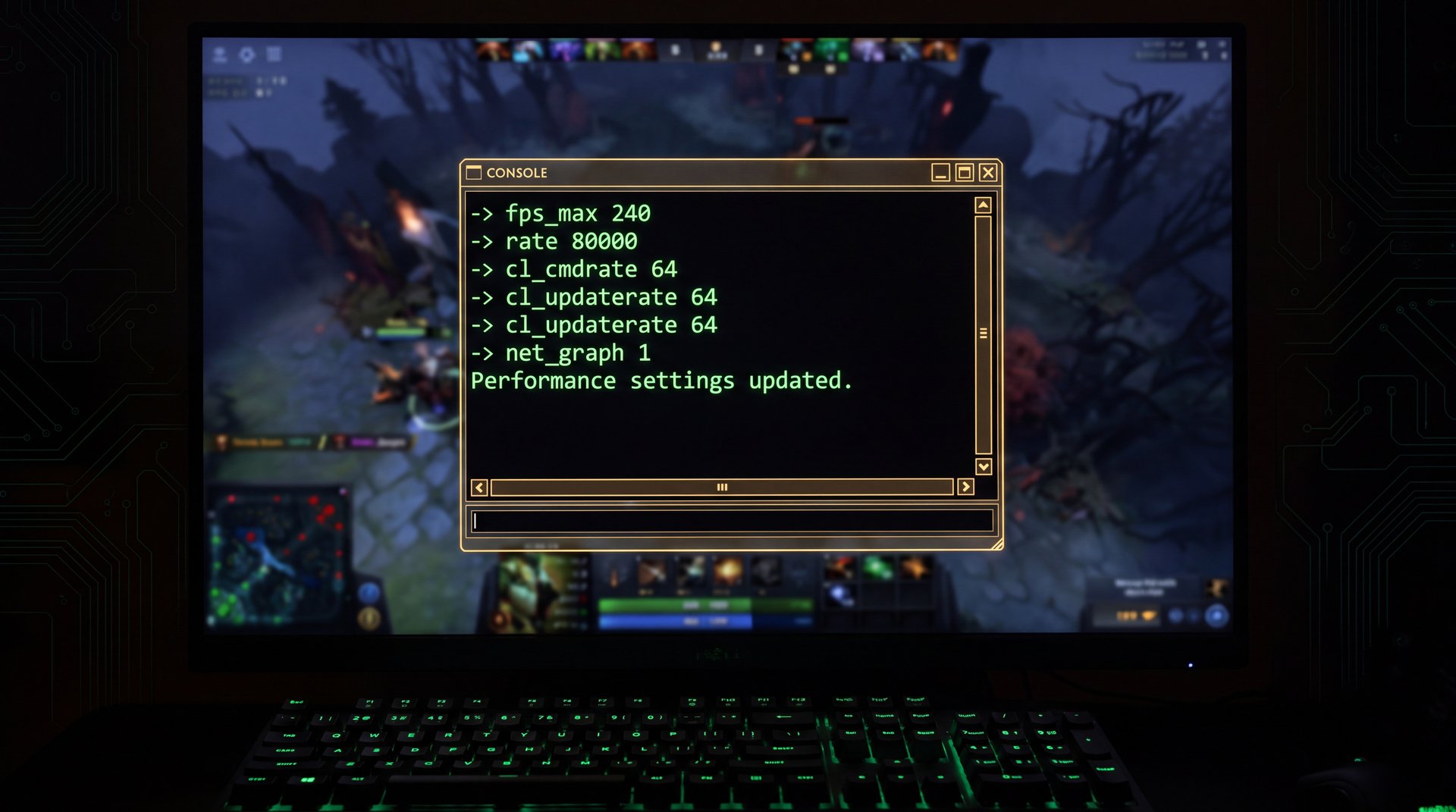
MMR پایین را با FPS بالا جبران نمیشود — بوست واقعی بگیر
حتی با ۲۴۴ FPS، اگر رنک انگیزه نمیدهد، تیم اسمورف با تیم حرفهای Immortal مسیر MMR را برایت باز میکند. صفر حادثه امنیتی، تضمین برد، تحویل سریع.
بهینهسازی ویندوز برای دوتا ۲
ویندوز پیشفرض برای مصرف متعادل انرژی تنظیم شده، نه برای حداکثر عملکرد بازی. چند تغییر ساده میتوانند ۱۰ تا ۳۰٪ FPS اضافه کنند — بدون هیچ هزینهای.
Power Plan: High Performance
Control Panel → Power Options → High Performance را انتخاب کن. اگر ویندوز ۱۱ داری و CPU مدرن (Ryzen 5000+، Intel 12th Gen+)، “Ultimate Performance” را امتحان کن — این Power Plan در ویندوز ۱۱ از طریق PowerShell فعال میشود:
powercfg -duplicatescheme e9a42b02-d5df-448d-aa00-03f14749eb61
بعد در Power Options ظاهر میشود. CPU Clock Speed را به طور دائمی در حداکثر نگه میدارد.
Game Mode ویندوز
Settings → Gaming → Game Mode را روشن کن. این قابلیت background processes را موقع بازی محدود میکند و Resource allocation را به سمت بازی میبرد. در ویندوز ۱۱ روی سیستمهای Mid-Range معمولا ۵-۱۰٪ FPS اضافه میدهد.
غیرفعال کردن Fullscreen Optimizations
برو به: Steam\steamapps\common\dota 2 beta\game\bin\win64\dota2.exe → راستکلیک → Properties → Compatibility → تیک “Disable fullscreen optimizations” را بزن. این ویژگی ویندوز در برخی سیستمها Input Lag اضافه میکند.
غیرفعال کردن Xbox Game Bar
Settings → Gaming → Xbox Game Bar را Off کن. این سرویس Background resource میخورد. اگر از آن استفاده نمیکنی بگذار خاموش باشد.
Hardware-Accelerated GPU Scheduling (HAGS)
Settings → Display → Graphics Settings → Hardware-Accelerated GPU Scheduling. این تنظیم روی GPUهای مدرن (NVIDIA RTX 3000+، AMD RX 6000+) با درایورهای جدید میتواند FPS اضافه کند و Latency را کم کند. ولی روی GPUهای قدیمیتر گاهی بیثباتی ایجاد میکند — آزمایش کن، اگر FPS افت کرد خاموش کن.
برنامههای پسزمینه
موقع بازی Task Manager را باز کن (Ctrl+Shift+Esc) و ببین چه چیزی CPU و RAM میخورد. Chrome با ۲۰ Tab باز، Discord با Video Call، و آنتیویروسهای سنگین روی سیستم ضعیف واقعا FPS میکشند. حداقلها را باز بگذار: دوتا ۲ + Steam + (اختیاری) Discord بدون Video.
SSD در مقابل HDD
نصب دوتا ۲ روی SSD (نه HDD) بارگذاری Assets در طول بازی را روانتر میکند. دوتا ۲ یک Map بسیار بزرگ دارد و در طول بازی مداوم Texture و Model لود میکند. روی HDD این Assetها کند لود میشوند و Micro-Stutter ایجاد میکنند — حتی اگر GPU قوی باشد. FPS عدد متوسط ممکن است تفاوت زیادی نشان ندهد ولی Frametime گراف بسیار صافتر خواهد بود. SSD 256GB فقط برای نصب بازیها یکی از بهترین سرمایهگذاریها برای گیمر ایرانی است.
زمانبندی Windows Update
Windows Update را برنامهریزی کن تا موقع بازی اجرا نشود. Settings → Windows Update → Advanced Options → Active Hours را تنظیم کن. همچنین Windows Defender real-time protection پوشههای Steam را مدام اسکن میکند — پوشه steamapps را به Exclusion List اضافه کن: Windows Security → Virus Protection → Exclusions → Add an Exclusion → Folder → مسیر Steam را وارد کن.
تنظیمات NVIDIA Control Panel برای دوتا ۲
NVIDIA Control Panel را باز کن (راستکلیک Desktop → NVIDIA Control Panel). برو به Manage 3D Settings → Program Settings → Dota 2 را اضافه کن (یا پیدا کن).
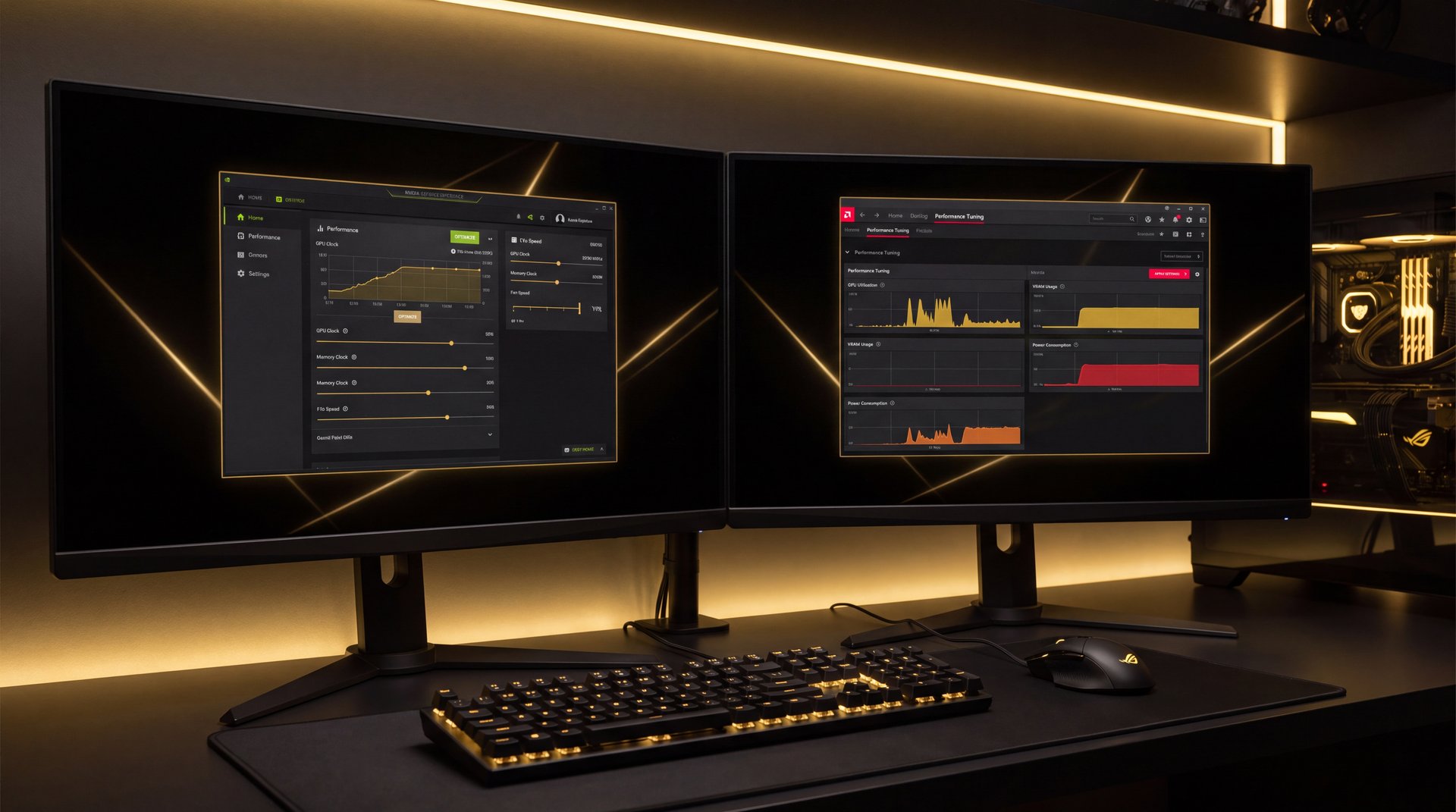
Power Management Mode: “Prefer Maximum Performance” انتخاب کن. با این تنظیم GPU همیشه در بالاترین Clock Speed کار میکند، نه اینکه موقع نیاز بالا برود.
Texture Filtering — Quality: روی “Performance” بگذار.
Vertical Sync: Off کن — داخل بازی هم Off است، این مطمئن میکند که هیچ جا فعال نشود.
Triple Buffering: Off.
Shader Cache Size: اگر AMD نداری و سیستم دارای SSD است، روی “Unlimited” بگذار.
NVIDIA Reflex (در بازی): اگر GPU NVIDIA داری و داخل Settings دوتا ۲ گزینه NVIDIA Reflex میبینی، “Enabled” یا “Enabled + Boost” انتخاب کن. این قابلیت Input Lag را کاهش میدهد، نه FPS را افزایش میدهد — ولی برای Ranked Gaming خیلی مهم است.
تنظیمات AMD Radeon Software برای دوتا ۲
AMD Radeon Software را باز کن (روی Desktop راستکلیک → AMD Radeon Software). برو به Gaming → Games → Dota 2 را اضافه یا پیدا کن.
Radeon Anti-Lag: On. این قابلیت Input Lag را کاهش میدهد — برای بازیهای Real-Time مثل دوتا ۲ خیلی مفید است.
Radeon Boost: On. موقع حرکت سریع Resolution را به صورت دینامیک کاهش میدهد که FPS را بالا نگه میدارد بدون اینکه در حالت Static تصویر بدی بدهد.
Radeon Image Sharpening: میتوانی On بگذاری تا وقتی Boost کاهش Resolution میدهد، تصویر ناخوشایند نشود. مقدار ۸۰٪ Sharpening معمولا خوب است.
Frame Rate Target Control: اگر سیستم داغ میکند، یک سقف FPS بگذار — مثلا ۱۴۴ یا ۲۴۰ — تا GPU بیهوده ۵۰۰ FPS در منو تولید نکند.
Texture Filtering Quality: Performance (به جای Quality).
Anti-Aliasing Mode: Use Application Settings — دوتا ۲ خودش را مدیریت میکند.
فایل autoexec.cfg — تنظیمات دائمی بدون تکرار
کنسول کامندها هر بار که بازی را باز میکنی باید دوباره وارد شوند — مگر اینکه آنها را در autoexec.cfg ذخیره کنی. این فایل موقع اجرای دوتا ۲ خودکار بارگذاری میشود.
پیدا کردن فایل autoexec.cfg
مسیر فایل:
Steam\steamapps\common\dota 2 beta\game\dota\cfg\autoexec.cfg
اگر این فایل وجود ندارد، یک فایل متنی جدید به اسم autoexec.cfg (نه autoexec.cfg.txt) در همان پوشه بساز.
محتوای پیشنهادی autoexec.cfg
این دستورات را در فایل بگذار:
fps_max 0
fps_max_ui 30
mat_vsync 0
engine_no_focus_sleep 0
بعد از ذخیره، به لانچ اپشنهای Steam برو و +exec autoexec را اضافه کن تا مطمئن شوی فایل بارگذاری میشود. بعضی بازیکنان گزارش میدهند که بدون این لانچ اپشن، autoexec.cfg گاهی Ignore میشود.
جدول کامل: سیستم ضعیف در مقابل سیستم قوی
خلاصه همه تنظیمات بالا در یک جدول مقایسهای برای سه سطح سیستم:
| تنظیم / اقدام | سیستم ضعیف (زیر GTX 1060) | سیستم متوسط (GTX 1660 / RX 5600) | سیستم قوی (RTX 3060+ / RX 6700+) |
|---|---|---|---|
| Render Quality | 50-75% | 100% | 100% |
| Shadow Quality | Off | Low | Medium-High |
| Bloom + AO | Off | Off | Off (توصیه) |
| VSync + Motion Blur | Off | Off | Off |
| fps_max | 60 (کنترل حرارت) | 0 (بدون محدودیت) | 0 یا Refresh Rate مانیتور |
| Power Plan | High Performance | High Performance | Ultimate Performance |
| Game Mode | On | On | On |
| HAGS | آزمایش کن (خاموش پیشفرض) | On (GPU مدرن) | On |
| DirectX Version | -dx11 | -dx11 یا -dx12 | -dx12 (آزمایش) |
| NVIDIA Reflex / AMD Anti-Lag | On (اگر دارد) | On | On |
مانیتورینگ FPS — بدون داده، تنظیم کور است
قبل از اینکه شروع کنی تنظیمات را عوض کنی، یک عادت ساده داشته باش: FPS خود را اندازه بگیر. بدون اندازهگیری نمیدانی کدام تغییر واقعا کمک کرده.
FPS Counter داخل بازی
دوتا ۲ FPS Counter داخلی دارد. Settings → Options → Advanced Options → Display FPS را پیدا کن و فعال کن. یا در کنسول تایپ کن cl_showfps 1. این سادهترین روش است — عدد FPS همیشه گوشه صفحه نمایان است.
Steam Overlay FPS Counter
Steam → Settings → In-Game → “In-game FPS counter” را روشن کن. میتوانی رنگ و موقعیت را انتخاب کنی. مزیت این روش این است که بدون هیچ تنظیم کنسولی، روی تمام بازیهای Steam کار میکند.
MSI Afterburner — مانیتورینگ کامل
MSI Afterburner (رایگان) بهترین ابزار مانیتورینگ است. علاوه بر FPS، CPU temperature، GPU temperature، CPU usage، GPU usage، VRAM usage را همزمان نشان میدهد. با RivaTuner Statistics Server (همراه با Afterburner ارائه میشود) میتوانی یک Overlay کامل داخل بازی داشته باشی.
چرا مهم است؟ اگر CPU usage 100% است ولی GPU usage 60% است، مشکل CPU Bottleneck است نه GPU. اگر GPU temperature 90 درجه است ولی FPS ناگهان افت میکند، Thermal Throttling است. با این دادهها دقیقا میدانی مشکل کجاست.
Frametimes — FPS ثابت از FPS بیثبات مهمتر است
یک نکته مهم که اکثر بازیکنان نادیده میگیرند: 60 FPS ثابت بهتر از 100 FPS با Spikes است. اگر FPS هر چند ثانیه از 100 به 30 میپرد (Stuttering)، این را به عنوان «ناپایداری فریمتایم» میشناسند. MSI Afterburner میتواند Frametime را نشان دهد — خط صاف یعنی تجربه خوب، خط پر از قله و دره یعنی Stutter. برای رفع Stutter، معمولا VRAM کافی نبودن، درایور قدیمی، یا Background applications مشکلساز هستند.
اشتباهات رایج که FPS را نابود میکند
حتی با تمام تنظیمات بالا، بعضی اشتباهات ساده میتوانند همه زحمات را بیاثر کنند:
۱. VSync یکجا روشن، جای دیگر خاموش: اگر داخل بازی VSync خاموش است ولی در NVIDIA Control Panel روشن است، Vsync فعال میماند. هر دو جا باید Off باشد.
۲. درایور قدیمی: NVIDIA و AMD هر چند هفته یکبار Game-Ready Driver میدهند که Performance بازیهای خاص را بهتر میکند. درایورت را بهروز نگه دار — از GeForce Experience (NVIDIA) یا Adrenalin Software (AMD).
۳. Background Overlayهای سنگین: Discord Overlay، GeForce Experience Overlay، Steam Overlay همه با هم روی سیستم ضعیف FPS میخورند. حداقل GeForce Experience Overlay را غیرفعال کن اگر به آن نیاز نداری.
۴. Thermal Throttling: وقتی GPU بیش از ۸۰-۸۵ درجه میرود، خودش Clock Speed را کاهش میدهد. با GPU-Z یا HWiNFO64 درجه حرارت را مانیتور کن. اگر بالاست، فن CPU/GPU را تمیز کن یا Thermal Paste را عوض کن.
۵. دوتا ۲ روی HDD: دوتا ۲ را روی SSD نصب کن — نه برای FPS، ولی برای Load Time. در ایران با اینترنت کند، فرستادن دوتا ۲ به SSD عذاب Load Screen بین Mission را برمیدارد. FPS روی SSD تفاوت مستقیم ندارد ولی Stutter ناشی از Asset Streaming کمتر میشود.
۶. Resolution اشتباه: مانیتور FullHD (1920×1080) داری ولی بازی روی 2560×1440 اجرا میشود؟ این رایجترین اشتباه است. Settings → Video را چک کن و Resolution درست را انتخاب کن.
۷. Fullscreen Exclusive در مقابل Borderless Windowed: Fullscreen Exclusive (نه Borderless) معمولا کمترین Input Lag را دارد چون OS مستقیما GPU Output را مدیریت میکند. Borderless Windowed راحتتر است برای Alt+Tab ولی ممکن است ۲-۵ms Input Lag بیشتر داشته باشد. برای Ranked Serious، Fullscreen Exclusive بهتر است.
۸. سرویسهای پسزمینه ویندوز که فراموش میشوند: Windows Update گاهی موقع بازی شروع به دانلود میکند. در تنظیمات Windows Update → Active Hours را تنظیم کن تا موقع بازی آپدیت نکند. همچنین Windows Defender Antivirus به صورت پیشفرض فایلهای Steam را اسکن میکند — پوشه Steam\steamapps را به Exclusion List اضافه کن تا اسکن Real-Time روی فایلهای بازی اجرا نشود.
۹. RAM در یک اسلات به جای دو اسلات: اگر ۱۶GB RAM داری ولی در یک اسلات است (Single-Channel)، عملکرد GPU Integrated و CPU Memory Controller به نصف میرسد. دو اسلات ۸GB به جای یک اسلات ۱۶GB — این تغییر میتواند ۱۰-۲۵٪ عملکرد کلی بدهد. Task Manager → Performance → Memory را چک کن؛ اگر «Slots used: 1 of 2» مینویسد، ارتقا کن.
FPS را درست کردی — حالا وقت MMR واقعی است
تنظیمات را بهینه کردی، پینگ را کاهش دادی، ولی رنک همچنان جای دارد که بهتر باشد؟ تیم اسمورف با بوسترهای Immortal تضمین میدهد که MMR را به هدفت برساند. امنیت کامل، صفر حادثه، تنها سرویس با نماد اعتماد الکترونیکی در ایران.


