


بهترین تنظیمات و Settings دوتا ۲ برای رنک بالا

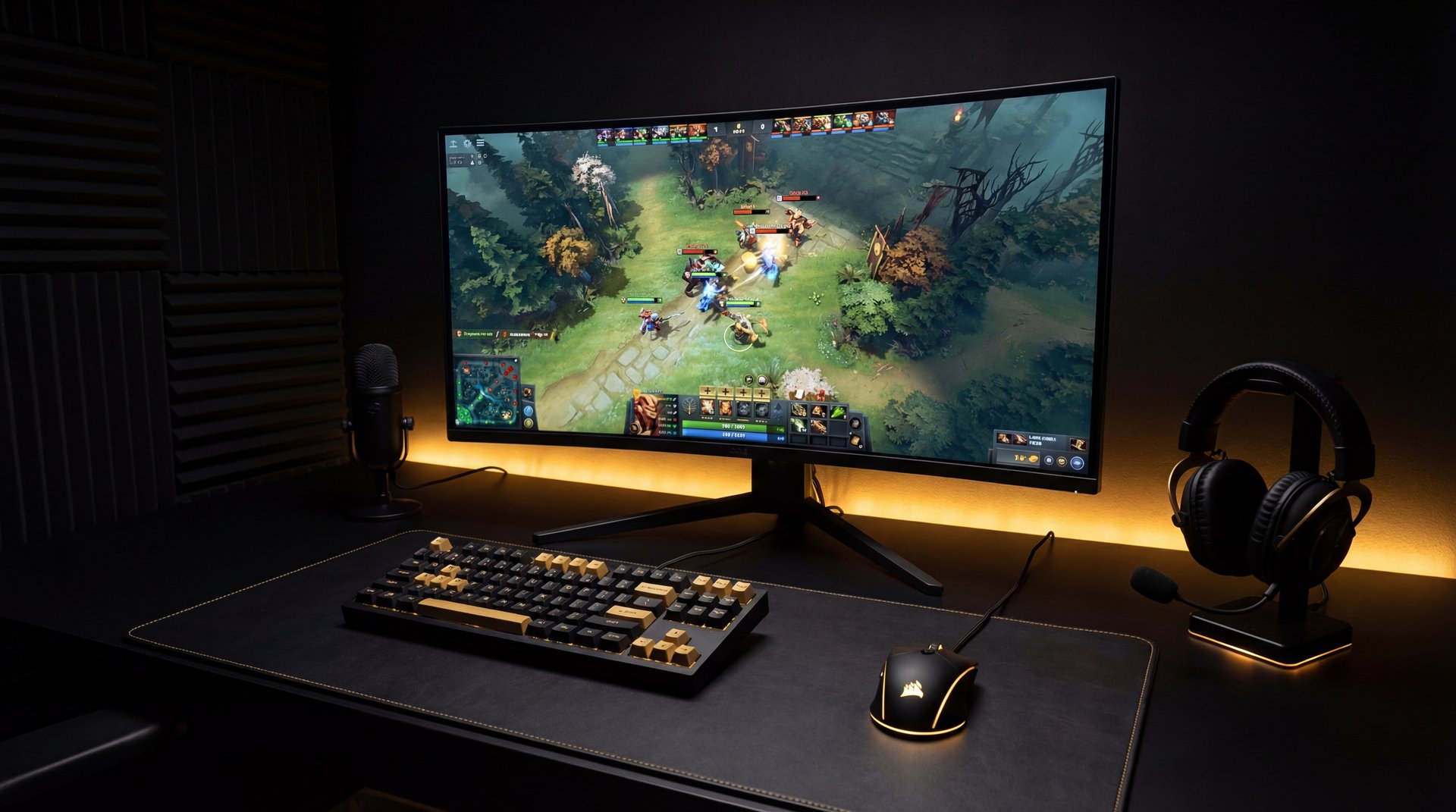
تنظیمات دوتا 2 یکی از مهمترین فاکتورهایی است که اکثر بازیکنان به آن بیتوجه هستند. شاید باورتان نشود، اما یک تغییر ساده در hotkey یا minimap میتواند چند صد MMR به شما اضافه کند. در این راهنمای جامع، تمام تنظیمات بهینه دوتا 2 را برای رنک بالا بررسی میکنیم — از hotkey و quickcast گرفته تا تنظیمات دوربین، گرافیک و minimap. تنظیمات بازیکنان حرفهای مانند Arteezy، Miracle و Topson نیز بررسی شده تا بهترین ستینگ ممکن را پیدا کنید.
ماشینحساب MMR — تا هدفت چقدر راه مانده؟
قبل از شروع گرایند، یه حساب دقیق از مسیرت داشته باش. MMR فعلی، هدف، و وینریت واقعبینانهات رو وارد کن:
ماشینحساب هدف MMR
تا رنکی که میخوای چقدر فاصله داری؟ حساب واقعی، بدون خالیبندی.
یک MMR هدف بالاتر از MMR فعلی وارد کن (بین 0 تا 12000).
فهرست مطالب
چرا تنظیمات دوتا 2 اهمیت دارد؟
بسیاری از بازیکنان فکر میکنند که فقط مهارت بازی مهم است و تنظیمات اثر چندانی ندارد. اما واقعیت این است که تنظیمات نادرست میتواند به شکل مستقیم روی عملکرد شما در بازی تاثیر بگذارد. وقتی hotkey شما در جای نامناسبی باشد، نیم ثانیه دیرتر اسپل میزنید. وقتی minimap خیلی کوچک باشد، گنک حریف را نمیبینید. وقتی FPS پایین باشد، تیمفایتها را از دست میدهید.
تنظیمات بهینه به شما کمک میکند:
- واکنش سریعتر در تیمفایتها
- آگاهی بهتر از نقشه (Map Awareness)
- اجرای بهتر combo و اسپلها
- FPS بالاتر و بازی روانتر
- ارتباط بهتر با تیم
بهترین تنظیمات Hotkey
Hotkey یا کلیدهای میانبر، مهمترین بخش تنظیمات دوتا 2 هستند. یک لیاوت خوب باعث میشود بدون فکر کردن و بدون نگاه کردن به کیبورد، اسپلها و آیتمها را استفاده کنید.
Ability Hotkeys
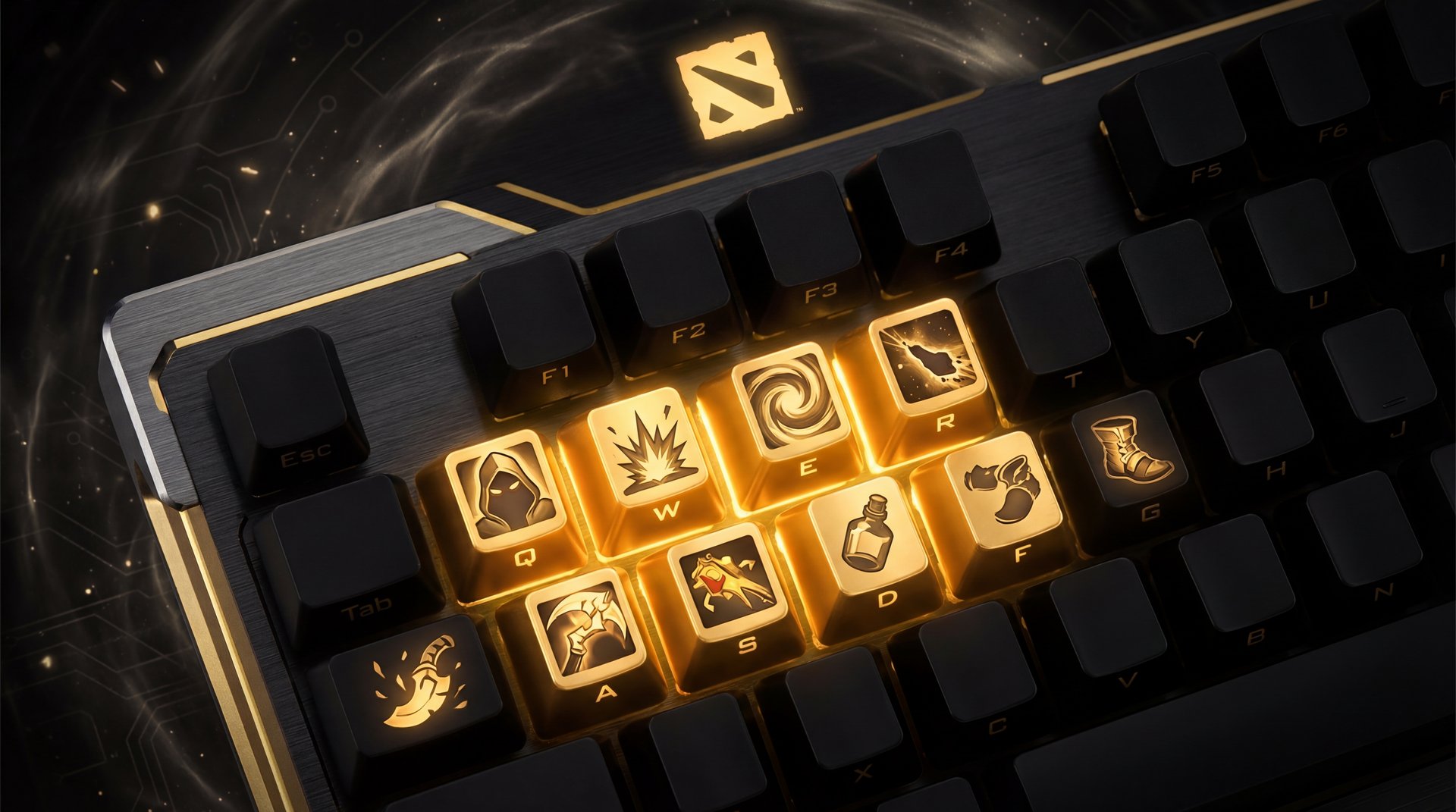
تنظیمات پیشفرض دوتا 2 برای abilityها Q، W، E، D، F و R است. این تنظیمات برای اکثر بازیکنان مناسب هستند و تقریبا تمام بازیکنان حرفهای از همین لیاوت استفاده میکنند. دلیل آن نزدیک بودن این کلیدها به انگشتان چپ روی کیبورد است.
| عملکرد | کلید پیشنهادی | توضیح |
|---|---|---|
| Ability 1 | Q | نزدیکترین کلید به انگشت کوچک |
| Ability 2 | W | انگشت حلقه |
| Ability 3 | E | انگشت وسط |
| Ultimate | R | انگشت اشاره |
| Ability 4 (اگر وجود دارد) | D | برای هیروهایی مثل Invoker |
| Ability 5 | F | اسپل اضافی |
Item Hotkeys — بخش حیاتی
آیتمهای دوتا 2 شش اسلات دارند و تنظیمات پیشفرض آنها معمولا خیلی خوب نیست. بسیاری از بازیکنان حرفهای آیتمهای فعال مهم (مثل BKB، Blink Dagger، Hex) را روی کلیدهای نزدیک و قابل دسترس میگذارند.
| اسلات آیتم | کلید پیشنهادی | استفاده بهینه |
|---|---|---|
| Item 1 | Space | مهمترین آیتم فعال (BKB / Blink) |
| Item 2 | Mouse4 (Side Button) | آیتم فعال دوم (مثل Hex / Eul) |
| Item 3 | Mouse5 | آیتم سوم |
| Item 4 | Z | TP Scroll معمولا |
| Item 5 | X | آیتم کمکی |
| Item 6 | C | Ward / Dust معمولا |
Control Group Hotkeys
اگر هیروهای Micro-Intensive بازی میکنید (مثل Meepo، Chen، Visage)، Control Group خیلی مهم است. پیشنهاد ما:
- 1 — هیروی اصلی
- 2 — تمام واحدها
- 3 — واحد خاص (مثل یک Meepo clone)
- Tab — سوئیچ بین واحدها
آموزش Quickcast و فعالسازی آن
Quickcast یکی از مهمترین تنظیماتی است که میتواند بازی شما را به شکل چشمگیری بهبود دهد. در حالت عادی، وقتی میخواهید یک اسپل بزنید، ابتدا کلید را فشار میدهید، سپس روی هدف کلیک میکنید. با Quickcast، به محض فشار دادن کلید، اسپل روی محل نشانگر موس اجرا میشود.
تفاوت Normal Cast و Quick Cast
| ویژگی | Normal Cast | Quick Cast |
|---|---|---|
| مراحل اجرا | فشار کلید + کلیک | فقط فشار کلید |
| سرعت | کندتر (0.2-0.5 ثانیه بیشتر) | سریعتر |
| Range Indicator | نمایش داده میشود | نمایش داده نمیشود (مگر با On Key Down) |
| مناسب برای | مبتدیها | حرفهایها و رنک بالا |
نحوه فعالسازی Quickcast
برای فعالسازی Quickcast به Settings > Hotkeys بروید. در بالای صفحه، گزینهای به نام “Enable Quick Cast” وجود دارد. میتوانید Quickcast را برای تمام abilityها فعال کنید یا فقط برای abilityهای خاص.
Quick Cast on Key Down vs Key Up
دو نوع Quickcast وجود دارد:
- On Key Down: اسپل بلافاصله با فشار دادن کلید اجرا میشود. سریعترین حالت ممکن.
- On Key Up (پیشنهادی): وقتی کلید را نگه میدارید، range indicator نمایش داده میشود. وقتی کلید را رها میکنید، اسپل اجرا میشود. این حالت هم سریع است و هم range را نشان میدهد.
بیشتر بازیکنان حرفهای از Quick Cast on Key Up استفاده میکنند چون بهترین ترکیب سرعت و دقت را ارائه میدهد.
تنظیمات دوربین (Camera)
تنظیمات دوربین به شکل مستقیم روی map awareness شما تاثیر میگذارد. دوربین بد یعنی نمیبینید چه اتفاقی در نقشه میافتد.
Camera Speed
Camera Speed تعیین میکند دوربین با چه سرعتی حرکت میکند. مقدار پیشنهادی بین 3000 تا 4500 است. مقادیر خیلی بالا باعث میشود کنترل دوربین سخت شود و مقادیر خیلی پایین باعث میشود نتوانید سریع به نقاط مختلف نقشه نگاه کنید.
| بازیکن حرفهای | Camera Speed |
|---|---|
| Arteezy | 3400 |
| Miracle- | 4200 |
| Topson | 3800 |
| Puppey | 3600 |
Edge Pan vs Drag
دو روش اصلی برای حرکت دوربین وجود دارد:
- Edge Pan (پیشنهادی): با بردن موس به لبه صفحه، دوربین حرکت میکند. اکثر بازیکنان حرفهای از این روش استفاده میکنند.
- Middle Mouse Drag: با نگه داشتن دکمه وسط موس و کشیدن. برخی بازیکنان این را ترجیح میدهند.
Camera Lock
یک کلید مفید: Double-tap F1 (یا کلید Select Hero) برای بازگشت سریع دوربین به هیرو. این بسیار بهتر از Camera Lock است.
تنظیمات Minimap
Minimap یکی از مهمترین ابزارهای بازی است. بازیکنان حرفهای هر چند ثانیه یکبار به minimap نگاه میکنند. تنظیمات صحیح minimap باعث میشود اطلاعات بیشتری در یک نگاه دریافت کنید.
سایز Minimap
Minimap Size را روی حداکثر یا نزدیک به حداکثر بگذارید. minimap بزرگتر یعنی دید بهتر به نقشه. مقدار پیشنهادی: 700 تا 800 (از حداکثر 800).
Minimap on the Right or Left
به طور پیشفرض minimap در سمت چپ پایین قرار دارد. برخی بازیکنان آن را به سمت راست منتقل میکنند. پیشنهاد ما: اگر از بچگی با minimap سمت چپ بازی کردهاید، تغییرش ندهید. عادت مهمتر از موقعیت است.
Hero Icons vs Arrows
دو حالت نمایش هیروها روی minimap وجود دارد:
- Hero Icons (پیشنهادی): آیکون هیروها را نشان میدهد. تشخیص هیروها بسیار آسانتر است.
- Arrows/Dots: فلش یا نقطه رنگی نشان میدهد. برای شناسایی هیروها باید حفظ کنید کدام رنگ کدام هیرو است.
Minimap Misclick Protection
این گزینه بسیار مهم است. اگر فعال باشد، کلیک تصادفی روی minimap باعث حرکت هیرو نمیشود. فعالسازی: Settings > Options > Minimap Misclick Protection Time. مقدار پیشنهادی: 0.5 ثانیه.
تنظیمات گرافیک برای بهترین عملکرد
تنظیمات گرافیک یک معادله ساده است: هر چه FPS بالاتر باشد، بازی روانتر و ریاکشن تایم شما بهتر است. حتی اگر کامپیوتر قوی دارید، برخی تنظیمات گرافیک را باید تغییر دهید.
تنظیمات اصلی
| تنظیم | مقدار پیشنهادی | دلیل |
|---|---|---|
| Render Quality | 100% | کمتر از 100% تصویر تار میشود |
| Texture Quality | Medium یا High | تاثیر کمی روی FPS دارد |
| Effects Quality | Low | افکتهای اسپل FPS را میخورد |
| Shadow Quality | Off یا Low | سایهها FPS زیادی مصرف میکنند |
| Animate Portrait | Off | کاملا بیفایده برای گیمپلی |
| Ambient Occlusion | Off | FPS زیادی مصرف میکند |
| Anti-Aliasing | Off یا Low | تاثیر بصری کم، تاثیر FPS زیاد |
| V-Sync | Off | Input lag ایجاد میکند |
| Specular | Off | غیرضروری |
| Tree Quality | Low | درختها در low واضحتر دیده میشوند |
رزولوشن و Display Mode
همیشه از Exclusive Fullscreen استفاده کنید. این حالت بهترین FPS را ارائه میدهد. Borderless Windowed ممکن است راحتتر باشد برای Alt-Tab، اما FPS کمتری دارد.
رزولوشن: از رزولوشن native مانیتور خود استفاده کنید. اگر FPS کم دارید، رزولوشن را یک پله پایین بیاورید (مثلا 1920×1080 به 1600×900).
تنظیمات صدا و ارتباط تیمی
صدا در دوتا 2 بسیار مهمتر از چیزی است که فکر میکنید. صدای اسپلها، پینگها و voice chat همه اطلاعات مهمی منتقل میکنند.
تنظیمات کلیدی
- Master Volume: روی 50-70% تنظیم کنید تا صداها واضح باشند ولی گوشتان اذیت نشود.
- Music Volume: روی 0-10% بگذارید. موسیقی بازی زیبا هست ولی در رنک بالا حواسپرتی ایجاد میکند.
- Voice Chat: حتما فعال نگه دارید. ارتباط تیمی یکی از مهمترین فاکتورهای برد است.
- Push to Talk: از Push to Talk استفاده کنید (نه Open Mic). کلید پیشنهادی: V یا یکی از دکمههای موس.
- Unit Speech: روی Clicked and Context فعال باشد تا اطلاعات مفید هیرو را بشنوید.
تنظیمات Auto-Attack
تنظیمات Auto-Attack یکی از بحثبرانگیزترین تنظیمات دوتا 2 است. سه حالت وجود دارد:
| حالت | توضیح | مناسب برای |
|---|---|---|
| Always | هیرو به نزدیکترین دشمن حمله میکند | مبتدیها (توصیه نمیشود) |
| Standard (پیشنهادی) | فقط بعد از اجرای دستور حمله | بازیکنان متوسط و حرفهای |
| Never | هرگز خودکار حمله نمیکند | بازیکنان خیلی حرفهای |
Auto Attack After Spell را روی On بگذارید. این باعث میشود بعد از زدن اسپل، هیرو خودکار به هدف حمله کند. این برای heroهای مثل Lina، Puck و Storm Spirit خیلی مفید است.
تنظیمات بازیکنان حرفهای
بیایید نگاهی به تنظیمات برخی از بهترین بازیکنان دوتا 2 جهان بیندازیم. این تنظیمات مستقیم از استریم و مصاحبههای آنها استخراج شده.
Miracle- (رنک 1 اروپا — چندین بار)
- Quickcast: فعال برای تمام abilityها
- Camera Speed: 4200
- Edge Pan: فعال
- Minimap: سمت چپ، Hero Icons فعال
- DPI موس: 800
- Item Hotkeys: Space (Blink), Mouse4, Mouse5, Z, X, C
Arteezy (Carry افسانهای)
- Quickcast: فعال برای اکثر abilityها
- Camera Speed: 3400
- Edge Pan: فعال
- Minimap: سمت چپ، سایز بزرگ
- DPI موس: 400
- Auto Attack: Standard
Topson (دو بار قهرمان TI)
- Quickcast: فعال
- Camera Speed: 3800
- Resolution: 1920×1080 Fullscreen
- DPI موس: 800
- Graphics: Medium-Low
نکات مشترک بازیکنان حرفهای
- تقریبا همه از Quickcast استفاده میکنند
- DPI موس بین 400-800 (کم تا متوسط)
- Edge Pan فعال
- Camera Lock غیرفعال
- V-Sync غیرفعال
- Hero Icons روی Minimap فعال
- Shadow و Effects روی Low
اشتباهات رایج در تنظیمات
بازیکنان رنک پایین معمولا اشتباهات تنظیماتی مشابهی دارند. اینها رایجترین اشتباهات هستند:
Camera Lock فعال
این بزرگترین اشتباه تنظیماتی است. Camera Lock دید شما را به اطراف هیرو محدود میکند و نمیتوانید ببینید در لین دیگر چه اتفاقی میافتد.
DPI موس خیلی بالا
DPI بالای 1600 باعث میشود نشانهگیری دقیق اسپلها سخت شود. بین 400-1000 بهترین محدوده است.
V-Sync فعال
V-Sync یک تاخیر ورودی اضافه میکند که در بازی رقابتی قابل قبول نیست.
استفاده نکردن از Quickcast
Normal Cast در رنکهای بالا رقابتی نیست. آن 0.2 ثانیه تاخیر اضافی در هر اسپل، در طول یک بازی 40 دقیقهای، دهها فرصت از دست رفته ایجاد میکند.
تنظیمات صحیح
Quickcast فعال، Camera Lock غیرفعال، V-Sync خاموش، Hero Icons روی Minimap فعال، و DPI متوسط. این پنج تنظیم ساده میتواند صدها MMR تفاوت ایجاد کند.
بهینهسازی FPS و عملکرد
اگر FPS پایین دارید، علاوه بر تنظیمات گرافیک داخل بازی، کارهای دیگری هم میتوانید انجام دهید:
تنظیمات خارج از بازی
- Launch Options: در Steam روی دوتا 2 راست کلیک کنید و در Launch Options بنویسید:
-high -dx11 -console - آپدیت درایور کارت گرافیک: همیشه آخرین درایور را نصب کنید.
- بستن برنامههای پسزمینه: مرورگر، Discord سنگین و نرمافزارهای غیرضروری را ببندید.
- Power Plan: در ویندوز، Power Plan را روی High Performance بگذارید.
- Game Mode ویندوز: فعال کنید (Settings > Gaming > Game Mode).
هدف FPS
| FPS | وضعیت | توضیح |
|---|---|---|
| کمتر از 30 | غیرقابل قبول | بازی تقریبا غیرممکن است |
| 30-60 | حداقل قابل قبول | بازی ممکن ولی مزیت ندارید |
| 60-120 | خوب | برای اکثر بازیکنان کافی است |
| بالای 120 | عالی | بازی فوقالعاده روان |
| بالای 144 | حرفهای | نیاز به مانیتور 144Hz |
تنظیمات شبکه
برای بازیکنان ایرانی، تنظیمات شبکه اهمیت ویژهای دارد چون پینگ به سرورهای اروپا و دبی معمولا بین 60 تا 150 میلیثانیه است.
بهترین سرور برای ایران
- Dubai (بهترین): معمولا 50-80ms پینگ
- Europe West: 90-130ms
- Europe East: 80-120ms
- India: 70-100ms (بسته به ISP)
Network Console Commands
این دستورات در Console بازی قابل اجرا هستند:
net_graph 1— نمایش FPS، پینگ و packet losscl_updaterate 30— تنظیم نرخ آپدیتrate 80000— تنظیم نرخ داده

تنظیمات پیشرفته
Autoexec.cfg
یک فایل پیکربندی سفارشی است که میتوانید در پوشه دوتا 2 بسازید. این فایل تنظیمات شما را هر بار که بازی اجرا میشود، به طور خودکار اعمال میکند.
محل فایل: Steam\steamapps\common\dota 2 beta\game\dota\cfg\autoexec.cfg
نمونه محتوا:
dota_minimap_hero_size 1000— سایز آیکون هیرو روی minimapdota_minimap_misclick_time 0.5— زمان محافظت از کلیک تصادفیdota_player_units_auto_attack 1— Auto attack: Standarddota_ability_quick_cast 1— فعالسازی Quick Cast
Console Commands مفید
| دستور | عملکرد |
|---|---|
fps_max 0 |
حذف محدودیت FPS |
dota_force_right_click_attack 1 |
فعالسازی Deny با راست کلیک |
dota_minimap_hero_size 1000 |
بزرگتر کردن آیکون هیروها |
dota_hud_healthbars 3 |
نمایش عدد HP روی Health Bar |
net_graph 1 |
نمایش اطلاعات شبکه |
تنظیمات بر اساس نقش
Carry / Mid
- Quickcast روی تمام abilityها
- Space برای BKB (همیشه)
- Auto Attack: Standard
- Camera Speed بالاتر (برای لین و فارم سریع)
Offlane
- Quickcast فعال
- Space برای Blink Dagger معمولا
- Focus بیشتر روی minimap (سایز بزرگتر)
Support
- Quick cast on Key Up (برای دقت بیشتر در وارد کردن)
- Control Groups برای wards (اختیاری)
- یک اسلات آیتم مخصوص Ward و Dust
- Minimap سایز حداکثر (چون وظیفه اصلی map awareness است)
تنظیمات موس
موس مهمترین ابزار شما در دوتا 2 است. تنظیمات صحیح موس تاثیر مستقیم بر دقت اسپلها و حرکت دوربین دارد.
DPI پیشنهادی
اکثر بازیکنان حرفهای از DPI بین 400 تا 800 استفاده میکنند. DPI پایینتر دقت بیشتری ارائه میدهد ولی نیاز به فضای بیشتری برای حرکت موس دارد.
- 400 DPI: دقیقترین — نیاز به mousepad بزرگ
- 800 DPI: تعادل خوب بین دقت و سرعت
- 1200+ DPI: سریع ولی دقت کمتر
Mouse Acceleration
چکلیست نهایی تنظیمات
قبل از شروع بازی رنک، مطمئن شوید تمام این موارد را بررسی کردهاید:
باید فعال باشد
- Quick Cast (on Key Up)
- Edge Pan
- Hero Icons on Minimap
- Minimap Misclick Protection
- Right Click Deny
- Push to Talk
- Auto Attack: Standard
- Auto Attack After Spell: On
باید غیرفعال باشد
- Camera Lock
- V-Sync
- Mouse Acceleration
- Animate Portrait
- Ambient Occlusion
- High Shadow/Effects Quality
- Auto Attack: Always
حتی با بهترین تنظیمات، مهارت لازم است
تنظیمات بهینه پایه و اساس هستند، ولی برای رنک واقعا بالا، به مهارتهای بازی نیاز دارید. تیم اسمورف با بوسترهای رنک Immortal و نماد اعتماد الکترونیکی، سریعترین و مطمئنترین راه برای رسیدن به رنک دلخواه شماست.


