


کاهش لگ و پینگ در بازیهای آنلاین ایران — روشهای اثباتشده

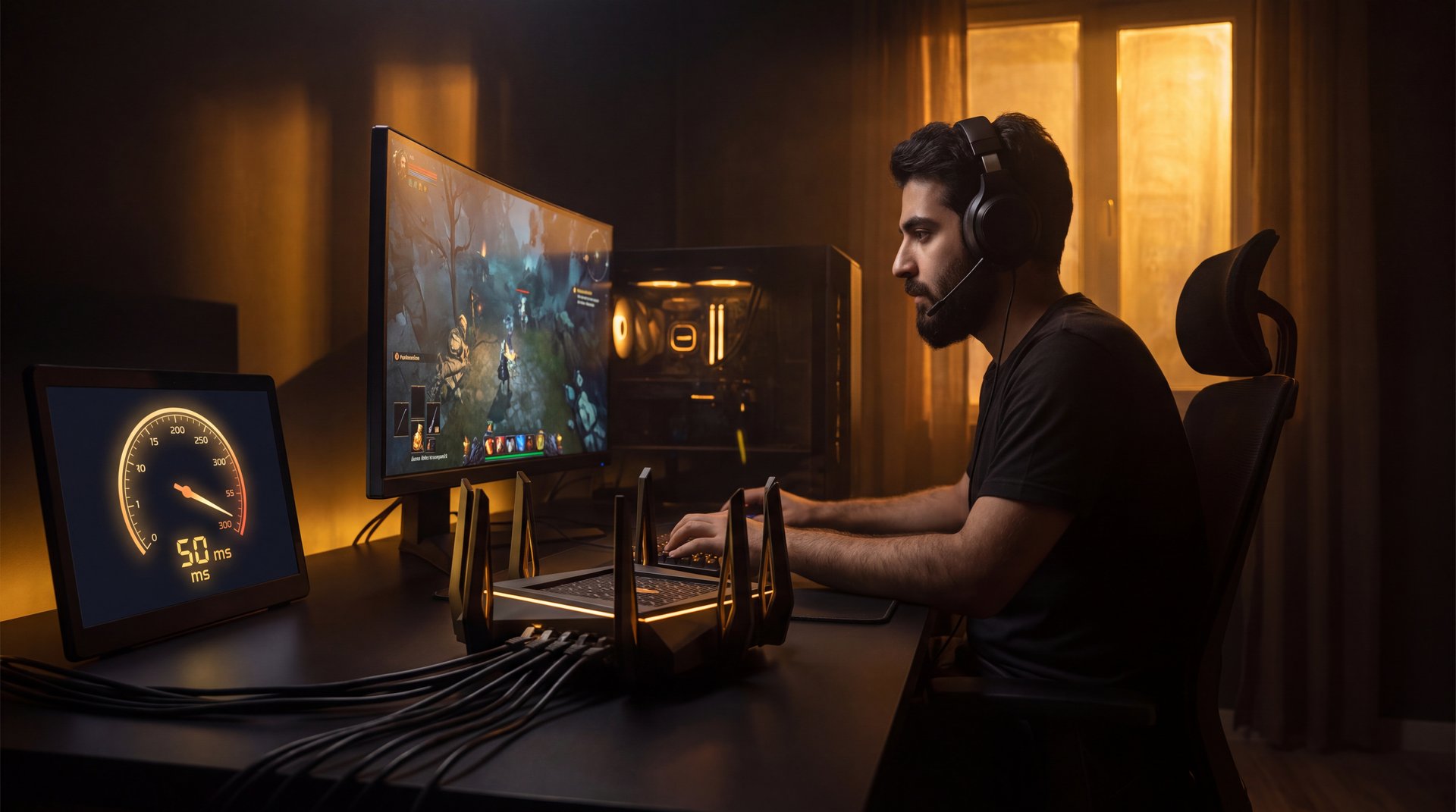
لگ و پینگ بالا بزرگترین دشمن گیمرهای ایرانی است. وقتی Hero شما با ۲۰۰ms تاخیر حرکت میکند، نه Skill شما، نه Build شما و نه حتی تجربهتان اهمیتی ندارد. اما خبر خوب این است که بخش بزرگی از این مشکل قابل حل است. در این راهنما، روشهای اثباتشدهای که هزاران گیمر ایرانی با آنها پینگ خود را کاهش دادهاند را گام به گام توضیح میدهیم. از تنظیمات DNS و روتر گرفته تا سرویسهای ضد لگ و انتخاب ISP مناسب، همه چیز در یک مقاله جامع.
فهرست مطالب
- چرا گیمرهای ایرانی پینگ بالا دارند؟
- تفاوت پینگ، لگ، Jitter و Packet Loss
- ابزارهای اندازهگیری و تشخیص مشکل
- بهترین DNS گیمینگ برای کاهش لگ
- تنظیمات روتر و مودم برای گیمینگ
- تنظیمات شبکه ویندوز
- سرویسهای ضد لگ (ExitLag و WTFast)
- انتخاب سرور مناسب در دوتا ۲
- انتخاب ISP مناسب برای گیمینگ
- چکلیست جامع کاهش لگ و پینگ
چرا گیمرهای ایرانی پینگ بالا دارند؟
قبل از هر کاری، باید ریشه مشکل را بشناسید. پینگ بالا در ایران از چند عامل ساختاری ناشی میشود که درک آنها به شما کمک میکند بهترین راهحل را انتخاب کنید.
فاصله جغرافیایی از سرورها
سرورهای بازیهای محبوب مثل دوتا ۲ عمدتاً در اروپا (لوکزامبورگ، لهستان)، خاورمیانه (دبی) و آسیا (سنگاپور) قرار دارند. ایران در موقعیت جغرافیایی میانهای نسبت به این سرورها است. سرور دبی معمولاً نزدیکترین گزینه برای گیمرهای ایرانی است.
مسیریابی ناکارآمد اینترنت
یکی از مهمترین دلایل پینگ بالا در ایران، نحوه مسیریابی ترافیک اینترنتی است. بستههای داده شما ممکن است به جای اینکه مستقیم به سرور برسند، از مسیرهای طولانی و غیرمستقیم رد شوند. این مشکل به خصوص در ساعات اوج مصرف (شبها و آخر هفته) خود را نشان میدهد.
ازدحام شبکه در ساعات پیک
زیرساخت اینترنت ایران در ساعات اوج مصرف (معمولاً ۲۱ تا ۲۴) با ازدحام شدید روبرو میشود. این ازدحام نه فقط سرعت دانلود، بلکه پینگ و Jitter را نیز بهطور قابل توجهی افزایش میدهد. بسته به منطقه محل سکونت شما و ISP مورد استفاده، شدت این مشکل متفاوت است.
زیرساخت قدیمی
بسیاری از خطوط اینترنت ایران هنوز بر پایه ADSL و مس هستند. این فناوری قدیمی ذاتاً Latency بالاتری نسبت به فیبر نوری دارد و در برابر Jitter آسیبپذیرتر است. هرچه فاصله شما از مرکز مخابرات بیشتر باشد، کیفیت خط ADSL شما بدتر میشود.
تاثیر محدودیتهای بینالمللی
محدودیتهای بینالمللی روی ترافیک اینترنت ایران باعث میشود که بخشی از مسیرهای بهینه برای ارتباط با سرورهای خارجی در دسترس نباشند. این موضوع برای سرویسهای بازی آنلاین مشکلساز میشود زیرا مسیرهای کمتاخیرتر جایگزین مسیرهای بهینه میشوند.
تفاوت پینگ، لگ، Jitter و Packet Loss
بسیاری از گیمرها این اصطلاحات را با هم اشتباه میگیرند. هر کدام معنی متفاوتی دارند و راهحلهای متفاوتی نیاز دارند.
| اصطلاح | تعریف | واحد | تاثیر روی بازی | علت اصلی |
|---|---|---|---|---|
| Ping / Latency | زمان رفتوبرگشت بسته داده از کامپیوتر شما به سرور | میلیثانیه (ms) | تاخیر در اجرای دستورات (Skill، حرکت) | فاصله از سرور، مسیریابی |
| Lag | تاخیر محسوس در گیمپلی که ناشی از ترکیب عوامل مختلف است | ذهنی / تجربی | احساس کندی کلی در بازی | پینگ بالا + Jitter + FPS پایین |
| Jitter | نوسانات پینگ در طول زمان | میلیثانیه (ms) | حرکات ناگهانی و غیرقابل پیشبینی Hero، لگ لحظهای | ازدحام شبکه، بیکیفیتی خط |
| Packet Loss | درصدی از بستههای داده که به مقصد نمیرسند | درصد (%) | Freeze، Rubberbanding، Disconnect | خط معیوب، ازدحام، WiFi ضعیف |
مهمترین نکته: پینگ ۸۰ms ثابت بسیار بهتر از پینگ ۶۰ms با Jitter ۵۰ms است. یک پینگ نوسانی در دوتا ۲ باعث میشود Skillها اجرا نشوند، Phase-out موقعیت را از دست بدهد و Blink Dagger به مقصد اشتباه برود. برای بازی Competitive، Jitter پایین از پینگ پایین مهمتر است.
Packet Loss حتی در درصدهای پایین (مثلاً ۱ تا ۲ درصد) میتواند تجربه بازی را خراب کند. در دوتا ۲، از دست رفتن حتی چند بسته در لحظه حساس Teamfight میتواند تفاوت Win و Loss باشد.
ابزارهای اندازهگیری و تشخیص نوع مشکل
قبل از هر اقدامی، باید دقیقاً بدانید با چه نوع مشکلی روبرو هستید. این مرحله خیلی مهم است چون راهحل پینگ بالای ثابت با راهحل Jitter بالا متفاوت است.
Net Graph در دوتا ۲
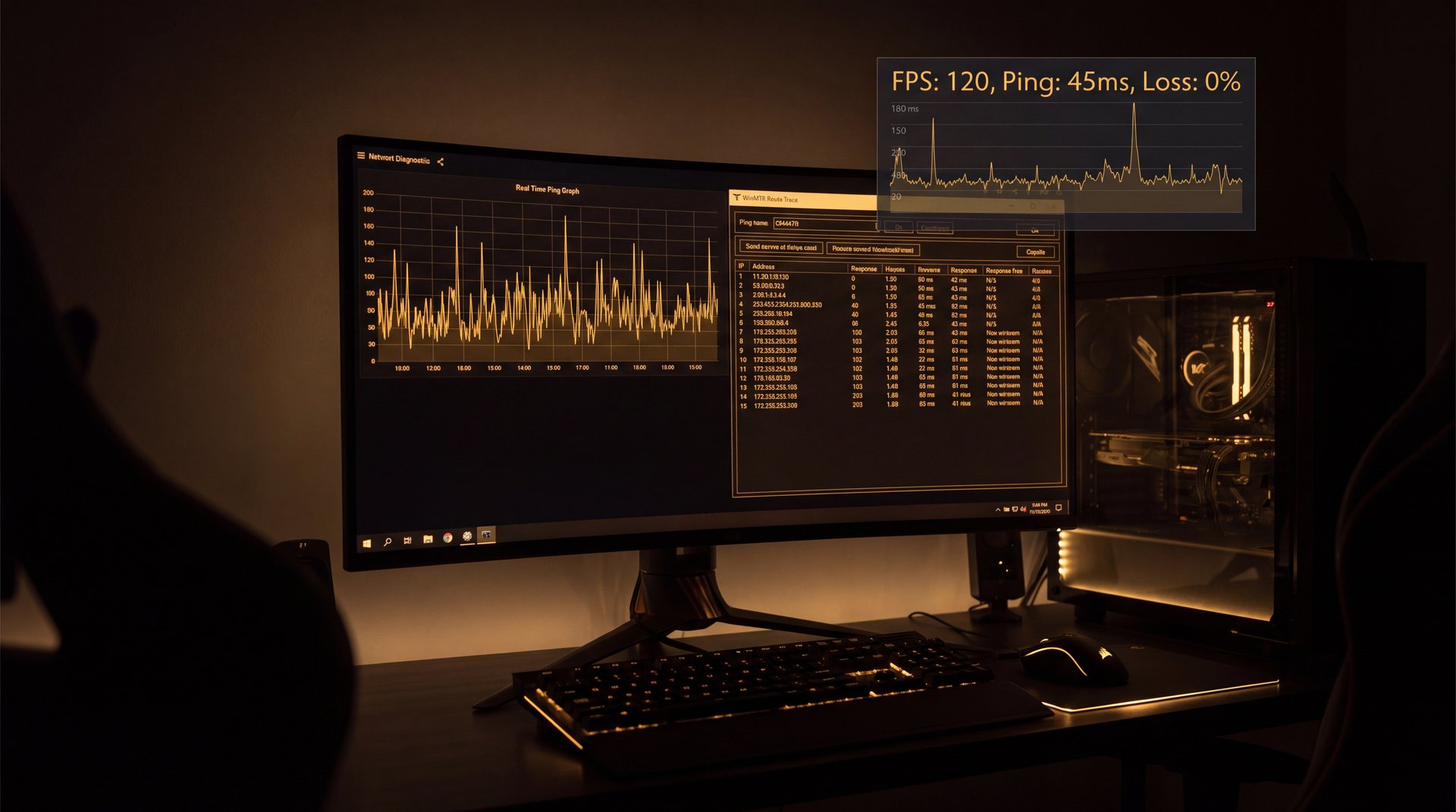
سادهترین ابزار، Net Graph خود دوتا ۲ است. در کنسول بازی دستور net_graph 1 را وارد کنید (یا Shift+F10 را در بازی فشار دهید). این نمودار پینگ لحظهای، Packet Loss و FPS شما را نشان میدهد. ۵ دقیقه بازی کنید و مقادیر را زیر نظر بگیرید.
WinMTR برای ردیابی مسیر
WinMTR ابزاری رایگان است که مسیر بستههای داده از کامپیوتر شما تا سرور بازی را نشان میدهد. با این ابزار میتوانید بفهمید دقیقاً کجا در مسیر، تاخیر یا Packet Loss اتفاق میافتد. اگر مشکل در Hop اول یا دوم باشد (روتر یا مودم شما)، تنظیمات محلی کمک میکند. اگر در Hopهای میانی باشد، مشکل ISP است.
| ابزار | کاربرد | دسترسی | سطح دشواری |
|---|---|---|---|
| Net Graph (دوتا ۲) | پینگ، Packet Loss و FPS در بازی | کنسول دوتا ۲ (net_graph 1) | آسان |
| WinMTR | ردیابی مسیر و یافتن Bottleneck | رایگان، دانلود از winmtr.net | متوسط |
| PingPlotter | نظارت مداوم بر پینگ با نمودار زمانی | نسخه رایگان در pingplotter.com | متوسط |
| Speedtest.net / Fast.com | اندازهگیری سرعت و پینگ کلی | وبسایت، رایگان | آسان |
| Cmd (ping command) | پینگ ساده به سرور بازی | ویندوز داخلی | آسان |
تشخیص نوع مشکل
پینگ ثابت ولی بالا (مثلاً همیشه ۱۵۰ms): مشکل ساختاری است. فاصله از سرور یا مسیریابی ISP. راهحل: سرویس ضد لگ یا تغییر ISP.
پینگ نوسانی (۸۰ms ناگهان به ۳۰۰ms میرسد): Jitter است. مشکل خط معیوب یا ازدحام. راهحل: LAN کابل به جای WiFi، بررسی کابلهای فیزیکی، تماس با ISP.
Packet Loss وجود دارد: خط معیوب، WiFi ضعیف، یا مشکل روتر. راهحل: تعویض کابل، ریست روتر، استفاده از LAN.
بهترین DNS گیمینگ برای کاهش لگ در ایران
DNS (Domain Name System) آدرسهای متنی (مثل steampowered.com) را به آدرسهای IP تبدیل میکند. تاثیر DNS روی پینگ در طول بازی معمولاً کمتر از آنی است که گیمرها فکر میکنند، چون DNS فقط یک بار در ابتدای اتصال درخواست میشود. اما DNS سریعتر میتواند زمان اتصال اولیه به سرور را بهبود دهد و گاهی مسیریابی بهتری ارائه میدهد.
| DNS سرویس | آدرس اصلی | آدرس ثانویه | مناسب برای | توضیح |
|---|---|---|---|---|
| Cloudflare | 1.1.1.1 | 1.0.0.1 | اکثر کاربران ایرانی | سریعترین DNS عمومی جهان، محافظت از حریم خصوصی |
| 8.8.8.8 | 8.8.4.4 | پایداری بالا | DNS قابل اعتماد با زیرساخت جهانی | |
| Quad9 | 9.9.9.9 | 149.112.112.112 | امنیت بیشتر | بلاک خودکار دامنههای مخرب |
| OpenDNS | 208.67.222.222 | 208.67.220.220 | فیلترینگ محتوا | سرویس Cisco، مناسب خانواده |
نحوه تغییر DNS در ویندوز
۱. کلیدهای Windows + R را بزنید و ncpa.cpl را تایپ کنید.
۲. روی کارت شبکهای که استفاده میکنید (Ethernet یا WiFi) راستکلیک کنید و Properties را انتخاب کنید.
۳. Internet Protocol Version 4 (TCP/IPv4) را انتخاب کنید و Properties را بزنید.
۴. گزینه Use the following DNS server addresses را انتخاب کنید.
۵. در Preferred DNS server آدرس 1.1.1.1 و در Alternate DNS server آدرس 1.0.0.1 را وارد کنید.
۶. OK را بزنید و اتصال اینترنت خود را قطع و وصل کنید.
بعد از تغییر DNS، با Net Graph دوتا ۲ پینگ خود را دوباره اندازه بگیرید. اگر تفاوت قابل توجهی ندید، مشکل DNS نبوده و باید به سراغ روشهای دیگر بروید.
پینگ کاهش یافت، وقت رنک گرفتن است
وقتی اتصال شما ثابت شد، TeamSmurf میتواند MMR شما را با بوسترهای Immortal ما بالا ببرد. تنها سرویس دارای نماد اعتماد الکترونیکی در ایران، با صفر سابقه قرمز.
تنظیمات روتر و مودم برای بهینهسازی گیمینگ
روتر شما نقش مهمی در کیفیت اتصال بازی دارد. تنظیمات اشتباه روتر میتواند پینگ را دهها میلیثانیه افزایش دهد، حتی اگر اینترنت شما خوب باشد.
LAN کابل به جای WiFi
مهمترین تغییری که میتوانید انجام دهید این است: با کابل به روتر وصل شوید. WiFi حتی بهترین استانداردها (WiFi 6) نسبت به کابل Jitter بیشتری دارد. در خانهای با مایکروویو روشن، موبایلهای متعدد و دیوارهای ضخیم، WiFi میتواند Jitter را ۲۰ تا ۵۰ms افزایش دهد. اگر نمیتوانید کابل بکشید، Powerline Adapter یا MoCA Adapter گزینههای بهتری از WiFi هستند.
QoS (Quality of Service)
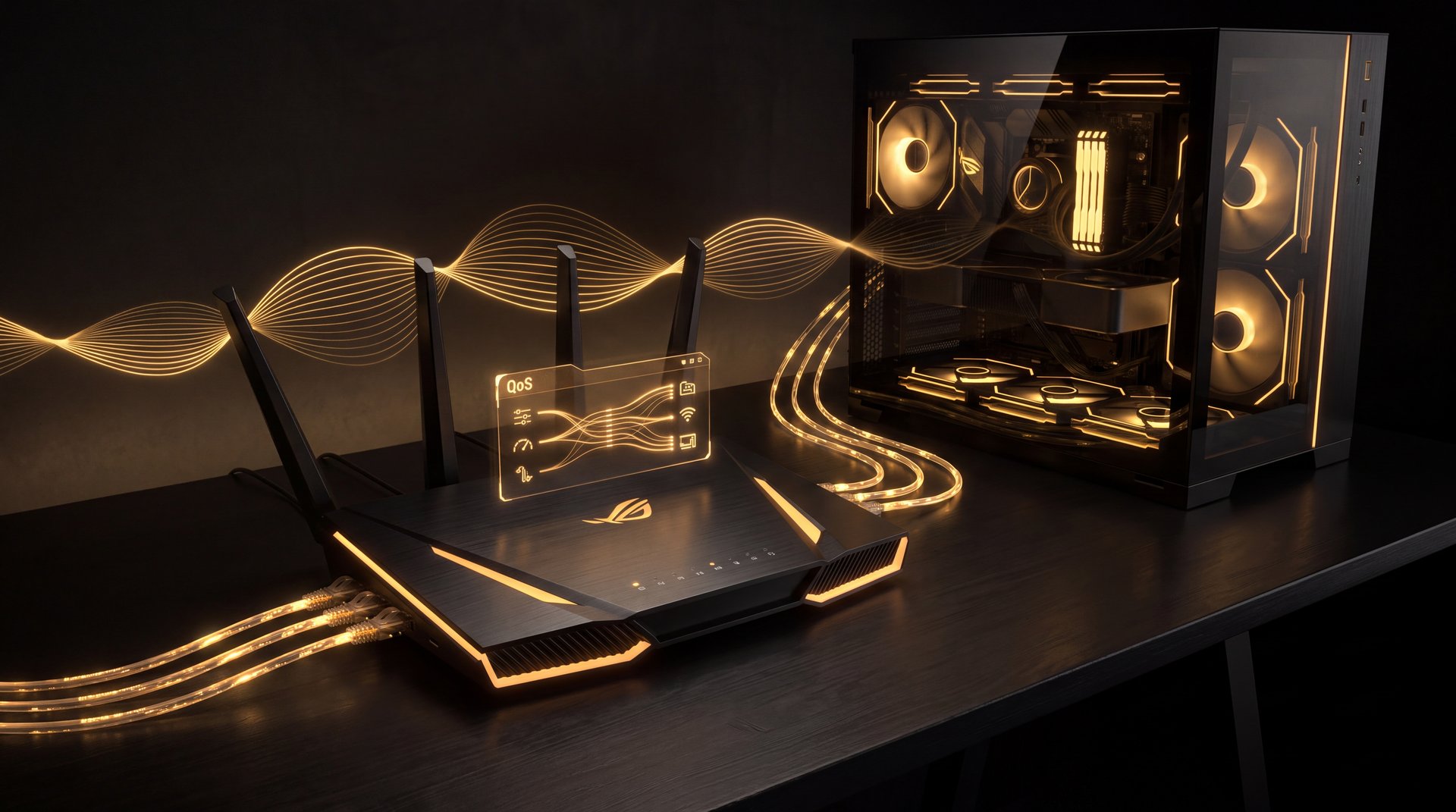
QoS به روتر میگوید که چه نوع ترافیکی را اولویتبندی کند. با فعالسازی QoS برای ترافیک بازی آنلاین، حتی وقتی کسی در خانه دانلود میکند، پینگ شما ثابت میماند. اکثر روترهای مدرن این قابلیت را دارند. وارد تنظیمات روتر شوید (معمولاً 192.168.1.1 یا 192.168.0.1) و در بخش QoS دستگاه خود را با بالاترین اولویت ثبت کنید.
باند ۵GHz برای WiFi
اگر مجبور به استفاده از WiFi هستید، باند ۵GHz را انتخاب کنید. این باند تداخل کمتری دارد و معمولاً Jitter پایینتری نسبت به ۲.۴GHz ارائه میدهد، هرچند برد کمتری دارد. اگر روتر شما از ۵GHz پشتیبانی میکند و نزدیک آن هستید، حتماً این باند را انتخاب کنید.
| تنظیم | اقدام | تاثیر احتمالی | دشواری |
|---|---|---|---|
| LAN کابل | اتصال مستقیم با کابل Cat5e یا بالاتر | کاهش Jitter ۱۰ تا ۵۰ms (بسته به محیط) | آسان |
| QoS | فعالسازی در تنظیمات روتر، اولویت gaming traffic | ثبات پینگ هنگام استفاده چند نفره | متوسط |
| باند ۵GHz | اتصال به SSID جداگانه ۵GHz | کاهش تداخل WiFi | آسان |
| ریست روتر | خاموش/روشن کردن روتر هر هفته | پاکسازی Memory leak در روتر | آسان |
| فریمویر آپدیت | بروزرسانی Firmware روتر از سایت سازنده | رفع Bugهای شبکه، بهبود QoS | متوسط |
| انتخاب کانال WiFi | استفاده از کانالهای کمتر شلوغ (با WiFi Analyzer) | کاهش تداخل با WiFi همسایگان | متوسط |
تنظیمات شبکه ویندوز برای کاهش پینگ
ویندوز تنظیمات پیشفرضی دارد که برای استفاده عمومی طراحی شدهاند، نه گیمینگ. با چند تغییر میتوانید Latency را بهبود دهید.
غیرفعالکردن Windows Auto-Tuning
ویندوز یک قابلیت به نام TCP Receive Window Auto-Tuning دارد که در برخی موارد میتواند تاخیر ایجاد کند. برای غیرفعال کردن آن:
۱. CMD را با دسترسی Administrator باز کنید.
۲. دستور netsh interface tcp set global autotuninglevel=disabled را وارد کنید.
۳. کامپیوتر را ریستارت کنید.
اگر بعد از این تغییر وضعیت بدتر شد، با دستور netsh interface tcp set global autotuninglevel=normal تنظیم را به حالت اول برگردانید.
تنظیمات Network Adapter
در Device Manager، کارت شبکه خود را پیدا کنید. در Properties، به تب Advanced بروید. گزینههای Energy Efficient Ethernet و Green Ethernet را Disable کنید. این گزینهها برای صرفهجویی در برق طراحی شدهاند ولی میتوانند Latency را افزایش دهند.
بستن برنامههای پسزمینه
قبل از بازی، مطمئن شوید که:
Windows Update در حال دانلود نیست (آن را به زمان دیگری موکول کنید).
Steam در حال دانلود بازی دیگری نیست (Bandwidth Limiter Steam را فعال کنید).
آنتیویروس یا برنامههای Cloud (Dropbox، OneDrive) در حال آپلود فایل نیستند.
مرورگر با دهها تب باز نباشد.
غیرفعالسازی Nagle Algorithm
Nagle Algorithm برای کاهش تعداد بستههای داده طراحی شده است. این الگوریتم در اتصالهای پر Latency میتواند تاخیر بیشتری ایجاد کند. برای غیرفعال کردن آن نیاز به ویرایش Registry ویندوز است. قبل از هر تغییر در Registry، از آن Backup بگیرید. در مسیر HKEY_LOCAL_MACHINE\SYSTEM\CurrentControlSet\Services\Tcpip\Parameters\Interfaces به دنبال Interface کارت شبکه خود باشید و مقادیر TcpAckFrequency و TCPNoDelay را به ۱ تغییر دهید. اگر با Registry آشنا نیستید، این مرحله را رد کنید.
اولویتبندی پروسه دوتا ۲ در Task Manager
ویندوز بهطور پیشفرض پروسههای مختلف را با اولویت Normal اجرا میکند. با تغییر اولویت پروسه دوتا ۲ به High، سیستمعامل CPU بیشتری به آن اختصاص میدهد. در Task Manager (Ctrl+Shift+Esc) به تب Details بروید، پروسه dota2.exe را پیدا کنید، روی آن راستکلیک کنید، Set Priority را انتخاب کنید و High را بزنید. این تنظیم بعد از هر بار بستن بازی به Normal برمیگردد، پس باید هر بار تکرار شود. برخی گیمرها با ابزارهایی مثل Process Lasso این اولویت را بهطور دائمی تنظیم میکنند. این روش بیشتر روی FPS تاثیر میگذارد تا پینگ، اما کمک میکند تجربه کلی بازی بهتر شود.
غیرفعالکردن Notifications و Game Mode ویندوز
Windows Game Mode قرار است عملکرد بازی را بهبود دهد، اما در برخی سیستمها باعث افزایش Latency میشود. اگر با پینگ ناپایدار روبرو هستید، یک بار Game Mode را در Settings > Gaming > Game Mode غیرفعال کنید و نتیجه را بسنجید. همچنین Focus Assist را روی Alarms Only تنظیم کنید تا Notificationها در طول بازی مزاحمتی ایجاد نکنند.
سرویسهای ضد لگ برای گیمرهای ایرانی
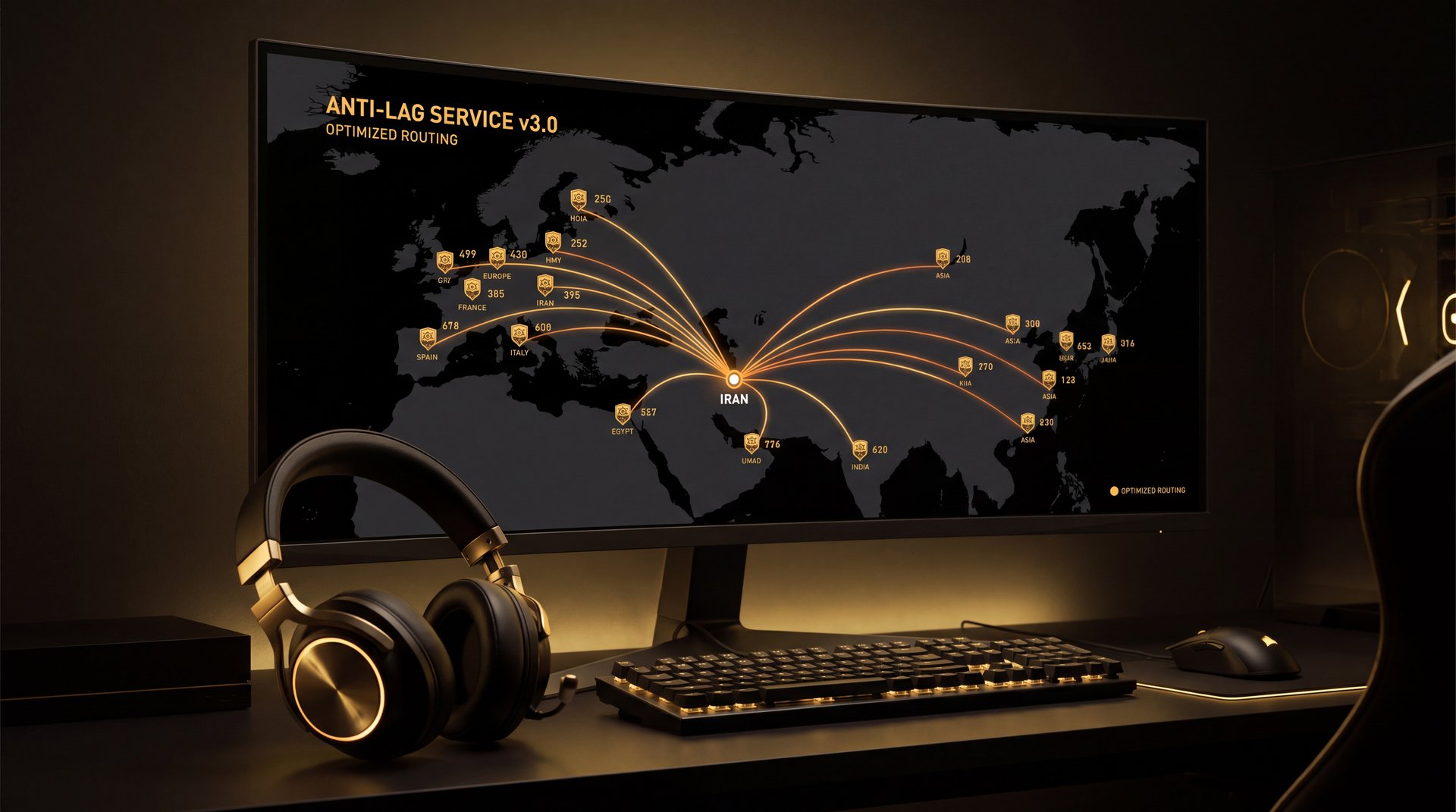
سرویسهای ضد لگ مسیر بستههای داده شما از ایران به سرور بازی را بهینه میکنند. این سرویسها از تکنولوژیهایی مثل BGP Routing و Multi-Path استفاده میکنند تا بستههای داده شما از کوتاهترین و کمترافیکترین مسیر ممکن عبور کنند.
این سرویسها VPN نیستند. تمرکز آنها روی بهینهسازی مسیریابی Gaming Traffic است، نه رمزگذاری تمام ترافیک. برخلاف VPN که اغلب پینگ را بالا میبرد، این سرویسها معمولاً پینگ را کاهش میدهند.
| سرویس | وبسایت | مدل قیمتگذاری | مناسب برای | ویژگی اصلی |
|---|---|---|---|---|
| ExitLag | exitlag.com | اشتراک ماهانه/سالانه (تا تاریخ نگارش) | اکثر گیمرها، دوتا ۲، CS2 | Multi-Path Connection، رابط ساده |
| WTFast | wtfast.com | اشتراک ماهانه، نسخه رایگان محدود | گیمرهایی که چند بازی مختلف دارند | پوشش بازیهای گسترده |
| Mudfish | mudfish.net | Credit-based (پرداخت بر اساس مصرف) | گیمرهای صرفهجو | پرداخت فقط برای آنچه مصرف میکنید |
| NoPing | noping.net | اشتراک ماهانه | گیمرهای بازیهای MOBA | تخصصی MOBA و MMO |
| GearUP Booster | gearupbooster.com | اشتراک ماهانه/سالانه | کاربران مبتدی | نصب و راهاندازی ساده، رابط کاربری فارسیپسند |
راهنمای خرید ExitLag از ایران
خرید مستقیم با کارت ایرانی برای اکثر این سرویسها امکانپذیر نیست. روشهای رایج گیمرهای ایرانی:
خرید از فروشندگان معتبر ایرانی که اشتراک را دریافت میکنند (قیمتها بسته به نرخ ارز نوسان دارند، تا تاریخ نگارش).
استفاده از ارز دیجیتال در پلتفرمهایی که این روش پرداخت را قبول میکنند.
استفاده از کارتهای گیفت دلاری از پلتفرمهای معتبر داخلی.
قبل از خرید اشتراک سالانه، نسخه آزمایشی ۳ روزه ExitLag را امتحان کنید. این کار به شما نشان میدهد آیا با اینترنت شما کار میکند یا خیر. بسته به منطقه و ISP شما، نتایج متفاوت است.
انتخاب سرور مناسب در دوتا ۲
دوتا ۲ به شما اجازه میدهد انتخاب کنید که بازیهای Matchmaking روی کدام سرورها برگزار شود. انتخاب اشتباه سرور میتواند مستقیماً پینگ شما را افزایش دهد.
| سرور | موقعیت | پینگ معمول از ایران | کیفیت بازیکنان |
|---|---|---|---|
| Dubai | امارات متحده | پایینترین پینگ برای اکثر ایرانیان (بسته به منطقه) | خوب، Mix از ایرانی، عرب و آسیای میانه |
| Poland | اروپای شرقی | متوسط تا بالا (بسته به منطقه و ISP) | بالاتر، بیشتر اروپایی |
| Luxembourg | اروپای غربی | بالا | بالاتر، اروپای غربی |
| Stockholm | اسکاندیناوی | بالا | بالاتر |
نحوه تنظیم انتخاب سرور در دوتا ۲
در صفحه اصلی دوتا ۲، روی تصویر کنسول در بالای صفحه (پشت نام Ranked) کلیک کنید. در پنجرهای که باز میشود، میتوانید سرورهای مورد نظر را انتخاب کنید. برای اکثر گیمرهای ایرانی، Dubai را به عنوان اولویت اول و یکی از سرورهای اروپایی را به عنوان پشتیبان انتخاب کنید.
اگر با یک سرویس ضد لگ مثل ExitLag بازی میکنید، پینگ شما به سرورهای مختلف تغییر میکند. ابتدا سرویس را فعال کنید، سپس با Net Graph پینگ هر سرور را بسنجید و بهترین ترکیب را انتخاب کنید.
انتخاب ISP مناسب برای گیمینگ در ایران
اگر همه روشهای بالا را امتحان کردید و هنوز با پینگ بالا روبرو هستید، ممکن است مشکل از اینترنت شما باشد. اینجا چند نکته برای انتخاب بهتر ISP برای گیمینگ آوردهایم.
فیبر نوری بهترین گزینه برای گیمینگ
FTTH (Fiber to the Home) پایینترین Latency ذاتی را دارد و در برابر Jitter بسیار مقاومتر از ADSL است. اگر در منطقه شما فیبر نوری در دسترس است، به آن مهاجرت کنید. Latency پایه فیبر معمولاً ۱ تا ۵ms پایینتر از ADSL مشابه است، که در گیمینگ Competitive اهمیت دارد.
اپراتورهایی مثل Shatel، Asiatech، TCI و Rightel در مناطق مختلف ایران سرویس FTTH ارائه میدهند. پوشش و کیفیت بسته به منطقه متفاوت است. برای اطلاع از سرویسهای موجود در منطقه خود به وبسایت هر اپراتور مراجعه کنید.
خط اختصاصی در مقابل خط اشتراکی
برخی اپراتورها خطوط اینترنت اختصاصی (Dedicated) ارائه میدهند که Bandwidth آن بین کاربران دیگر تقسیم نمیشود. این نوع خط در ساعات اوج مصرف پینگ ثابتتری دارد. اگر گیمینگ Competitive جدی میکنید و بودجه اجازه میدهد، این گزینه را بررسی کنید.
تست قبل از تعهد بلندمدت
قبل از تغییر ISP، از همسایگان یا دوستانی که همان اپراتور را دارند بپرسید. اگر ممکن است، یک دوره آزمایشی بگیرید. پینگ خود را در چند ساعت مختلف (صبح، بعدازظهر، شب) اندازهگیری کنید تا بدانید آیا در ساعات اوج مصرف هم قابل قبول است.
تماس با پشتیبانی ISP
بسیاری از گیمرهای ایرانی نمیدانند که میتوانند مستقیماً با پشتیبانی اینترنت خود تماس بگیرند و مشکل پینگ بالا را گزارش دهند. اگر با WinMTR نشان دادید که مشکل در مسیریابی ISP است، این اطلاعات را به پشتیبانی ارائه دهید. اپراتورهای بزرگ ایرانی مثل Shatel پشتیبانی تخصصی برای این نوع مشکلات دارند. گاهی مشکل از یک Hop خاص در شبکه ISP است که با یک تنظیم از طرف آنها قابل حل است. همچنین بررسی کنید آیا کابل تلفن یا کابل فیبری که به ساختمان شما وارد میشود آسیب دیده است. کابلهای فرسوده یا خمشده میتوانند باعث Packet Loss و Jitter مداوم شوند.
چکلیست جامع کاهش لگ و پینگ
این جدول همه روشهای این مقاله را بر اساس اولویت و تاثیر خلاصه میکند. از بالا شروع کنید و هر مرحله را اجرا کنید، سپس نتیجه را بسنجید.
| اولویت | اقدام | تاثیر احتمالی | هزینه | دشواری |
|---|---|---|---|---|
| ۱ | استفاده از LAN کابل به جای WiFi | کاهش Jitter ۱۰ تا ۵۰ms | رایگان تا هزینه کابل | آسان |
| ۲ | اندازهگیری پینگ با Net Graph و WinMTR | تشخیص ریشه مشکل | رایگان | آسان |
| ۳ | تغییر DNS به Cloudflare 1.1.1.1 | بهبود اتصال اولیه، احتمال کاهش پینگ | رایگان | آسان |
| ۴ | بستن برنامههای دانلود و پسزمینه | ثبات پینگ، کاهش Jitter | رایگان | آسان |
| ۵ | انتخاب سرور مناسب در دوتا ۲ (Dubai) | کاهش پینگ ۲۰ تا ۶۰ms (بسته به منطقه) | رایگان | آسان |
| ۶ | فعالسازی QoS در روتر | ثبات پینگ هنگام استفاده چند نفره | رایگان | متوسط |
| ۷ | ریست هفتگی روتر و بروزرسانی Firmware | رفع Bugهای تجمعی | رایگان | آسان |
| ۸ | تنظیمات Network Adapter ویندوز (Disable Power Saving) | کاهش Latency ۲ تا ۱۰ms | رایگان | متوسط |
| ۹ | خرید سرویس ضد لگ (ExitLag یا WTFast) | کاهش پینگ ۲۰ تا ۸۰ms (بسته به ISP و منطقه) | اشتراک ماهانه/سالانه | آسان |
| ۱۰ | ارتقا به فیبر نوری یا تغییر ISP | بهبود کلی Latency و Jitter | هزینه نصب و اشتراک | متوسط |
مهمترین نکته: هیچ راهحل جادویی وجود ندارد که برای همه کار کند. هر گیمر در منطقه، ISP و تجهیزات متفاوتی دارد. روشها را به ترتیب اولویت امتحان کنید و بعد از هر مرحله پینگ را اندازه بگیرید تا بفهمید کدام روش برای شرایط شما بهترین نتیجه را داده است.
اتصال شما درست شد؟ وقت رنک گرفتن است
تیم اسمورف تنها سرویس Boost دوتا ۲ با نماد اعتماد الکترونیکی دولتی در ایران است. بوسترهای Immortal ما تا ۱۲,۰۰۰ MMR بوست میدهند و ضمانت ۷۵ درصد Win Rate زیر ۷ هزار MMR داریم. صفر سابقه قرمز در تمام سالهای فعالیت.


