


آموزش تغییر رمز اکانت استیم — راهنمای تصویری کامل


تغییر رمز اکانت استیم یکی از اساسیترین کارهایی است که هر گیمر ایرانی باید بلد باشد. اگر تازه یک اکانت دوتا ۲ خریداری کردهاید، بعد از دسترسی مشترک نگران امنیت هستید، یا فقط میخواهید از اکانت خود بهتر مراقبت کنید — این راهنما دقیقاً برای شماست. در این مقاله، سه روش کامل و مرحلهبهمرحله تغییر رمز استیم را توضیح میدهیم: از طریق نرمافزار دسکتاپ، از طریق وبسایت رسمی، و از طریق اپلیکیشن موبایل. علاوه بر آن، نکات امنیتی مهمی را پوشش میدهیم که اکثر راهنماهای فارسی از آنها غافل میمانند.
فهرست مطالب
- چرا تغییر رمز اکانت استیم مهم است؟
- پیشنیازها — قبل از شروع بخوانید
- روش اول: تغییر رمز از طریق نرمافزار دسکتاپ
- روش دوم: تغییر رمز از طریق وبسایت Steam
- روش سوم: تغییر رمز از طریق اپلیکیشن موبایل
- رمز استیم را فراموش کردهاید؟ بازیابی کامل
- نکات مهم بعد از تغییر رمز
- تقویت امنیت با Steam Guard
- اشتباهات رایج گیمرهای ایرانی
- سوالات متداول
چرا تغییر رمز اکانت استیم مهم است؟
اکانت استیم شما چیزی بیشتر از یک حساب بازی ساده است. کتابخانه بازیها، آیتمهای گرانقیمت دوتا ۲، MMR سالها تلاش، و اطلاعات پرداخت — همه در یک جا جمع شدهاند. در دوتا ۲، یک اکانت Divine یا Immortal میتواند ارزش مالی قابل توجهی داشته باشد. همین موضوع باعث میشود که هکرها، فیشرها، و حتی آشنایانی که روزی به اکانت شما دسترسی داشتهاند، مدام تهدیدی برای امنیت اکانت شما باشند.
گیمرهای ایرانی به دلیل تحریمها اغلب اکانتهای دوتا ۲ را از سرویسهای ثالث میخرند. بعد از خرید، اگر رمز اکانت تغییر نکند، فروشنده قبلی همچنان میتواند وارد اکانت شود. این یک ریسک واقعی است که در عمل مشکلساز شده است. همچنین بسیاری از گیمرها از رمزهای یکسان برای چند سرویس مختلف استفاده میکنند — اگر هر یک از آن سرویسها هک شوند، رمز استیم هم در خطر است.
دلایل اصلی که باید رمز اکانت استیم خود را تغییر دهید:
- تازه یک اکانت دوتا ۲ خریداری کردهاید و میخواهید آن را کاملاً به نام خود در آورید
- رمز فعلی ضعیف است یا چند سال تغییر ندادهاید
- از یک دستگاه عمومی، کافهنت، یا شبکه Wi-Fi ناامن وارد استیم شدهاید
- شک دارید که رمز شما لو رفته یا در یک نشت اطلاعاتی قرار گرفته
- رمز یکسانی برای چند سایت مختلف استفاده میکنید
- میخواهید قبل از استفاده از سرویس بوست، امنیت اکانت را بالا ببرید
- یکی از دوستان یا اعضای خانواده به اکانت شما دسترسی داشته و حالا میخواهید دسترسی را محدود کنید
نکته مهم: تغییر رمز به تنهایی هیچ Trade Hold (محدودیت معامله) ایجاد نمیکند. Trade Hold فقط در صورت تغییر تنظیمات Steam Guard فعال میشود — نه با تغییر ساده رمز عبور. این یک سوءتفاهم رایج است که بسیاری از بازیکنان را از تغییر رمز منصرف میکند. نگران آیتمهای خود نباشید.
پیشنیازها — قبل از شروع بخوانید
قبل از اینکه مراحل تغییر رمز را شروع کنید، چند چیز را آماده داشته باشید تا فرایند بدون مشکل پیش برود:
دسترسی به ایمیل متصل به اکانت
استیم برای تأیید تغییر رمز، یک کد تأیید به ایمیل شما ارسال میکند. اگر به ایمیل دسترسی ندارید، باید از مسیر بازیابی اکانت استفاده کنید که در بخش مربوطه توضیح میدهیم. اگر رمز ایمیل خود را هم فراموش کردهاید، ابتدا ایمیل را بازیابی کنید، سپس به تغییر رمز استیم بپردازید.
انتخاب رمز جدید قوی
استیم حداقل ۷ کاراکتر میخواهد، اما برای امنیت واقعی باید حداقل ۱۲ تا ۱۶ کاراکتر انتخاب کنید. یک رمز قوی شامل ترکیبی از حروف بزرگ انگلیسی (A-Z)، حروف کوچک انگلیسی (a-z)، اعداد (۰ تا ۹)، و نمادها (! @ # $ % و غیره) است.
مثالهایی از رمزهای ضعیف که هرگز نباید استفاده کنید: 123456، password، dota2، تاریخ تولد شما، نام کاربری شما. مثال یک رمز قوی که هم به یاد سپردنی است: Dt2_Iran#2026! — این رمز ترکیب معنادار با نماد دارد و در عین حال ۱۵ کاراکتر است.
دستگاه امن برای تغییر
تغییر رمز را از روی کامپیوتر خودتان یا تلفن همراه شخصی انجام دهید — نه کافهنت، نه کامپیوتر دوست، نه Wi-Fi عمومی. این احتمال رهگیری اطلاعات توسط بدافزار، Keylogger، یا ابزارهای نظارتی را به حداقل میرساند. اگر هم مجبور به تغییر رمز از دستگاه دیگری شدید، بعد از انجام کار حتماً از آن دستگاه خارج شوید.
رمز فعلی یا کد Steam Guard
اگر هنوز به اکانت وارد هستید، به رمز فعلی نیاز ندارید. اما اگر از بیرون وارد میشوید، رمز فعلی را داشته باشید. همچنین اگر Steam Guard Mobile Authenticator فعال دارید، تلفن خود را کنار دستتان بگذارید.
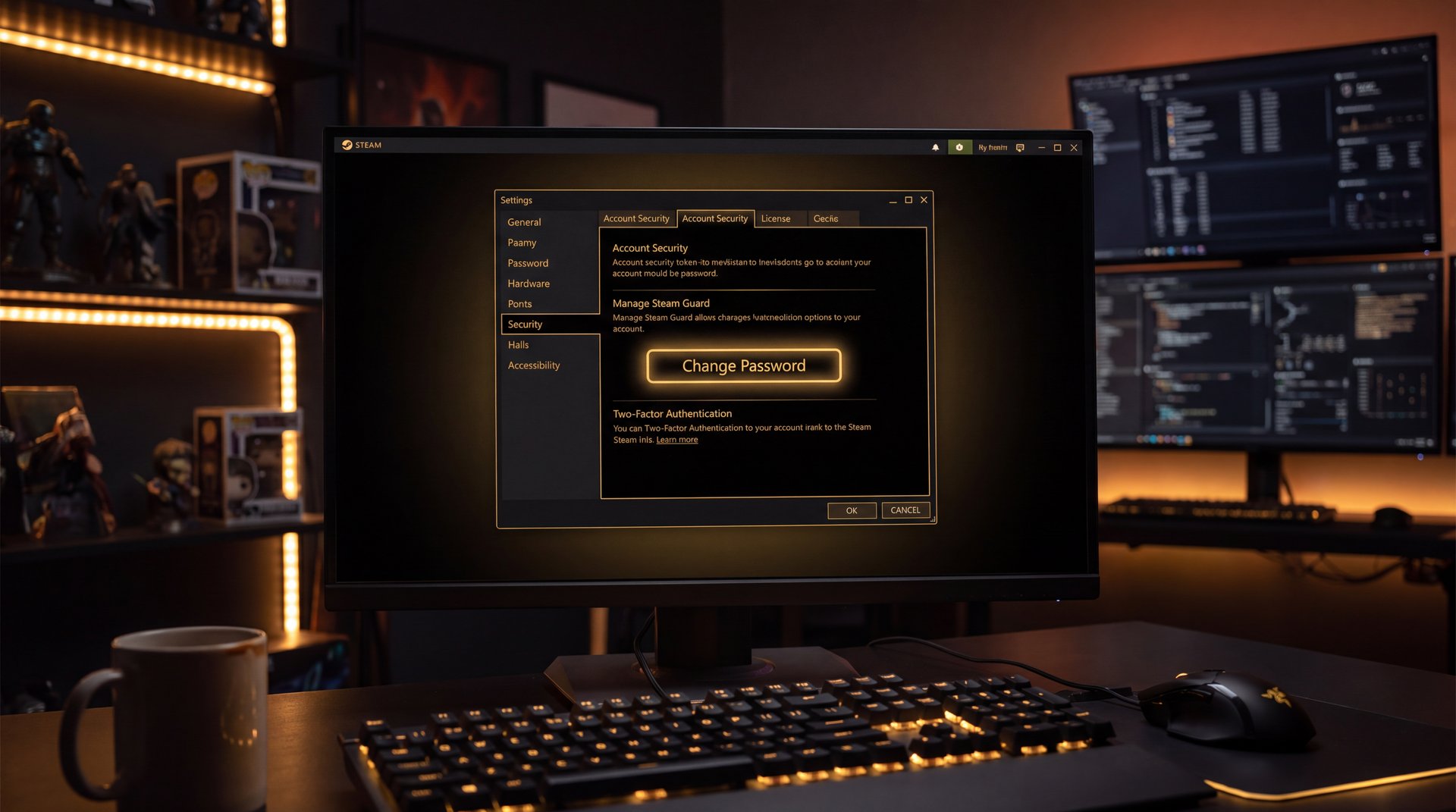
روش اول: تغییر رمز از طریق نرمافزار دسکتاپ Steam
این روش سادهترین و رایجترین روش برای گیمرهایی است که نرمافزار Steam روی کامپیوتر یا لپتاپ نصب دارند. اگر دوتا ۲ بازی میکنید، احتمالاً نرمافزار Steam همیشه نصب است — پس از همین مسیر بروید.
مراحل در ویندوز (Windows)
- باز کردن نرمافزار Steam — نرمافزار را باز کنید و مطمئن شوید که به اکانت خود وارد شدهاید. نام کاربری شما باید در گوشه بالا-راست نمایش داده شود.
- رفتن به Settings — در گوشه بالا-چپ روی منوی Steam کلیک کنید. از منوی کشویی که باز میشود، گزینه Settings را انتخاب کنید.
- بخش Security — در پنجره Settings، از منوی سمت چپ روی Security کلیک کنید. این بخش تمام تنظیمات مرتبط به امنیت اکانت را نمایش میدهد.
- Change Password — در بخش سمت راست، گزینه Change Password را پیدا کرده و روی آن کلیک کنید.
- تأیید از طریق ایمیل — استیم یک کد تأیید ۵ رقمی به ایمیل شما ارسال میکند. ایمیل خود را باز کنید، کد را پیدا کنید و در کادر مربوطه وارد کنید. این کد معمولاً در عرض یک دقیقه میرسد — اگر نرسید پوشه Spam را چک کنید.
- رمز جدید — رمز جدید خود را دو بار وارد کنید: یک بار در کادر اول (New Password) و یک بار در کادر تأیید (Confirm New Password). هر دو باید یکسان باشند.
- تأیید نهایی — روی دکمه Change Password کلیک کنید. یک پیام موفقیت نمایش داده میشود و رمز شما تغییر کرد.
مراحل در مک (macOS)
روی مک یک تفاوت جزئی در مرحله اول وجود دارد:
- نرمافزار Steam را باز کنید.
- روی منوی Steam در نوار بالای صفحه macOS کلیک کنید (این منو در نوار سیستم macOS است، نه داخل پنجره Steam).
- Preferences را انتخاب کنید — در ویندوز Settings نام دارد، در macOS Preferences.
- مراحل ۳ تا ۷ دقیقاً مثل ویندوز هستند.
بعد از تغییر موفق رمز، Steam از تمام دستگاههای دیگری که وارد شدهاید خارج میشود. این طبیعی است و یک ویژگی امنیتی محسوب میشود.
روش دوم: تغییر رمز از طریق وبسایت Steam
اگر نرمافزار Steam نصب ندارید، از کامپیوتر جدیدی استفاده میکنید، یا ترجیح میدهید کارهای حسابکاربری را از مرورگر انجام دهید، میتوانید مستقیم از وبسایت رسمی Steam رمز خود را تغییر دهید. این روش کاملاً معتبر است و هیچ تفاوتی در نتیجه ایجاد نمیکند.
- ورود به سایت رسمی Steam — در مرورگر خود آدرس
store.steampowered.comرا تایپ کنید و Enter بزنید. این مهم است: همیشه آدرس را خودتان تایپ کنید — از کلیک روی لینکهای ارسالشده در تلگرام، دیسکورد، یا ایمیلهای ناشناس پرهیز کنید. بعد از باز شدن سایت، با نام کاربری و رمز فعلی خود وارد شوید. - Account Details — بعد از ورود، روی نام کاربری خود در گوشه بالا-راست صفحه کلیک کنید. از منوی کشویی، گزینه Account details را انتخاب کنید.
- بخش Account Security — در صفحه جزئیات اکانت، کمی به پایین اسکرول کنید تا بخش Account Security را پیدا کنید. این بخش اطلاعاتی مثل ایمیل متصل، وضعیت Steam Guard، و گزینه تغییر رمز را نمایش میدهد.
- Change my password — روی لینک Change my password کلیک کنید.
- کد ایمیل — استیم یک کد تأیید به ایمیل شما میفرستد. وارد ایمیل شوید، کد را بیاورید و در کادر مربوطه وارد کنید.
- رمز جدید — رمز جدید خود را دو بار وارد کرده و روی دکمه Change Password کلیک کنید.
- تأیید — یک پیام تأیید نمایش داده میشود. رمز شما تغییر کرد و از تمام دستگاههای دیگر خارج شدهاید.
steams-login.com، steamcommunity.net، steam-trade.ir، یا هر آدرسی که دقیقاً store.steampowered.com نباشد، سایتهای تقلبی هستند. اطلاعات خود را فقط و فقط در آدرس اصلی وارد کنید. همیشه قفل سبز HTTPS را در نوار آدرس مرورگر چک کنید.اکانت دوتا ۲ آماده، امن و با سابقه تمیز
تیم اسمورف با بیش از ۵ سال سابقه در بازار ایران، آمادهترین اکانتهای دوتا ۲ را برای گیمرهای ایرانی فراهم میکند. هر اکانت با راهنمای کامل انتقال امن و پشتیبانی ۲۴ ساعته تحویل میشود. تنها سرویس دارای نماد اعتماد الکترونیکی — خرید ۱۰۰٪ ایمن.
روش سوم: تغییر رمز از طریق اپلیکیشن موبایل Steam
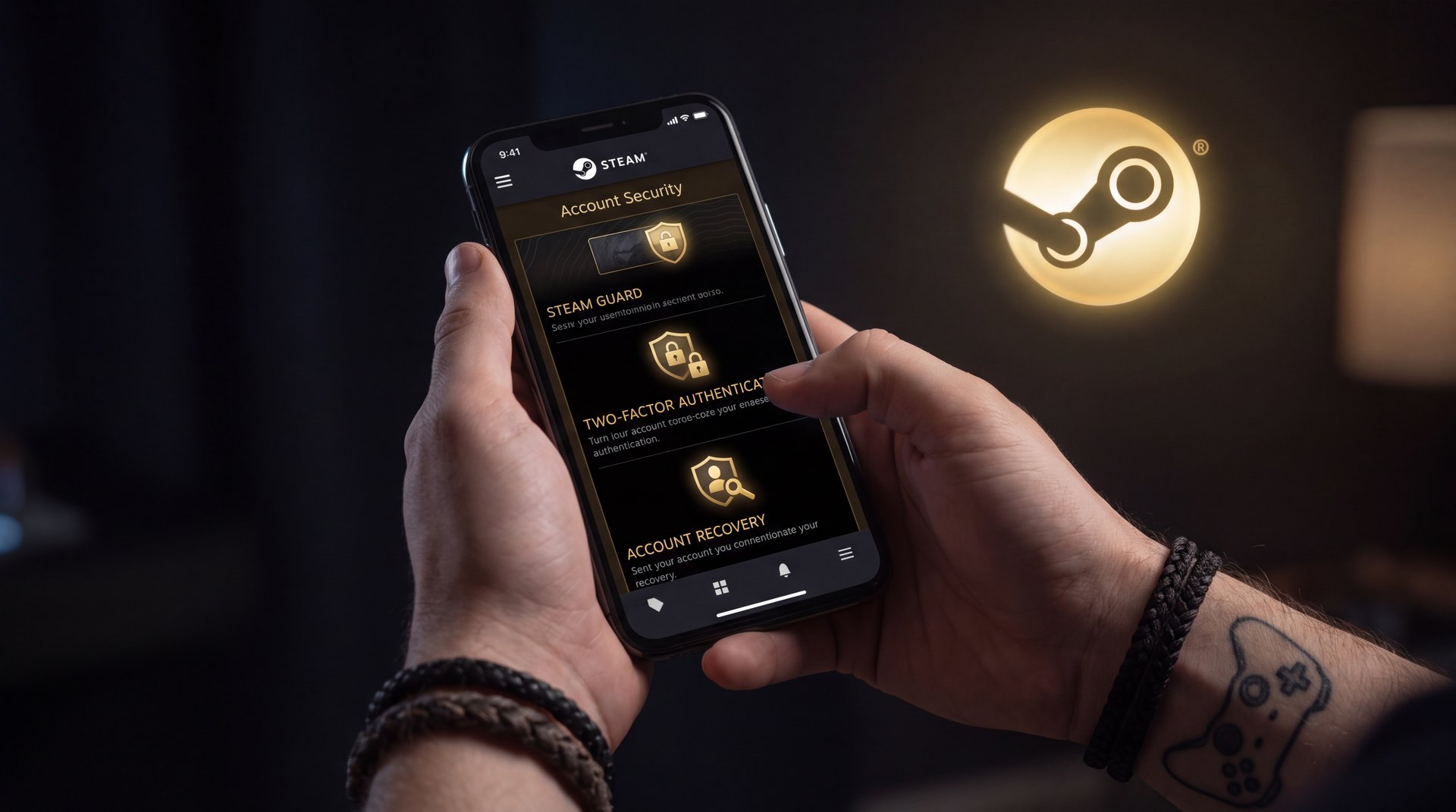
اگر اپلیکیشن رسمی Steam روی تلفن همراه نصب دارید، میتوانید مستقیماً از آن هم رمز خود را تغییر دهید. این روش بهخصوص برای کسانی که Steam Guard Mobile Authenticator فعال دارند سریعتر است — چون نیازی به کد ایمیل ندارند و تأیید از طریق خود اپلیکیشن انجام میشود.
- باز کردن اپلیکیشن Steam — اپ Steam را باز کنید (iOS یا Android) و مطمئن شوید که به اکانت خود وارد هستید.
- آیکون پروفایل — روی آیکون پروفایل یا تصویر پروفایل در گوشه بالا-راست صفحه اصلی تپ کنید.
- Account Details — در منوی باز شده، گزینه Account Details را انتخاب کنید.
- بخش Account Security — در صفحه جزئیات اکانت، بخش Account Security را پیدا کنید.
- Change my password — روی این گزینه تپ کنید.
- تأیید هویت — اگر Steam Guard Mobile Authenticator فعال دارید، از شما میخواهد که کد Authenticator را وارد کنید. اگر فقط Steam Guard ایمیلی دارید، کد به ایمیل فرستاده میشود.
- رمز جدید — رمز جدید را دو بار وارد کرده و تپ کنید تا تغییر اعمال شود.
| روش تغییر رمز | مناسب برای | نیاز به نصب | نوع تأیید | سطح امنیت |
|---|---|---|---|---|
| نرمافزار دسکتاپ | کامپیوتر / لپتاپ | Steam Client نصب شده | کد ایمیل یا Authenticator | بالا |
| وبسایت رسمی | هر دستگاه | فقط مرورگر | کد ایمیل یا Authenticator | بالا (اگر HTTPS) |
| اپلیکیشن موبایل | موبایل / تبلت | Steam Mobile App | کد Authenticator (بهترین) | بالاترین |
رمز استیم را فراموش کردهاید؟ بازیابی کامل
اگر رمز فعلی را فراموش کردهاید و نمیتوانید وارد اکانت شوید، مراحل بازیابی رمز کمی متفاوت است. نگران نباشید — Steam مسیر بازیابی کاملی دارد که در اکثر موارد کار میکند.
بازیابی رمز از صفحه ورود Steam
- به
store.steampowered.comبروید یا نرمافزار Steam را باز کنید. - روی لینک “Help, I can’t sign in” که زیر فرم ورود قرار دارد کلیک کنید.
- گزینه “I forgot my Steam Account name or password” را انتخاب کنید.
- نام کاربری یا آدرس ایمیل خود را وارد کنید.
- Steam اطلاعات مربوط به اکانت شما را نمایش میدهد. روی گزینه ارسال کد به ایمیل کلیک کنید.
- کد بازیابی را از ایمیل خود بگیرید و وارد کنید.
- رمز جدید انتخاب کنید و تأیید کنید.
اگر به ایمیل متصل دسترسی ندارید
در صفحه بازیابی، گزینهای به نام “I no longer have access to this email address” وجود دارد. با انتخاب این گزینه، Steam به شما اجازه میدهد یک درخواست بازیابی از طریق Steam Support ارسال کنید. این فرایند ممکن است چند روز تا یک هفته طول بکشد.
Steam Support از شما اطلاعاتی میخواهد تا هویت شما را احراز کند:
- نام اول و آخر اکانت استیم
- آدرس ایمیلی که هنگام ثبتنام استفاده کردهاید
- چند بازی که در اکانت دارید
- آخرین روش پرداخت استفادهشده (کارت اعتباری یا Steam Wallet)
- آدرس IP یا کشوری که معمولاً از آن وارد میشوید
- کد Steam Guard قبلی (اگر داشته باشید)
اگر Steam Guard Mobile Authenticator فعال است و تلفن را گم کردهاید
این یکی از سختترین سناریوهاست. اگر هنگام فعالکردن Authenticator، کد بازیابی (Recovery Code) خود را ذخیره کرده باشید، از آن استفاده کنید. اگر نه، باید از طریق Steam Support اقدام کنید و ممکن است بین ۷ تا ۱۵ روز زمان برود. این دقیقاً دلیلی است که باید Recovery Code را حتماً در جای امنی ذخیره کنید.
نکات مهم بعد از تغییر رمز
تغییر رمز انجام شد — اما کار به اینجا ختم نمیشود. بعد از تغییر موفق رمز، چند کار مهم دیگر هم باید انجام دهید تا امنیت اکانتتان واقعاً تضمین شود:
ورود مجدد به تمام دستگاههای خودتان
بعد از تغییر رمز، Steam از تمام دستگاههایی که وارد بودهاید خارج میشود — کامپیوتر خانه، لپتاپ، موبایل، هر چیزی. این در واقع خوب است، چون اگر کسی بدون اجازه شما به اکانت دسترسی داشت، دیگر ندارد. رمز جدید را فقط روی دستگاههای خودتان وارد کنید.
بررسی فعالیت اخیر اکانت
بعد از تغییر رمز، به صفحه Account Details بروید و بخش Account Security را مرور کنید. Steam نشان میدهد که آخرین ورود از کدام دستگاه و آیپی بوده است. اگر ورودی میبینید که مال شما نیست — مثلاً از کشور دیگری — فوراً با Steam Support تماس بگیرید و ممکن است نیاز باشد رمز را دوباره تغییر دهید.
ذخیره امن رمز جدید
رمز جدید را در یک Password Manager مثل Bitwarden (رایگان و متنباز)، 1Password، یا KeePass ذخیره کنید. نوشتن روی کاغذ، ذخیره در یک فایل متنی روی دسکتاپ، یا نگهداشتن در یک گروه تلگرامی شخصی ایمن نیست.
بررسی وضعیت Trade Hold
همانطور که گفتیم، تغییر رمز به تنهایی Trade Hold ایجاد نمیکند. اما اگر همزمان تنظیمات Steam Guard را هم تغییر دادید — مثلاً Authenticator را حذف کرده یا دستگاه جدیدی اضافه کردید — ممکن است یک Trade Hold ۱۵ روزه فعال شود. آیتمهای گرانقیمت را با عجله معامله نکنید.
تغییر رمز ایمیل متصل
اگر نگران امنیت هستید، رمز ایمیل متصل به استیم را هم تغییر دهید. چون Steam Guard از ایمیل شما استفاده میکند، اگر ایمیل هک شود، استیم هم در خطر است. رمز قوی برای ایمیل + ۲FA برای ایمیل = یک لایه امنیتی اضافی.

| سطح رمز عبور | مثال | مقاومت در برابر حمله | توصیه |
|---|---|---|---|
| بسیار ضعیف | 123456 / dota2 | کمتر از ۱ ثانیه | هرگز استفاده نکنید |
| ضعیف | Dota2Iran | چند دقیقه | قابل قبول نیست |
| متوسط | Dota2#Iran | چند ساعت | حداقل قابل قبول |
| قوی | Dt2_Ir@n2026! | ماهها تا سالها | خوب است |
| بسیار قوی | xK9#mPq2$Lv8nT! | عملاً غیرممکن | ایدهآل — با Password Manager |
تقویت امنیت با Steam Guard — گام بعدی
تغییر رمز قدم اول است، اما Steam Guard کار امنیتی شما را کامل میکند. Steam Guard یک سیستم احراز هویت دو مرحلهای (2FA) است که بدون آن، حتی یک رمز قوی هم میتواند ناکافی باشد — چون اگر رمز شما لو برود، هکر میتواند مستقیم وارد شود.
دو نوع Steam Guard
Steam Guard از طریق ایمیل: هر بار که از دستگاه جدیدی وارد شوید، استیم یک کد ۵ رقمی به ایمیل شما میفرستد. این روش بهتر از هیچ است، اما ضعف دارد: اگر ایمیل شما هم هک شود، این هم نقض میشود. Trade Hold روی معاملات با این روش: ۱۵ روز.
Steam Guard Mobile Authenticator: اپلیکیشن Steam Mobile روی تلفن شما هر ۳۰ ثانیه یک کد ۵ رقمی منحصربهفرد تولید میکند. حتی اگر رمز و ایمیل شما هم در دست هکر باشد، بدون داشتن تلفن شما وارد اکانت نمیشود. Trade Hold با این روش فقط ۱۵ دقیقه است (به جای ۱۵ روز) — یعنی معاملاتتان تقریباً فوری انجام میشوند. این روش را به همه توصیه میکنیم.
چطور Steam Guard Mobile Authenticator فعال کنیم؟
- اپلیکیشن Steam را روی تلفن خود نصب کنید (iOS App Store یا Google Play Store).
- وارد اکانت خود شوید.
- به بخش Steam Guard از منوی پایین بروید.
- گزینه Add Authenticator را انتخاب کنید.
- شماره تلفن خود را وارد کنید — Steam یک کد تأیید SMS میفرستد.
- یک Recovery Code (کد بازیابی) به شما داده میشود — این را در جای امنی ذخیره کنید. اگر تلفن خود را گم کنید یا آن را تعویض کنید، به این کد نیاز دارید.
- ۱۵ روز صبر کنید تا Trade Hold کامل شود. این فقط یک بار اتفاق میافتد — بعد از آن معاملات شما دیگر محدودیت ندارند.
یک نکته درباره تیم اسمورف: ما تنها سرویس بوست دوتا ۲ در ایران هستیم که نماد اعتماد الکترونیکی دریافت کردهایم. در طول سالهای فعالیت، هیچ گزارشی از نشت اطلاعاتی یا هک اکانت از طریق سرویس ما دریافت نشده است. قبل از هر سرویس بوست، مشتریان را با راهنمای امنیتی کامل آشنا میکنیم.
اشتباهات رایج گیمرهای ایرانی هنگام تغییر رمز استیم
در سالهای همکاری با گیمرهای ایرانی، چند اشتباه بارها تکرار میشود. اینها را بدانید تا گرفتار نشوید:
۱. تغییر رمز از طریق سایتهای شخص ثالث
برخی سایتهای ایرانی که «ابزار بهینهسازی Steam» یا «چک کردن آیتم» ارائه میدهند، از شما میخواهند با اکانت Steam وارد شوید. این یک Phishing کلاسیک است. فقط روی store.steampowered.com یا steamcommunity.com وارد شوید.
۲. استفاده از رمز یکسان برای Steam و ایمیل
اگر رمز Steam و رمز ایمیل شما یکسان باشد، هک یکی به معنی هک هر دو است. هر حساب باید یک رمز منحصربهفرد داشته باشد. Password Manager این کار را آسان میکند.
۳. تغییر رمز بدون فعال کردن Steam Guard بعد از آن
تغییر رمز بدون Steam Guard مثل عوض کردن قفل در است بدون اینکه یک قفل دوم اضافه کنید. بعد از هر تغییر رمز، مطمئن شوید که Steam Guard Mobile Authenticator فعال است.
۴. بیتوجهی به ایمیلهای تأیید جعلی
Steam هیچوقت از شما نمیخواهد که از طریق یک ایمیل غیرمنتظره رمز خود را وارد کنید. اگر ایمیلی دریافت کردید که میگوید «اکانت شما در خطر است — فوراً رمز را اینجا وارد کنید»، این یک فیشینگ است. فقط شخصاً به سایت رسمی Steam بروید.
۵. ذخیرهنکردن Recovery Code هنگام فعالکردن Authenticator
این یکی از رایجترین مشکلاتی است که میبینیم. وقتی Steam Guard Mobile Authenticator را فعال میکنید، Steam یک Recovery Code منحصربهفرد به شما میدهد. بسیاری از گیمرها این کد را نادیده میگیرند — و بعد وقتی گوشی خود را گم میکنند یا عوض میکنند، قادر به ورود به اکانت نیستند.
۶. استفاده از Steam در شبکههای عمومی بدون VPN
در ایران، شبکههای Wi-Fi عمومی (مثل کافهها، هتلها، دانشگاهها) معمولاً امن نیستند. اگر مجبور به استفاده از آنها هستید، از یک VPN معتبر استفاده کنید تا ترافیک شما رمزگذاری شود.
MMR خود را با خیال راحت افزایش دهید
حالا که اکانت شما ایمن است، وقت رشد MMR است. تیم اسمورف با بوسترهای Immortal و تضمین ۷۵٪ وینریت زیر ۷K، سریعترین و امنترین راه برای افزایش MMR در ایران است. تا ۱۲,۰۰۰ MMR پوشش میدهیم — هیچ رقیبی به این محدوده نمیرسد.


